

 Español
 English
 Català
 Deutsch
 Français
 Italiano
 Nederlands
 Polski
Onde está o botão e quem o pode premir
As fichas de listings abrem-se a partir de Amazon › Catálogo › Listagens (Amazon › Catalog › Listings). Cada troço do menu exige a permissão Visualizador (Viewer); sem ela, não vê esse troço. Dentro de um listing, o botão Atualizar atributos não depende de nenhuma condição da vista: aparece sempre, e existe nas versões 17, 18, 19 e 20 do Odoo.
O facto de aparecer não significa que qualquer pessoa o possa usar. A primeira coisa que faz ao premi-lo é verificar as suas permissões. Se não tiver pelo menos acesso Operator, para com esta mensagem: You need at least Amazon Seller Connector Operator access for this action. Ask a manager to grant Operator or Manager access. Além do acesso, o módulo verifica que pode escrever no listing. Como essa verificação vem antes de tudo o resto, o aviso não altera o estado do listing nem chega a pedir nada à Amazon.
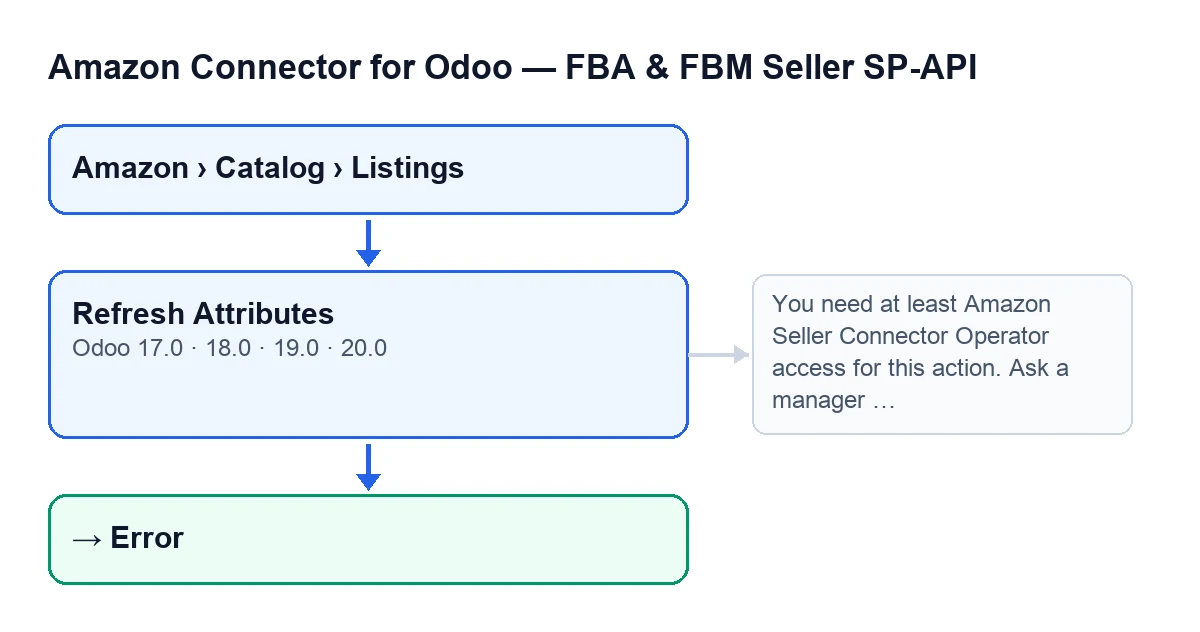
Erro no final.Com o Odoo em português de Portugal, o botão chama-se Atualizar atributos.
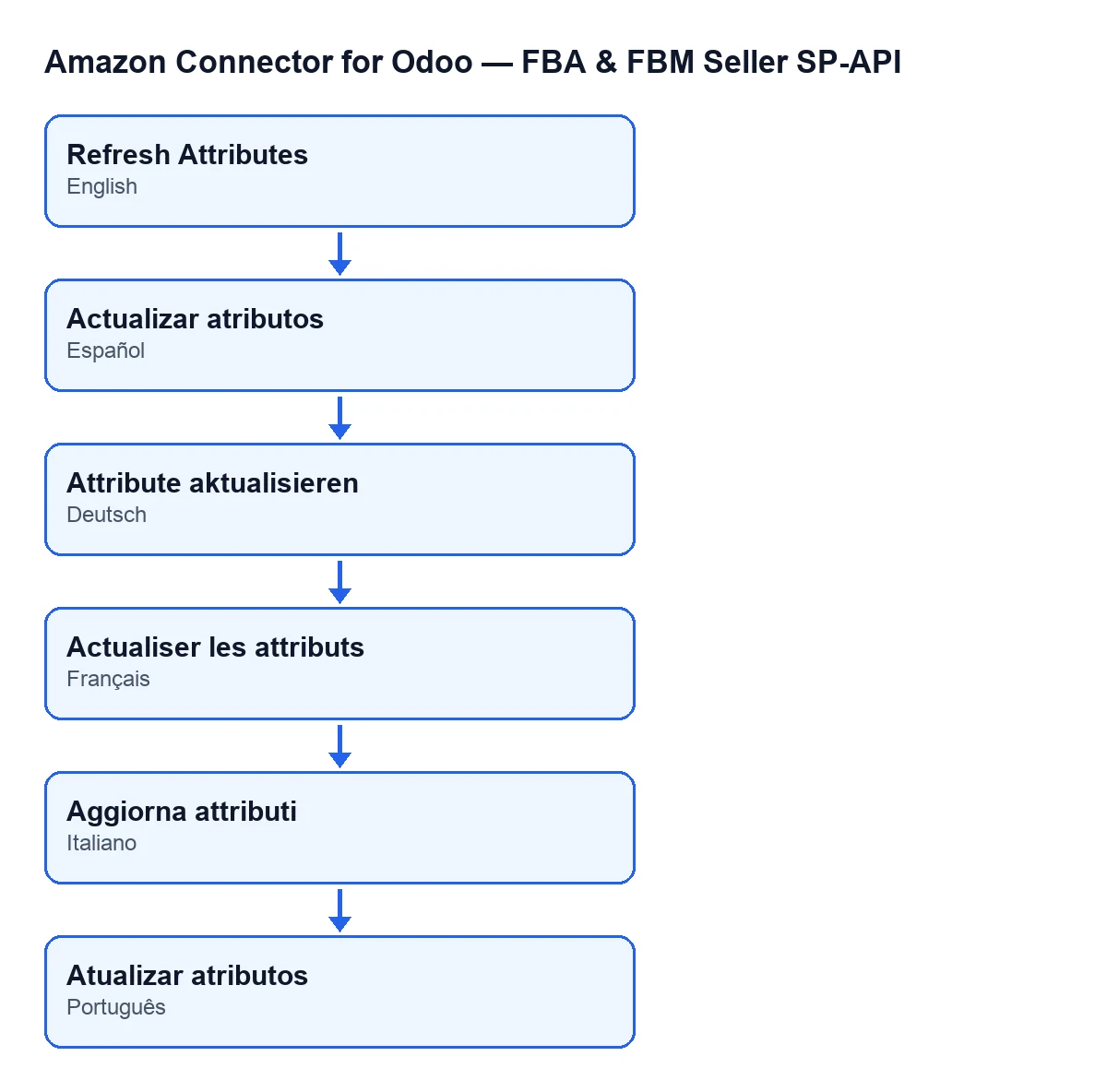
Atualizar atributos em castelhano, Attribute aktualisieren em alemão, Actualiser les attributs em francês, Aggiorna attributi em italiano e Atualizar atributos em português.
Passo a passo: o que faz o botão
No Odoo 20, o botão faz o seguinte:
- Antes de premir, tenha em conta que o Odoo chega sozinho a esta mesma ação: ao guardar uma ficha de artigo e ao validar uma guia de stock (em ambos os casos, quando se cumpre a condição do módulo sobre os artigos), e também a lançam os botões
Enviar stock(Push Stock),Reparar problema do listing(Repair Listing Issue) eExecutar Reparação Automática de Erros(Run Auto-repair Errors). Além disso, as tarefas agendadasAmazon SP-API - Sincronizar associações pendentes (preço/stock)(Amazon SP-API - Sync pending bindings (price/stock)), a cada minuto,Amazon SP-API - Fila de reparação automática v2(Amazon SP-API - Auto-repair queue v2), a cada 3 minutos, eAmazon SP-API - Associação automática noturna(Amazon SP-API - Nightly auto-bind), uma vez por dia, todas ativas ao instalar, voltam a ler o listing por conta própria com outra leitura do módulo (fica registada comoAtualizar listing(Refresh Listing)). Essa leitura também guarda os atributos se a Amazon os devolver, as incidências e o estado, e ajusta o canal se a conta tiver ativada a opçãoDetetar automaticamente o canal ao obter o catálogo. PremirAtualizar atributosé o caminho manual, para voltar a ler agora um listing concreto. - Abra o listing a partir do menu e confirme que tem uma
Conta(Account), no grupoVista geral(Overview) da ficha e também na lista de listings. - Prima
Atualizar atributos. Primeiro verificam-se as suas permissões, como foi explicado acima. - O módulo verifica que o listing tem conta, SKU e marketplace ID, e que a conta tem Seller ID. Se faltar algum desses dados, a ação para.
- Se estiver tudo, o módulo pede à Amazon o listing desse vendedor, desse SKU e desse marketplace, com atributos, incidências, tipos de artigo e resumos. É uma leitura: não envia alterações à Amazon.
- Se a resposta não trouxer atributos, a ação para. Se os trouxer, o módulo lê dela o tipo de artigo, as quantidades, os preços e as incidências, e escreve tudo no listing (o detalhe, na secção seguinte).
- Se a conta tiver ativada a opção
Detetar automaticamente o canal ao obter o catálogo(Auto-detect channel when pulling catalog), o módulo ajusta o canal de cumprimento do listing (mais abaixo, as condições). - O módulo deixa registo do resultado, correto ou com erro, com o utilizador, a duração e a mensagem; se correr bem, guarda também a resposta da Amazon (o aviso de permissões não fica registado).
- Verifique o resultado na ficha: o estado do listing e as moedas do separador
Oferta(Offer).
O que muda no listing
Quando a resposta traz atributos, o módulo escreve isto no listing:
- Os atributos da Amazon, guardados como texto ordenado.
- O tipo de artigo, se a Amazon o indicar; se não, mantém-se o que havia.
- A quantidade e a quantidade por canal.
- O preço da oferta e o preço de tabela, cada um com a sua moeda; se a Amazon não indicar a moeda, mantém-se a anterior. As moedas veem-se, só de leitura, no separador
Oferta, grupoComparação de ofertas(Offer Comparison):Moeda da Oferta Amazon(Amazon Offer Currency) eMoeda do Preço de Tabela Amazon(Amazon List Price Currency). - A data da última sincronização do catálogo.
- A resposta completa da Amazon, em
Última Resposta(Last Response), separadorTécnico(Technical), grupoDiagnósticos(Diagnostics). Só os administradores do sistema a veem e pode estar oculta na ficha. - As incidências: quantas são do tipo erro, aviso e informação, e o respetivo texto.
O estado depende dessas incidências: se a Amazon devolver alguma do tipo erro, o listing fica em Erro; se não, fica ativo.
O canal de cumprimento
Este passo só ocorre com a opção Detetar automaticamente o canal ao obter o catálogo ativada. Encontra-se na ficha de Contas (Accounts), separador Catálogo e Listagens (Catalog & Listings), grupo Associar e Importar Automaticamente (Auto-bind & Import), e vem ativada por predefinição. A sua ajuda diz: «Se ativado, obter o catálogo numa associação ajusta automaticamente o fulfillment_channel_code.» O módulo calcula um canal recomendado e atua assim:
- Se não houver canal recomendado, não altera nada.
- Se o canal do listing já for o recomendado, também não.
- Se for diferente, só o altera quando o canal do listing estiver vazio ou for
DEFAULT, ou quando a conta tiver ativada a substituição forçada do canal.
Que erros pode dar e o que fazer
- Falta de permissões. É a mensagem
You need at least Amazon Seller Connector Operator access for this action. Ask a manager to grant Operator or Manager access.Peça a um responsável que lhe dê acesso Operator ou Manager. Não altera nada no listing. - Falta algum dado de referência ou a Amazon não devolve atributos. Se o listing não tiver conta, SKU ou marketplace ID, se a conta não tiver Seller ID ou se a resposta chegar sem atributos, a ação para e o listing passa a
Erro. Complete o dado em falta, ou verifique que o SKU e o marketplace correspondem a uma oferta dessa conta, e prima de novo. - Qualquer outro erro durante o processo, incluindo o que possa vir do pedido à Amazon. O listing passa a
Erro, o módulo guarda o texto do erro (cortado se for muito longo), regista-o e mostra-lho. - Incidências do tipo erro na resposta. A ação termina, mas o listing fica em
Erroporque a Amazon devolveu incidências desse tipo. O módulo guarda no listing quantas são e o respetivo texto.
Se precisar de ajuda com o conector
O módulo é de pagamento único por versão do Odoo (o preço de cada uma, na ficha) e necessita da subscrição do FlexigoTech Cloud, plano Conector: 49 €/mês ou 490 €/ano, sem IVA. Está publicado para Odoo 17, 18, 19 e 20; a página do módulo tem os detalhes de compra. Se está a implementar o Odoo e quer montar o catálogo da Amazon com critério, a FlexigoTech implementa Odoo 17, 18, 19 e 20 e desenvolve conectores e integrações à medida.
Continue a ler
Verificado no código do conector (versão 20.0) e nas fontes indicadas
Fontes
- Código do módulo: flexigobe_amazon_seller_connector 20.0 (8576afa5): views/amazon_spapi_product_binding_views.xml
- Código do módulo: flexigobe_amazon_seller_connector 20.0 (8576afa5): models/amazon_spapi_product_binding.py
- Código do módulo: flexigobe_amazon_seller_connector 20.0 (8576afa5): models/amazon_spapi_account.py
- Código do módulo: flexigobe_amazon_seller_connector 20.0 (8576afa5): models/amazon_spapi_new_product.py
- apps.odoo.com/apps/modules/20.0/flexigobe_amazon_seller_connector
- flexigotech.com/precios.html
- flexigotech.com/en/services.html