

 Español
 English
 Català
 Deutsch
 Português
 Italiano
 Nederlands
 Polski
Comment lire les messages du module
Nous citons ici les messages du module tels quels, entre accents graves, pour que vous puissiez les retrouver à l'écran. Les messages de calcul, de consultation, de confirmation, de soumission et de publication indiquent l'état du rapport depuis lequel l'action est permise : Draft, Calculating, Review, Consulting, Confirmed et Submitted. Celui de réinitialisation, en revanche, indique les états depuis lesquels elle n'est pas permise. Dans le premier groupe, ce nom est l'indice principal : il vous dit où doit se trouver le rapport pour que l'action fonctionne.
Si vous voulez d'abord voir quels menus le module ajoute et par quelles étapes passe un rapport, consultez le fonctionnement interne de Pay Equity Reporting. Ici, nous nous concentrons uniquement sur les messages.
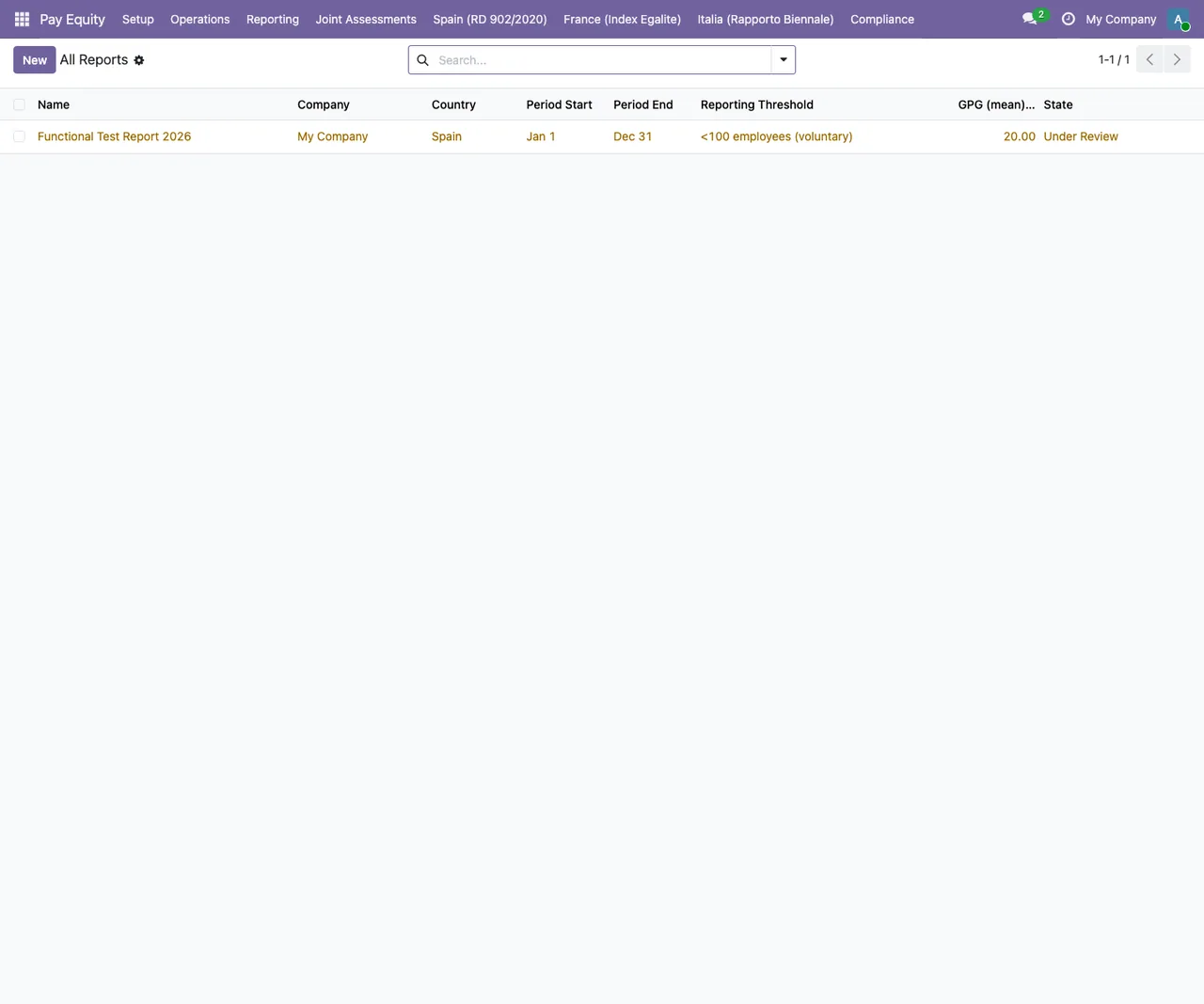
Pay Equity › All Reports avec des données de test : un seul rapport de My Company, Espagne, à l'état Under Review.Les messages, un par un
La période ne peut pas finir avant de commencer
Message : Period end must be on or after period start.
Il apparaît quand la date de fin de la période du rapport est antérieure à la date de début. Que faire : corrigez l'une des deux dates. Notez la formulation : elle dit « on or after », la fin peut donc coïncider avec le début, mais pas le précéder. Sur la capture ci-dessus, le rapport de test couvre la période de janvier à décembre.
Le calcul ne fonctionne que depuis Draft ou Calculating
Message : Can only compute from Draft or Calculating state.
Il apparaît si vous lancez le calcul alors que le rapport est dans un autre état. Que faire : regardez la colonne d'état dans Pay Equity › All Reports. Si le rapport est en Draft ou en Calculating, le calcul est accepté ; dans un autre état, le module le refuse avec ce texte. Si le rapport est en plus déjà soumis ou publié, lisez plus bas le détail sur les rapports qui ne peuvent pas revenir en arrière.
Chaque action a un seul état de départ
Quatre actions du rapport vérifient l'état avant de s'exécuter. Si l'état ne correspond pas, l'un de ces messages apparaît :
| Action | État requis | Message exact |
|---|---|---|
| Consulter les travailleurs | Review | Can only consult workers from Review state. |
| Confirmer | Consulting | Can only confirm from Consulting state (Art. 9(7)). |
| Soumettre | Confirmed | Can only submit from Confirmed state. |
| Publier | Submitted | Can only publish from Submitted state. |
Que faire : vérifiez l'état actuel du rapport et comparez-le à celui que cite le message. Tant que le rapport n'est pas dans cet état, le module n'accepte pas l'action.
La consultation des représentants ne peut pas être ignorée
Deux autres messages tournent autour de la consultation des représentants des travailleurs :
Workers representatives consultation date is required (Art. 9(7)).- Un autre message qui commence en citant
Art. 9(7) Directive 2023/970et continue avecworkers' representatives must be consulted before management confirmation.
Le premier indique que le module exige une date de consultation des représentants. Le second indique que le module ne permet pas la confirmation par la direction sans cette consultation préalable. Avec le message sur la confirmation depuis Consulting, les trois pointent vers la même chose. Que faire : enregistrez la date de consultation demandée par le message et relancez la confirmation.
Le module cite l'article 9(7) de la directive 2023/970 dans ces messages. Nous décrivons ici ce que le module vérifie d'après ses textes ; ce que ce texte exige dans votre cas précis doit être confirmé par votre conseiller.
Un rapport soumis ou publié ne revient pas en arrière
Message : Cannot reset submitted/published reports. Create a new report instead.
Il apparaît si vous essayez de réinitialiser un rapport déjà soumis ou publié. Le message donne lui-même la solution : créez un nouveau rapport. Pensez-y avant de soumettre, car un rapport soumis ou publié ne peut plus être réinitialisé.
Le serveur a besoin de xlsxwriter
Message : xlsxwriter is not installed on this server.
Cet avertissement concerne le serveur, pas vos données ni l'état du rapport. Que faire : demandez à la personne qui administre le serveur ou l'hébergement d'installer la bibliothèque xlsxwriter sur ce serveur, puis réessayez.
Si l'assistant n'a pas de rapport, recommencez
Message : No report record. Restart the wizard.
Le texte indique que l'assistant n'a pas d'enregistrement de rapport. Que faire : ce que dit le message, redémarrez l'assistant.
Autres écrans du module
Les messages de cet article concernent le rapport, la période, la consultation, le serveur et l'assistant. Le menu du module contient d'autres listes, qu'aucun de ces messages ne mentionne, mais elles vous aident à vous repérer quand vous examinez un rapport.
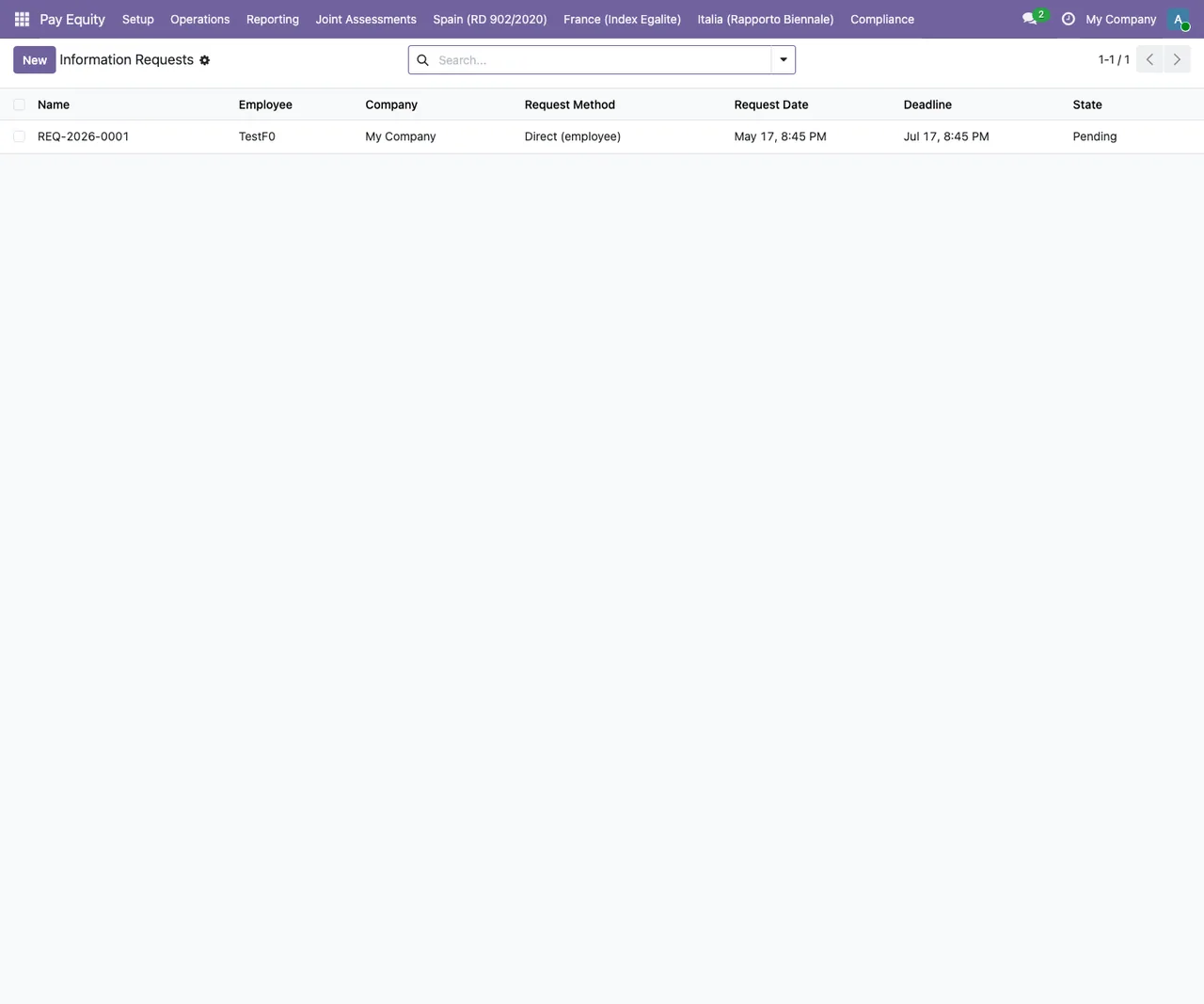
Pay Equity › Information Requests avec des données de test : une demande d'un employé via la méthode Direct (employee), à l'état Pending.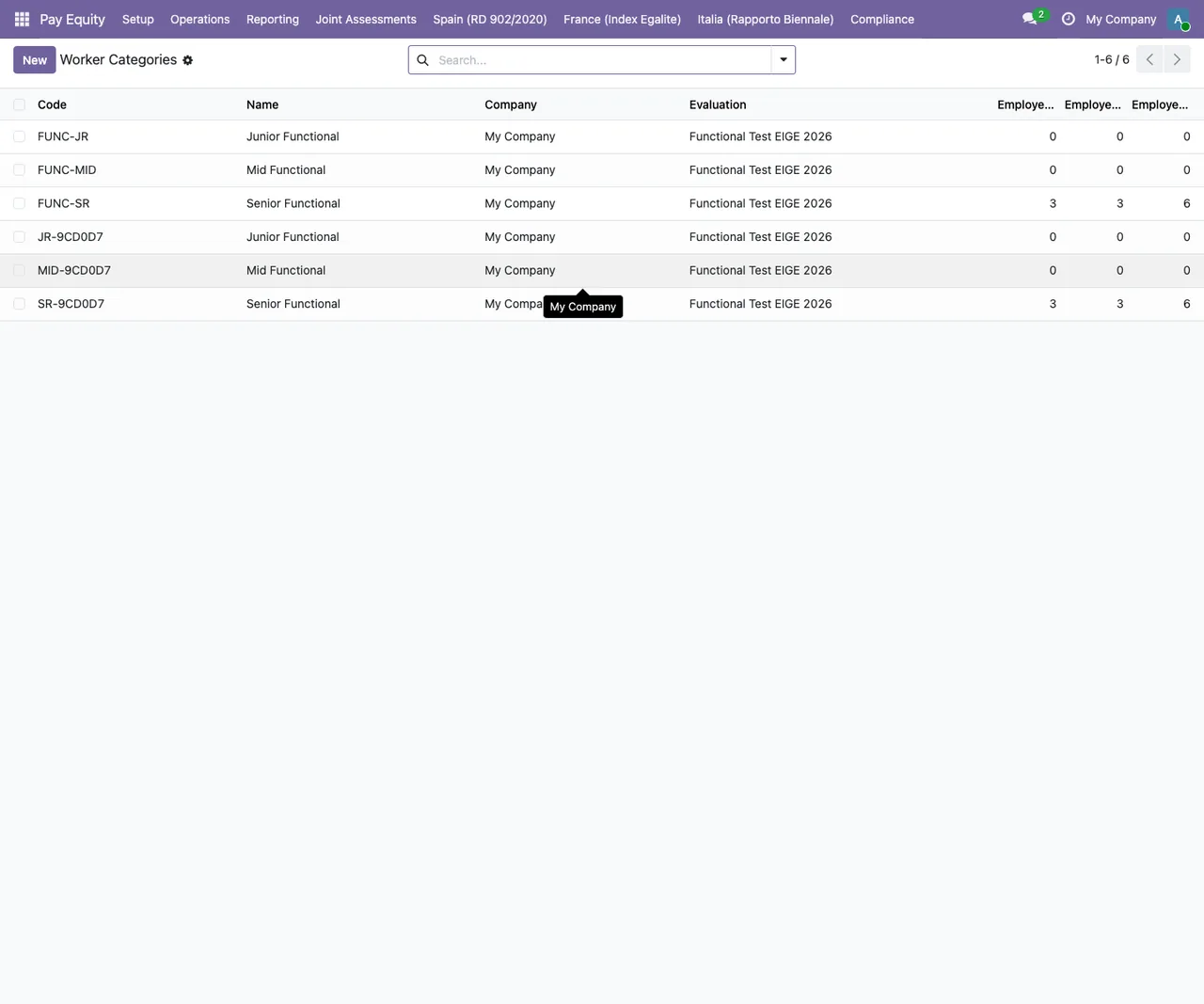
Pay Equity › Worker Categories avec des données de test : six catégories avec code, nom, société et évaluation.Comment FlexigoTech vous aide
Le module est publié sur Odoo Apps pour Odoo 19.0 ; vous le trouverez sur la fiche Odoo Apps. Si vous déployez Odoo ou avez besoin que le module s'intègre à d'autres processus de votre entreprise, FlexigoTech déploie Odoo et développe des connecteurs et intégrations sur mesure. Si un message qui ne figure pas dans cette liste apparaît, écrivez-nous avec le texte exact et l'état du rapport.
À lire aussi
Vérifié dans le code du module (version 19.0) et dans les sources citées
Sources
- Code du module : flexigobe_pay_equity_reporting 19.0 (68808faf): models/paytrans_report.py
- Code du module : flexigobe_pay_equity_reporting 19.0 (68808faf): wizard/generate_report_wizard.py
- apps.odoo.com/apps/modules/19.0/flexigobe_pay_equity_reporting
- flexigotech.com/en/services.html