

 Español
 English
 Català
 Deutsch
 Português
 Italiano
 Nederlands
 Polski
Où se trouvent les champs
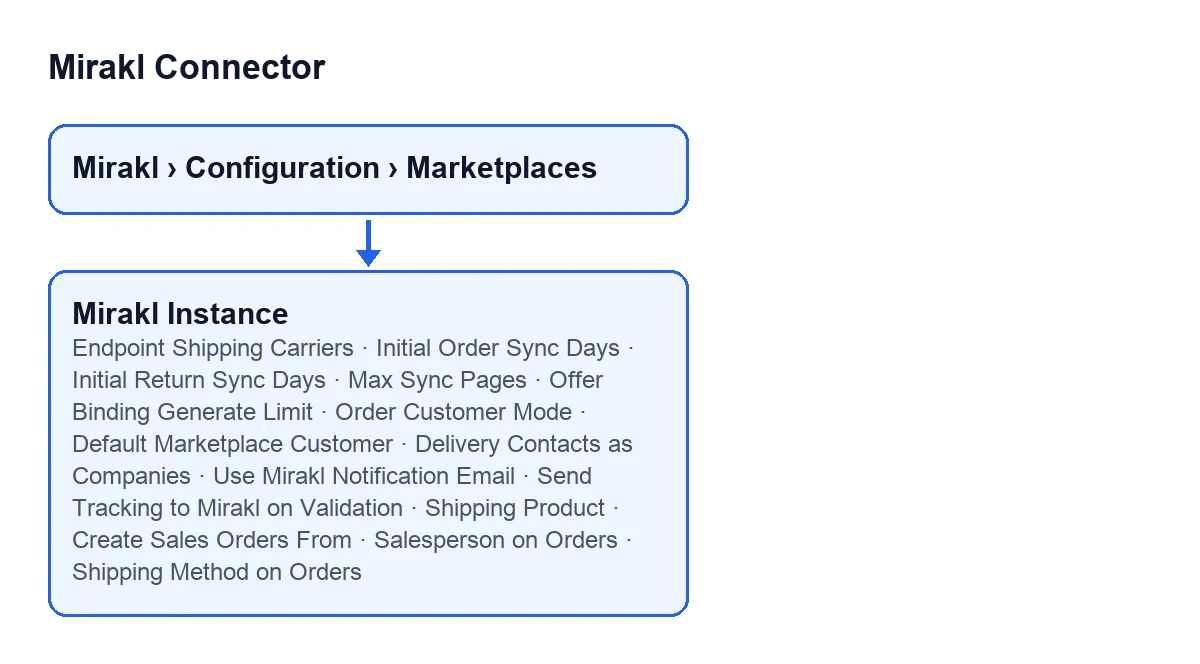
Les fiches s'ouvrent depuis le menu Mirakl › Configuration › Marketplaces. Dans la fiche Instances Mirakl (Mirakl Instances), les champs de ce guide sont répartis sur trois onglets : Transporteurs (Carriers), Commandes et retours (Orders and Returns) et Opérations manuelles (Manual Operations).

Fenêtres d'import et limites
Ces champs bornent ce qui est importé, analysé ou consulté. Tous ont une valeur par défaut dans le code.
| Champ | Où il se trouve | Ce que dit l'aide | Par défaut |
|---|---|---|---|
Jours de synchronisation initiale des commandes (Initial Order Sync Days) | Commandes et retours, groupe Windows | «Fenêtre historique utilisée lorsqu'il n'y a pas de synchronisation de commande précédente. L'import manuel utilise également cette plage.» | 30 |
Jours de synchronisation initiale des retours (Initial Return Sync Days) | Commandes et retours, groupe Windows | «Fenêtre historique utilisée lorsqu'il n'y a pas de synchronisation de retour précédente. L'import manuel utilise également cette plage.» | 30 |
Pages de synchronisation maximales (Max Sync Pages) | Commandes et retours, groupe Windows | «Limite de sécurité pour les imports paginés de commandes/retours.» | 40 |
Limite de génération de liaison d'offre (Offer Binding Generate Limit) | Opérations manuelles, groupe Offres (Offers) | «Nombre maximal de produits analysés lors de la génération automatique des liaisons d'offre manquantes.» | 500 |
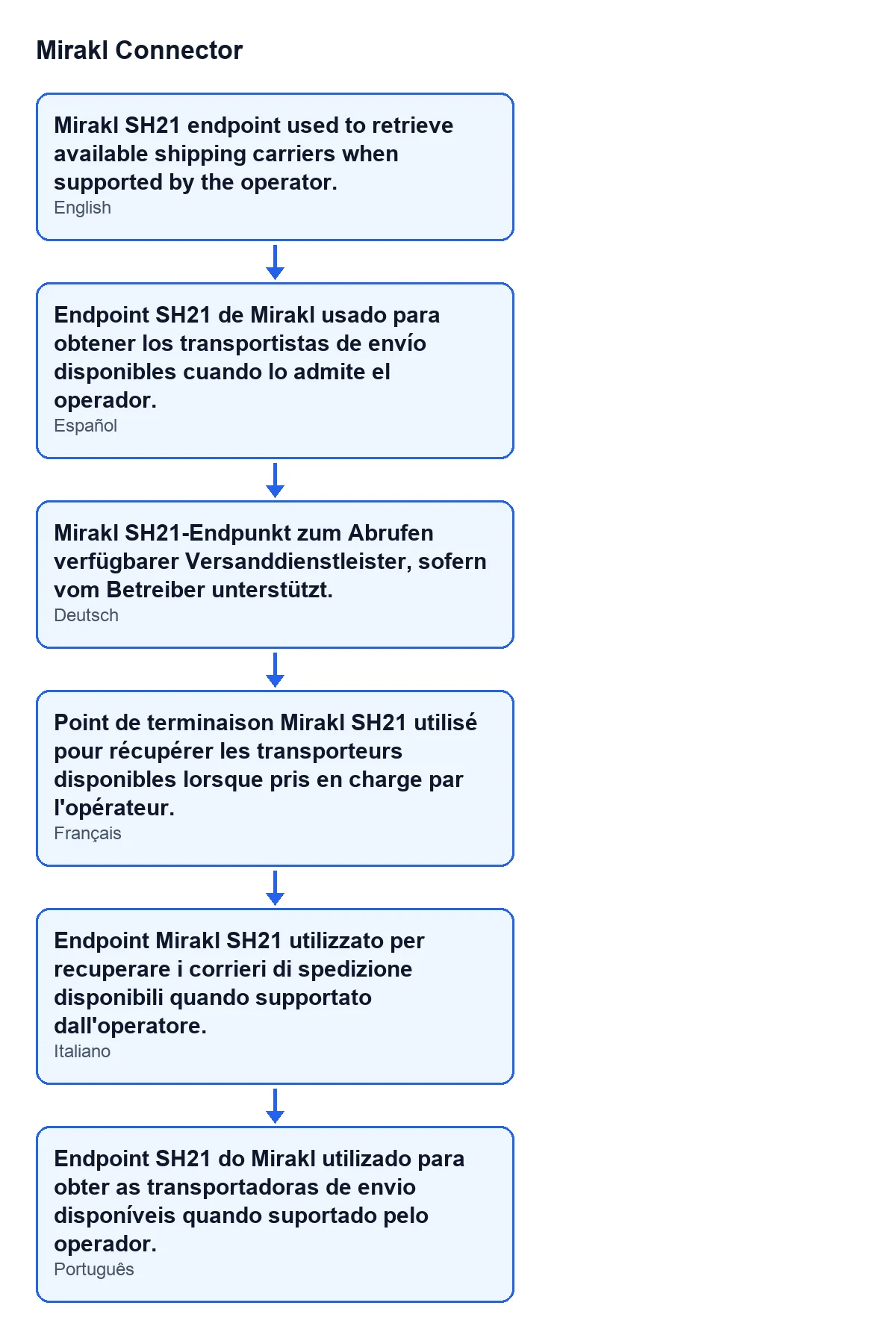
Point de terminaison Transporteurs d'expédition (Endpoint Shipping Carriers) | Transporteurs, groupe Synchronisation des transporteurs (Carrier Sync) | «Point de terminaison Mirakl SH21 utilisé pour récupérer les transporteurs disponibles lorsque pris en charge par l'opérateur.» | /shipping/carriers |
Les deux champs de jours définissent la fenêtre utilisée quand il n'existe pas encore de synchronisation préalable des commandes ou des retours, et l'aide ajoute que l'import manuel utilise la même plage. Pages de synchronisation maximales est, selon son aide, une limite de sécurité pour les imports paginés.
Client de la commande : deux modes et deux cases
Le champ Mode client des commandes (Order Customer Mode) se trouve dans Commandes et retours, groupe Client et confidentialité (Customer & Privacy). Il a deux valeurs : Un client par acheteur (standard) (One customer per shopper (standard)), celle par défaut, et Client unique par défaut avec contacts enfants de livraison (Single default customer with delivery child contacts).
| Champ | Quand il est visible | Par défaut |
|---|---|---|
Mode client des commandes | Dans le groupe Client et confidentialité | Un client par acheteur (standard) |
Client par défaut de la marketplace (Default Marketplace Customer) | Uniquement avec le mode client unique ; avec les valeurs par défaut, il n'est pas visible | Masqué avec le mode standard |
Contacts de livraison en tant que sociétés (Delivery Contacts as Companies) | Uniquement avec le mode client unique ; avec les valeurs par défaut, il n'est pas visible | Désactivée |
Utiliser l'e-mail de notification Mirakl (Use Mirakl Notification Email) | Dans le groupe Client et confidentialité | Désactivée |
Ce que dit l'aide de chaque option :
- Mode standard : chaque acheteur devient son propre client dans Odoo.
- Client unique par défaut : toutes les commandes de la marketplace sont affectées à un client fixe, celui que vous choisissez dans
Client par défaut de la marketplace. L'adresse de livraison de l'acheteur est enregistrée comme contact enfant de ce client (type Livraison, marqué comme acheteur de la marketplace) ; ainsi les données personnelles restent circonscrites et peuvent être masquées par une règle d'enregistrement. Les factures sont émises au client par défaut et ne contiennent aucune donnée de l'acheteur. - Contacts de livraison en tant que sociétés : uniquement avec le client unique. Chaque adresse de livraison devient un contact de société propre au lieu d'un contact enfant du client par défaut, de sorte que la commande de vente, la livraison et le bon de livraison affichent la société du client final et jamais le nom du client par défaut. L'aide indique que la personne va dans Personne de contact, et que l'e-mail que Mirakl envoie du client n'est pas enregistré : dans les marketplaces où l'opérateur vous achète (GACD, par exemple), c'est une adresse de l'opérateur, pas du client.
- E-mail de notification : Mirakl anonymise l'acheteur derrière une adresse relais par commande, qui change à chaque commande. Avec la case activée, le relais est utilisé comme e-mail du contact de livraison de la commande (jamais dans une fiche client permanente), ainsi les réponses parviennent à l'acheteur via Mirakl. En mode client unique, le contact enfant de l'acheteur porte toujours le relais quand Mirakl le fournit. La valeur de chaque commande est aussi enregistrée dans la commande de vente.
Passerelle de ventes : vide ou rempli
Dans l'onglet Commandes et retours, le groupe Passerelle de ventes (Sales Bridge) réunit des champs dont l'aide dit ce qui se passe si vous les laissez vides.
| Champ | Si vous le laissez vide | Si vous le remplissez |
|---|---|---|
Produit d'expédition (Shipping Product). À l'écran il n'a pas de libellé : seul son contenu est visible | Aucune ligne de livraison n'est ajoutée à la commande de vente | Ce produit de service est utilisé pour la ligne de frais d'expédition |
Créer les commandes de vente à partir du (Create Sales Orders From) | Sans limite | Les commandes Mirakl créées avant cette date sont importées mais ne deviennent jamais des commandes de vente |
Vendeur des commandes (Salesperson on Orders) | Odoo décide : le vendeur du client ou, à défaut, l'utilisateur qui a importé la commande (OdooBot lors de l'import automatique) | Ce vendeur est placé sur chaque commande de vente importée de cette marketplace |
Méthode de livraison des commandes (Shipping Method on Orders) | Les commandes de vente n'ont pas de méthode de livraison | Cette méthode est placée sur chaque commande de vente et, avec elle, sur sa livraison |
Deux précisions de l'aide. Pour Créer les commandes de vente à partir du, la raison est que les commandes traitées avant l'utilisation du connecteur ne soient pas expédiées une seconde fois. Pour Méthode de livraison des commandes, l'aide demande de l'affecter dans Mirakl > Catálogo > Asignación de transportistas pour que le numéro de suivi parvienne à Mirakl avec le bon transporteur.
Envoyer le suivi à la validation
La case Envoyer le suivi à Mirakl à la validation (Send Tracking to Mirakl on Validation) est désactivée par défaut. Activée, à la validation de la livraison dans Odoo, l'expédition est envoyée à Mirakl (numéro de suivi, transporteur et confirmation d'expédition), afin que la marketplace marque la commande comme expédiée et que l'acheteur voie le suivi. L'aide pose deux conditions : la livraison doit avoir un numéro de suivi et son transporteur devrait être mappé dans l'onglet Transporteurs. S'il manque le numéro, le bon de livraison n'est pas modifié et une note explique pourquoi. Certains profils de marketplace, comme Leroy Merlin, l'envoient toujours parce que l'opérateur l'exige.
Le champ du point de terminaison des transporteurs
L'aide de Point de terminaison Transporteurs d'expédition se lit, avec Odoo en français, «Point de terminaison Mirakl SH21 utilisé pour récupérer les transporteurs disponibles lorsque pris en charge par l'opérateur.». Le schéma montre ce même texte en allemand, espagnol, italien et portugais.
Que saisir selon votre cas
- Vous vendiez sur la marketplace avant d'installer le connecteur : remplissez
Créer les commandes de vente à partir du; selon l'aide, les commandes antérieures sont importées mais ne deviennent pas des commandes de vente. - Vous ne voulez pas un client Odoo par acheteur : choisissez le mode client unique et indiquez le
Client par défaut de la marketplace; l'aide suggère un contact générique par marketplace. - Vous voulez que l'acheteur voie le suivi à la validation : activez
Envoyer le suivi à Mirakl à la validationet vérifiez le transporteur dans l'ongletTransporteurs. - Vous ne voulez pas de ligne de frais d'expédition : laissez
Produit d'expéditionvide. - Vous n'avez pas de vendeur fixe pour ces commandes : laissez
Vendeur des commandesvide et Odoo décidera selon son aide.
Coût et aide de FlexigoTech
Mirakl Connector est un module à paiement unique par version d'Odoo (publié sur Odoo Apps pour 17, 18, 19 et 20) et nécessite l'abonnement à FlexigoTech Cloud : plan Connecteur, 49 €/mois ou 490 €/an HT, jusqu'à 3 comptes de la plateforme. La connexion passe par FlexigoTech Cloud, qui conserve les identifiants chiffrés, surveille la synchronisation et avertit par e-mail en cas d'échec. Vous avez la fiche Odoo Apps et la page du module. Si vous préférez que quelqu'un configure l'instance avec vous, FlexigoTech déploie Odoo 17, 18, 19 et 20 et développe des connecteurs et des intégrations sur mesure.
À lire aussi
Vérifié dans le code du connecteur (version 20.0) et dans les sources citées
Sources
- Code du module : flexigobe_mirakl_connector 20.0 (aa05e537): models/mirakl_instance.py
- Code du module : flexigobe_mirakl_connector 20.0 (aa05e537): models/mirakl_ai.py
- apps.odoo.com/apps/modules/20.0/flexigobe_mirakl_connector
- flexigotech.com/en/services.html
- flexigotech.com/precios.html