

 Español
 English
 Català
 Français
 Português
 Italiano
 Nederlands
 Polski
Was das Modul in der App-Leiste ergänzt
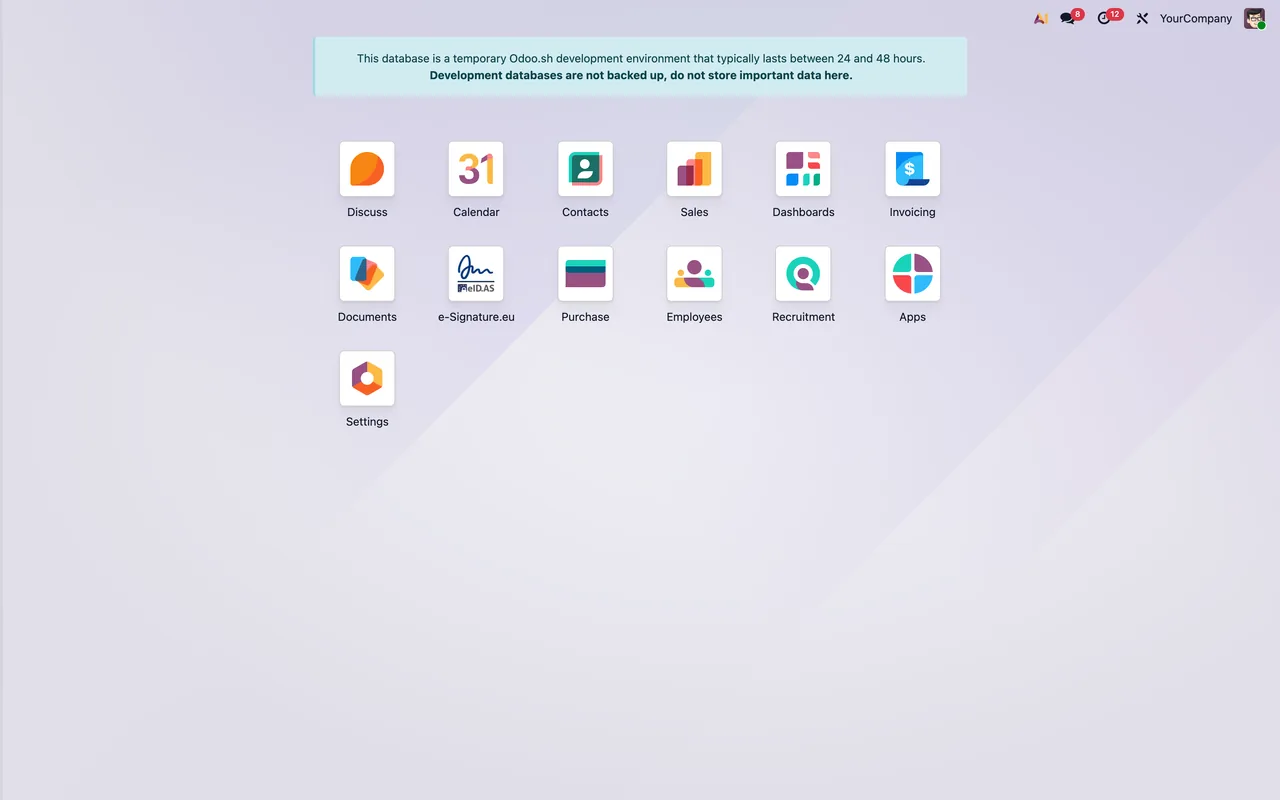
Nach der Installation des Moduls erscheint e-Signature.eu im App-Raster von Odoo neben den übrigen Apps. Darin finden Sie diese Menüeinträge:
e-Signature.eu › Signature Requestse-Signature.eu › Documentse-Signature.eu › Configuration, dase-Signature.eu › Configuration › Accountsunde-Signature.eu › Configuration › Webhook Eventszusammenfasst
Die Seite des Moduls in Odoo Apps fasst das mit einer ihrer Überschriften zusammen: «Everything you need, inside the menu bar». Eine andere benennt das Ausgangsproblem: «Stop bouncing between tools to get a document signed».
Die Modelle, die das Modul definiert
Neben den Menüs definiert das Modul eigene Datensatztypen (Modelle). Das sind ihre technischen Namen und die Beschreibung, die das Modul selbst ihnen gibt:
esignature.eu.account: e-Signature.eu Account.esignature.eu.request: e-Signature.eu Signature Request.esignature.eu.signer: e-Signature.eu Signer.esignature.eu.method: e-Signature.eu Signing Method.esignature.eu.event: e-Signature.eu Webhook Event, vom Modul als Idempotenzprotokoll (idempotency log) beschrieben.esignature.eu.mixin: e-Signature.eu Sendable Document Mixin.esignature.eu.send.wizard: der AssistentSend for Signature.esignature.eu.send.wizard.line: Send for Signature, Signer Line, also die Unterzeichnerzeilen dieses Assistenten.
Konto und Anfrage: die beiden Formulare im Vergleich
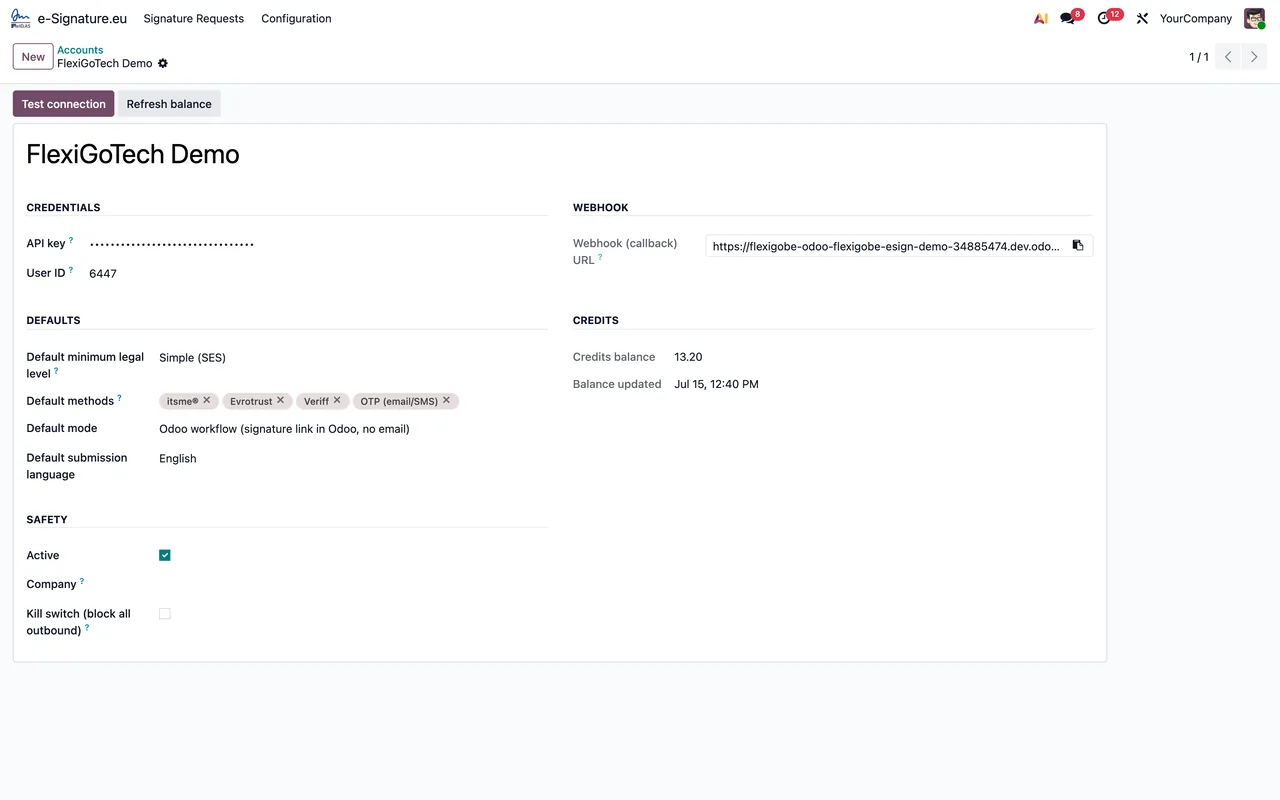
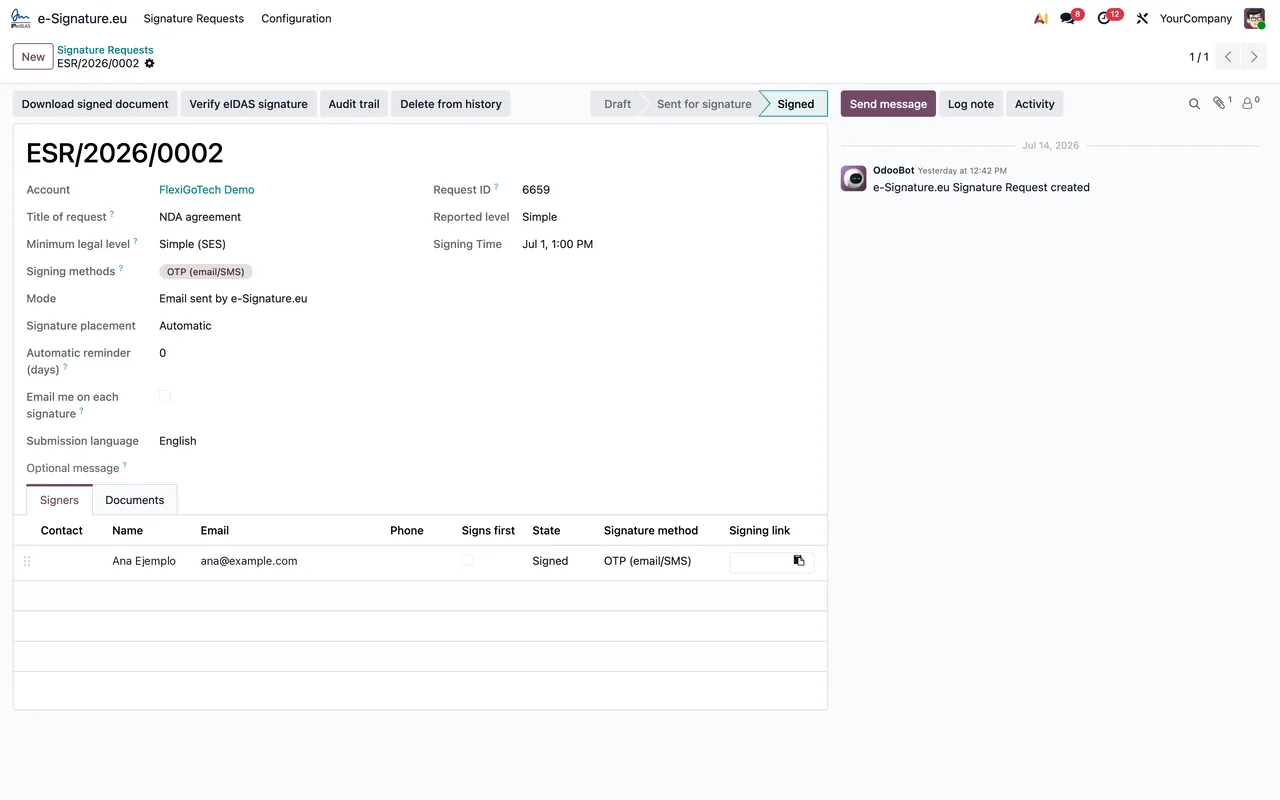
Die Screenshots zeigen zwei Formulare des Moduls. Nebeneinandergestellt wird deutlich, was jedes speichert und wie sie zusammenhängen.
| Aspekt | Kontoformular | Formular der Signaturanfrage |
|---|---|---|
| Beispiel im Screenshot | Konto «FlexiGoTech Demo» | Anfrage mit dem Titel NDA agreement |
| Enthaltene Daten | Zugangsdaten, Webhook-URL, Standardwerte, Guthaben und Sicherheitsoptionen | Konto, Titel, eIDAS-Niveau und Signaturmethode |
| Sichtbare Werte | Im Screenshot nicht erkennbar | Niveau SES und Methode OTP |
| Schaltflächen oder Reiter | Schaltflächen Test connection und Refresh balance | Reiter Signers mit einem Unterzeichner |
| Status | Im Screenshot nicht erkennbar | Signiert |
| Chatter | Im Screenshot nicht erkennbar | Mit einer Nachricht von OdooBot |
Die Auswertung ist einfach. Das Konto bündelt alles, was die Verbindung betrifft: Zugangsdaten, Webhook-URL, Guthaben und Sicherheit, mit einer Schaltfläche zum Testen der Verbindung und einer zum Aktualisieren des Guthabens. Die Anfrage bündelt alles, was ein konkretes Dokument betrifft: welches Konto sie nutzt, welches eIDAS-Niveau und welche Signaturmethode, wer unterschreibt und in welchem Status sie ist.
Die drei geplanten Aufgaben nebeneinander
Das Modul bringt drei geplante Aufgaben mit, und alle drei sind aktiv. Sie unterscheiden sich in der Häufigkeit und darin, worauf sich ihr Name bezieht.
| Aufgabe | Häufigkeit | Aktiv | Worauf sich ihr Name bezieht |
|---|---|---|---|
e-Signature.eu: poll signature completion | Stündlich | Ja | Auf den Abschluss der Signaturen |
e-Signature.eu: refresh credit balance | Täglich | Ja | Auf das Guthaben |
e-Signature.eu: cleanup old webhook events | Wöchentlich | Ja | Auf alte Webhook-Ereignisse |
Die häufigste Aufgabe ist die einzige, deren Name von Signaturen spricht, und die Modulseite hat eine passende Überschrift: «Never wonder where a signature stands». Die tägliche bezieht sich auf das Guthaben, denselben Wert, den Sie im Kontoformular neben der Schaltfläche Refresh balance sehen. Die wöchentliche bezieht sich auf alte Webhook-Ereignisse, und das Menü e-Signature.eu › Configuration › Webhook Events trägt denselben Namen.
Sie finden diese drei Aufgaben unter ihrem genauen Namen, dem aus der ersten Spalte der Tabelle.
Was eine Signaturanfrage durchläuft
Nach den Fakten und Screenshots vereint eine Signaturanfrage folgende Elemente:
- Das e-Signature.eu-Konto im Kontofeld des Formulars.
- Das eIDAS-Niveau: Die Modulseite sagt «Pick the eIDAS level per request», Sie wählen es also pro Anfrage.
- Die Signaturmethode, im Screenshot OTP.
- Die Unterzeichner im Reiter
Signers. - Den Status, im Screenshot Signiert, und den Chatter mit den Nachrichten.
Die Modulseite beschreibt auch Anfang und Ende des Ablaufs: «Send a quote for signature in one click» und «From quotation to signed PDF in four steps». Für den Gesamtüberblick eine weitere ihrer Überschriften: «See every request at a glance».
Die auszufüllenden Felder, die Status und was Sie in den ersten Tagen prüfen sollten, finden Sie unter Einrichtung des Konnektors. Erscheint beim Verbindungstest oder beim Versand ein Hinweis, finden Sie unter Fehlermeldungen des Konnektors jeden Wortlaut mit Erklärung.
Veröffentlichte Versionen und Preis
Der Konnektor ist in Odoo Apps für Odoo 17, 18, 19 und 20 veröffentlicht. Laut der Seite jeder Version kostet er in allen vier 149 € zzgl. MwSt., als Einmalzahlung pro Odoo-Version. Die Seite gibt außerdem an, dass die Oberfläche in sieben Sprachen verfügbar ist.
Wie FlexigoTech Sie unterstützt
Bei FlexigoTech führen wir Odoo 17, 18, 19 und 20 ein und entwickeln individuelle Konnektoren und Integrationen. Wenn Sie sich das Modul vor der Installation ansehen möchten, finden Sie seine Seite auf flexigotech.com und die Seite in Odoo Apps. Braucht Ihr Signaturprozess etwas, das der Konnektor nicht mitbringt, prüfen wir das gern als individuelle Entwicklung.
Weiterlesen
Geprüft im Quellcode des Moduls (Version 20.0) und in den verlinkten Quellen
Quellen
- Quellcode des Moduls: flexigobe_esignature_eidas_itsme_evrotrust_veriff_connector 20.0 (4958ee1e): views/menus.xml
- Quellcode des Moduls: flexigobe_esignature_eidas_itsme_evrotrust_veriff_connector 20.0 (4958ee1e): data/ir_cron.xml
- Quellcode des Moduls: flexigobe_esignature_eidas_itsme_evrotrust_veriff_connector 20.0 (4958ee1e): static/description/index.html
- Quellcode des Moduls: flexigobe_esignature_eidas_itsme_evrotrust_veriff_connector 20.0 (4958ee1e): models/esignature_account.py
- Quellcode des Moduls: flexigobe_esignature_eidas_itsme_evrotrust_veriff_connector 20.0 (4958ee1e): models/esignature_event.py
- Quellcode des Moduls: flexigobe_esignature_eidas_itsme_evrotrust_veriff_connector 20.0 (4958ee1e): models/esignature_method.py
- Quellcode des Moduls: flexigobe_esignature_eidas_itsme_evrotrust_veriff_connector 20.0 (4958ee1e): models/esignature_mixin.py
- Quellcode des Moduls: flexigobe_esignature_eidas_itsme_evrotrust_veriff_connector 20.0 (4958ee1e): models/esignature_request.py
- Quellcode des Moduls: flexigobe_esignature_eidas_itsme_evrotrust_veriff_connector 20.0 (4958ee1e): models/esignature_signer.py
- Quellcode des Moduls: flexigobe_esignature_eidas_itsme_evrotrust_veriff_connector 20.0 (4958ee1e): wizard/esignature_send_wizard.py
- apps.odoo.com/apps/modules/20.0/flexigobe_esignature_eidas_itsme_evrotrust_veriff_connecto
- apps.odoo.com/apps/modules/17.0/flexigobe_esignature_eidas_itsme_evrotrust_veriff_connecto
- apps.odoo.com/apps/modules/18.0/flexigobe_esignature_eidas_itsme_evrotrust_veriff_connecto
- apps.odoo.com/apps/modules/19.0/flexigobe_esignature_eidas_itsme_evrotrust_veriff_connecto
- flexigotech.com/en/services.html