

 Español
 English
 Català
 Deutsch
 Português
 Italiano
 Nederlands
 Polski
Le connecteur Octopia est publié pour Odoo 17, 18, 19 et 20. Deux choses à savoir sur l'API Octopia avant de commencer : elle n'accepte que les client credentials, et elle n'a pas d'environnement de test séparé. Les tests se font en production, sur un canal de vente de test qu'Octopia propose dans l'API elle-même.
Étapes
- Dans le back-office Octopia, ouvrez la gestion des identifiants API et créez les vôtres ou liez ceux de votre intégrateur. Si vous passez par un intégrateur, vous devez l'accepter sur cet écran.
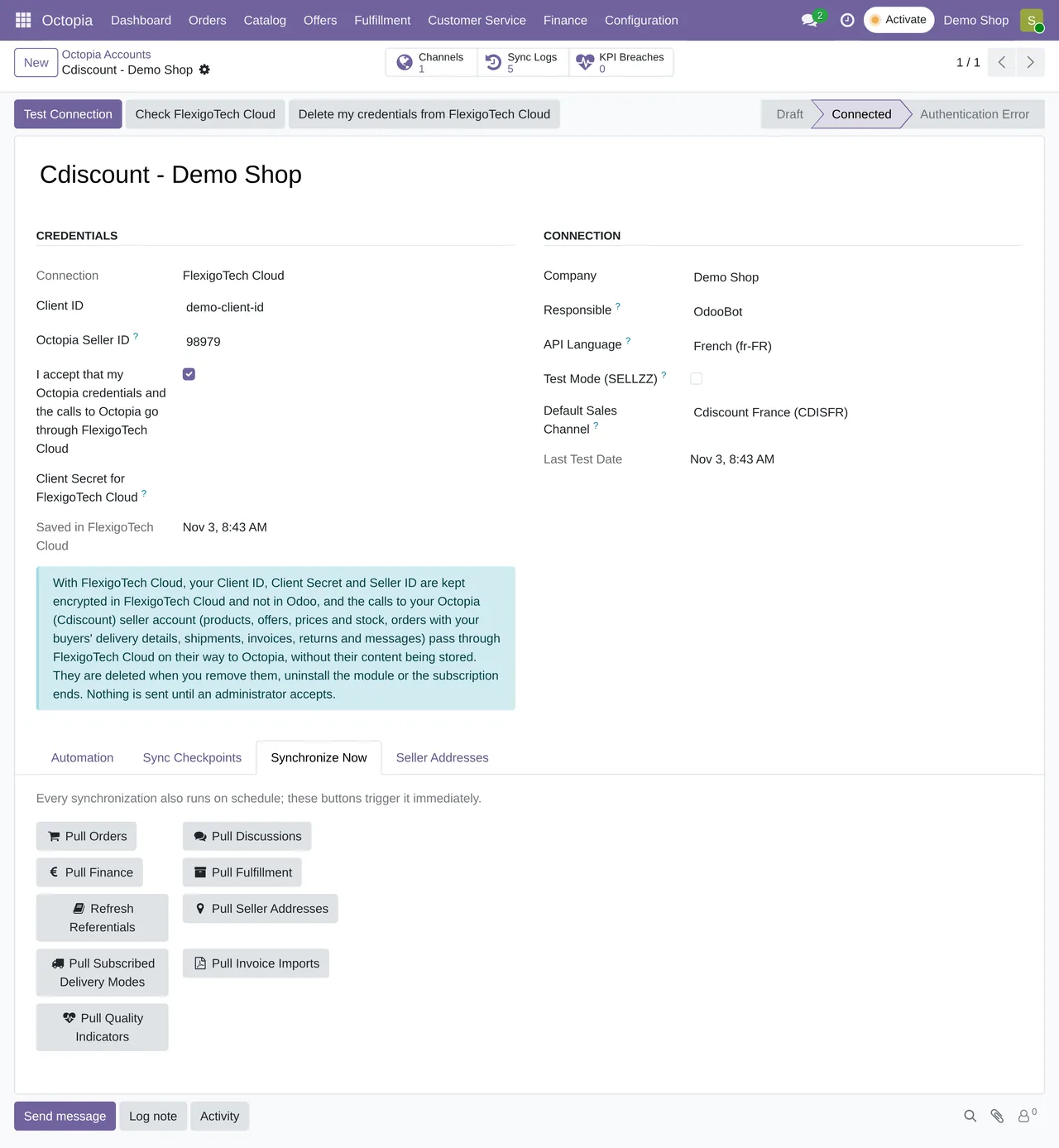
- Dans Odoo, allez dans Octopia › Configuration › Accounts et créez le compte. Saisissez d'abord le Client ID et le Seller ID, puis le secret.
- Un administrateur Odoo accepte l'avis indiquant que les identifiants et les appels à Octopia passent par FlexigoTech Cloud. Sans cette acceptation, le secret n'est pas enregistré.
- Dans Configuration › Sales Channels, choisissez le canal de vente par défaut. C'est celui qui sert à publier les offres quand vous n'en indiquez pas d'autre.
- Laissez se télécharger les référentiels : catégories, marques et transporteurs. La tâche se répète chaque semaine ; la première fois, vous pouvez la lancer à la main.
- Associez vos produits au catalogue Octopia. Pour vendre sur Cdiscount, le produit doit être en français.
- Publiez les offres depuis Offers › Publication Packages.
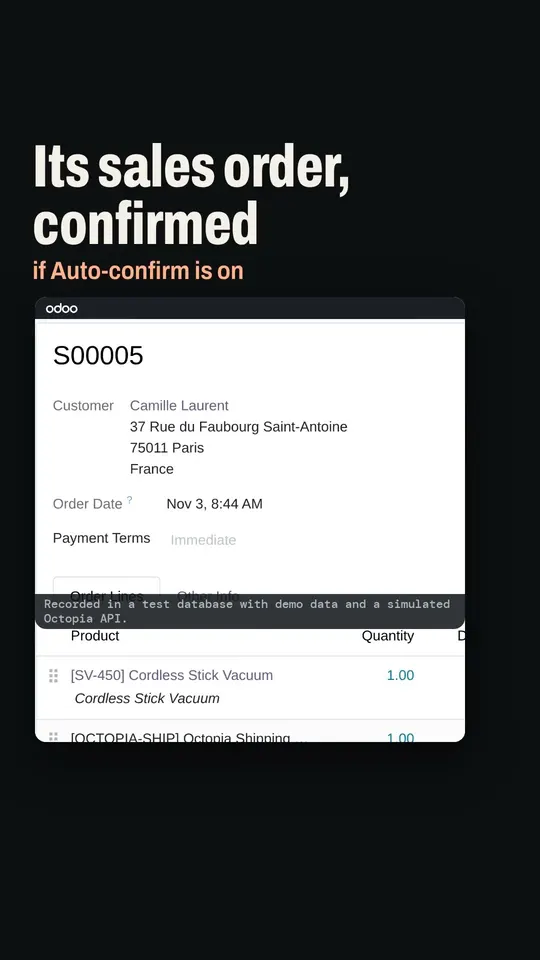
- Activez les automatisations du compte que vous voulez utiliser : accepter les commandes, confirmer les ventes, déclarer l'expédition à la validation de la livraison.
Les erreurs du premier jour
| Message | Ce qui se passe | Solution |
|---|---|---|
The Octopia Seller ID must be numeric (e.g. 98979). | Vous avez collé le nom de la boutique ou un code avec des lettres. | Copiez le Seller ID numérique depuis le back-office. |
Enter the Client ID and the Seller ID before the secret. Nothing was sent. | Vous avez saisi le secret alors que les autres champs étaient vides. | Renseignez le Client ID et le Seller ID, puis enregistrez le secret. |
Before saving the secret, an administrator has to accept… | L'avis du cloud n'a pas été accepté. | Faites-le accepter par un administrateur sur le compte. |
Account '…' has no default sales channel configured. | Il n'y a pas de canal par défaut. | Choisissez-en un sur le compte ou dans Sales Channels. |
Product … is not mapped to the Octopia catalog | Le produit n'est pas associé à sa fiche Octopia. | Associez-le avant de publier l'offre. |
Commandes et expédition
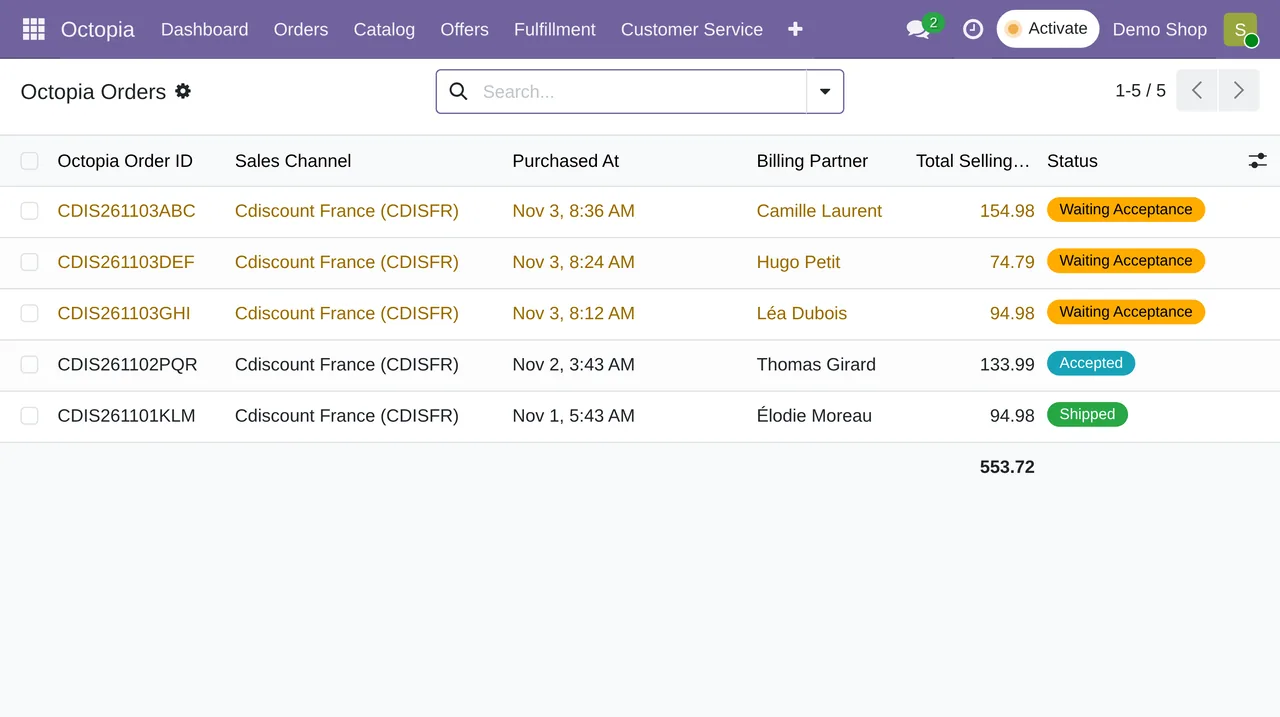
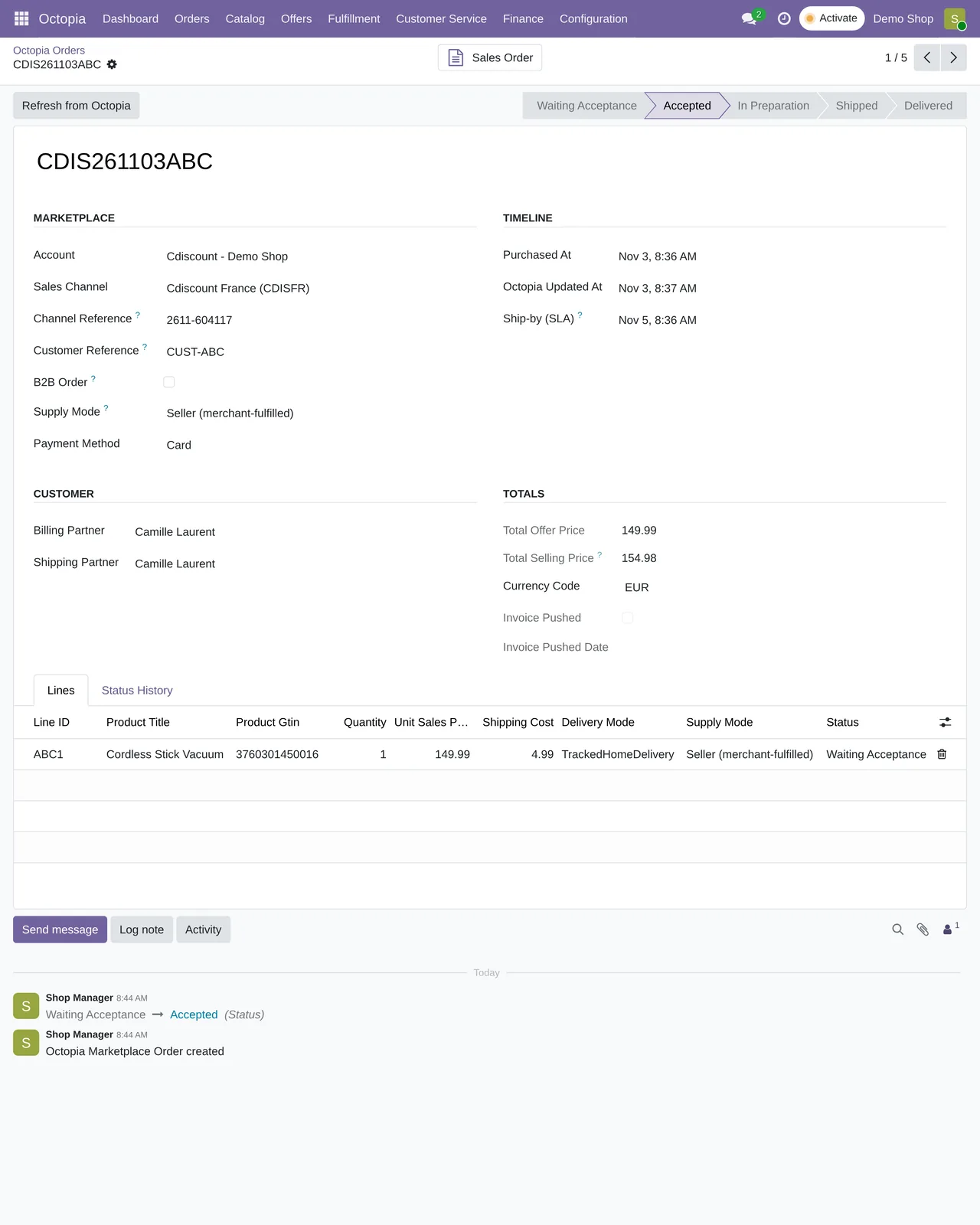
L'API Octopia ne notifie pas par webhooks : il faut l'interroger. C'est pourquoi le connecteur vérifie les commandes toutes les 10 minutes et envoie les changements de prix et de stock toutes les 15. Un détail qui fait trébucher : Octopia ne révèle l'adresse de l'acheteur qu'une fois la commande en préparation. Voir des commandes tout juste arrivées sans adresse est normal ; la vérification suivante la complète.
Pour déclarer une expédition, Octopia exige les dimensions et le poids pour certains modes de livraison. S'ils manquent, Odoo vous prévient avant d'envoyer quoi que ce soit.
Si vous vendez aussi sur d'autres canaux Octopia, n'oubliez pas que le stock d'un même produit dans le même état est partagé entre tous. Le modifier sur l'un le modifie sur les autres.
À lire aussi
Vérifié dans le code du connecteur (version 20.0) et dans les sources citées
Sources
- Code du module : flexigobe_octopia_connector 20.0 (dfba2acc): docs/api-ground-truth.md
- Code du module : flexigobe_octopia_connector 20.0 (dfba2acc): models/octopia_account.py
- Code du module : flexigobe_octopia_connector 20.0 (dfba2acc): models/octopia_fulfillment.py
- Code du module : flexigobe_octopia_connector 20.0 (dfba2acc): models/octopia_ffm_setup.py
- Code du module : flexigobe_octopia_connector 20.0 (dfba2acc): views/menu.xml
- Code du module : flexigobe_octopia_connector 20.0 (dfba2acc): views/octopia_offer_views.xml
- Code du module : flexigobe_octopia_connector 20.0 (dfba2acc): views/octopia_order_views.xml
- Code du module : flexigobe_octopia_connector 20.0 (dfba2acc): views/octopia_referential_views.xml
- Code du module : flexigobe_octopia_connector 20.0 (dfba2acc): data/octopia_cron_data.xml
- apps.odoo.com/apps/modules/20.0/flexigobe_octopia_connector