

 Español
 English
 Català
 Deutsch
 Português
 Italiano
 Nederlands
 Polski
Le menu Reform Tax en une phrase
Tout le module est rattaché à Reform Tax. Dans Reform Tax › Configuration se trouvent les tables et les réglages ; dans Reform Tax › Operations, le récapitulatif par période, le détail par document, les diagnostics, les alertes de taux et le journal d'audit. La fiche Odoo Apps le présente avec le titre «Brazil IBS and CBS reform taxes, computed» et en explique le fonctionnement dans sa section How it works.
Cet article est un glossaire : chaque terme est un menu ou un modèle du module, avec son chemin et ce qu'on y voit. Si vous cherchez quoi renseigner en premier et quoi vérifier la première semaine, consultez la mise en route du module.
Tables de codes
Sous Reform Tax › Configuration › Code Tables, il y a trois listes. Chacune a son propre modèle dans le module, et le nom technique vous aide à la retrouver si vous travaillez avec des exports ou en mode développeur.
CST Codes- Liste dans
Reform Tax › Configuration › Code Tables › CST Codes. Le modèle qui la stocke estflexigo.cst.table, nomméCódigo de Situação Tributária (CST).
cClassTrib Codes- Liste dans
Reform Tax › Configuration › Code Tables › cClassTrib Codes. Le modèle estflexigo.cclass.trib, nomméCódigo de Classificação Tributária. La liste affiche le code, la description, l'article de loi et les datesValid FrometValid Until.
Presumed Credit Classes- Liste dans
Reform Tax › Configuration › Code Tables › Presumed Credit Classes. Son modèle estflexigo.presumed.credit.class, nomméPresumed Credit Class.
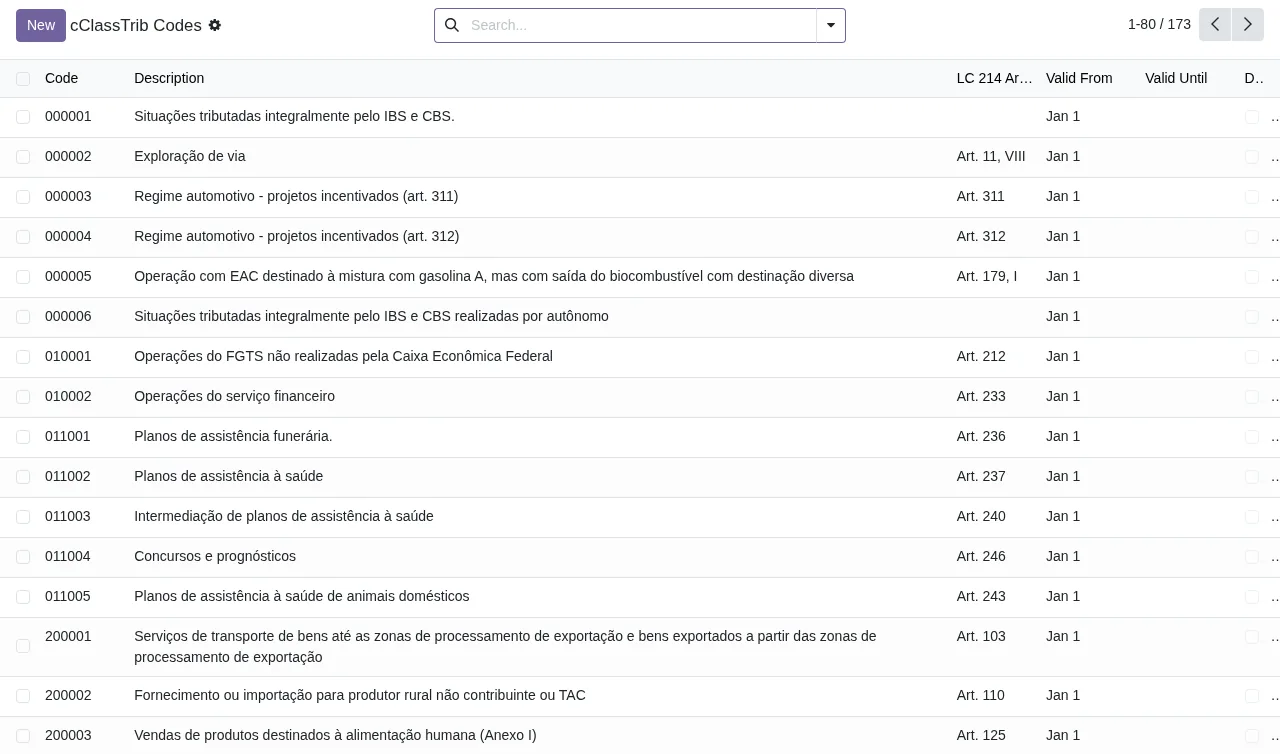
cClassTrib Codes, avec la barre de recherche et le bouton New.Configuration de la réforme
Le reste de Reform Tax › Configuration regroupe les réglages par société, les taux et les versions de note technique (NT).
Companies/Reform Config- Entrée de configuration de la réforme pour les sociétés, dans
Reform Tax › Configuration › Companies/Reform Config.
IS Rate Config- Menu dans
Reform Tax › Configuration › IS Rate Config. Le modèle correspondant estflexigo.is.rate.config, nomméIS Rate Configuration.
Base Reductions- Menu dans
Reform Tax › Configuration › Base Reductions. Le module comprend un modèleflexigo.base.reductionnomméBase Reduction Rules.
NT Versions- Menu dans
Reform Tax › Configuration › NT Versions. Parmi les modèles du module figurentReform NT Version(flexigo.reform.nt.version) etReform NT Upgrade Log(flexigo.reform.nt.upgrade.log).
La même branche contient aussi ces entrées :
Reform Tax › Configuration › Rate TablesReform Tax › Configuration › Classification MappingReform Tax › Configuration › Validation RulesReform Tax › Configuration › Emergency NT Info
Le module définit également les modèles Product Reform Mapping (flexigo.product.reform.map) et Reform Runtime Adapter (flexigo.reform.adapter).
Opérations : où voir chaque document
La branche Reform Tax › Operations est celle que vous ouvrirez au quotidien.
Document Breakdown- Liste dans
Reform Tax › Operations › Document Breakdown. Chaque ligne est une pièce comptable, avec son modèle de document (CT-e ou NF-e), la base et le montant d'IBS, de CBS et d'IS, et une ligne de totaux en bas.
Period Summary- Récapitulatif par période, dans
Reform Tax › Operations › Period Summary.
Validation Diagnostics- Menu dans
Reform Tax › Operations › Validation Diagnostics. La configuration contient une autre entrée au nom proche,Validation Rules.
Health Check- Menu dans
Reform Tax › Operations › Health Check.
Rate Warnings- Menu dans
Reform Tax › Operations › Rate Warnings.
Audit Log- Journal dans
Reform Tax › Operations › Audit Log. Le modèle estflexigo.reform.audit.log, nomméReform Audit Log.
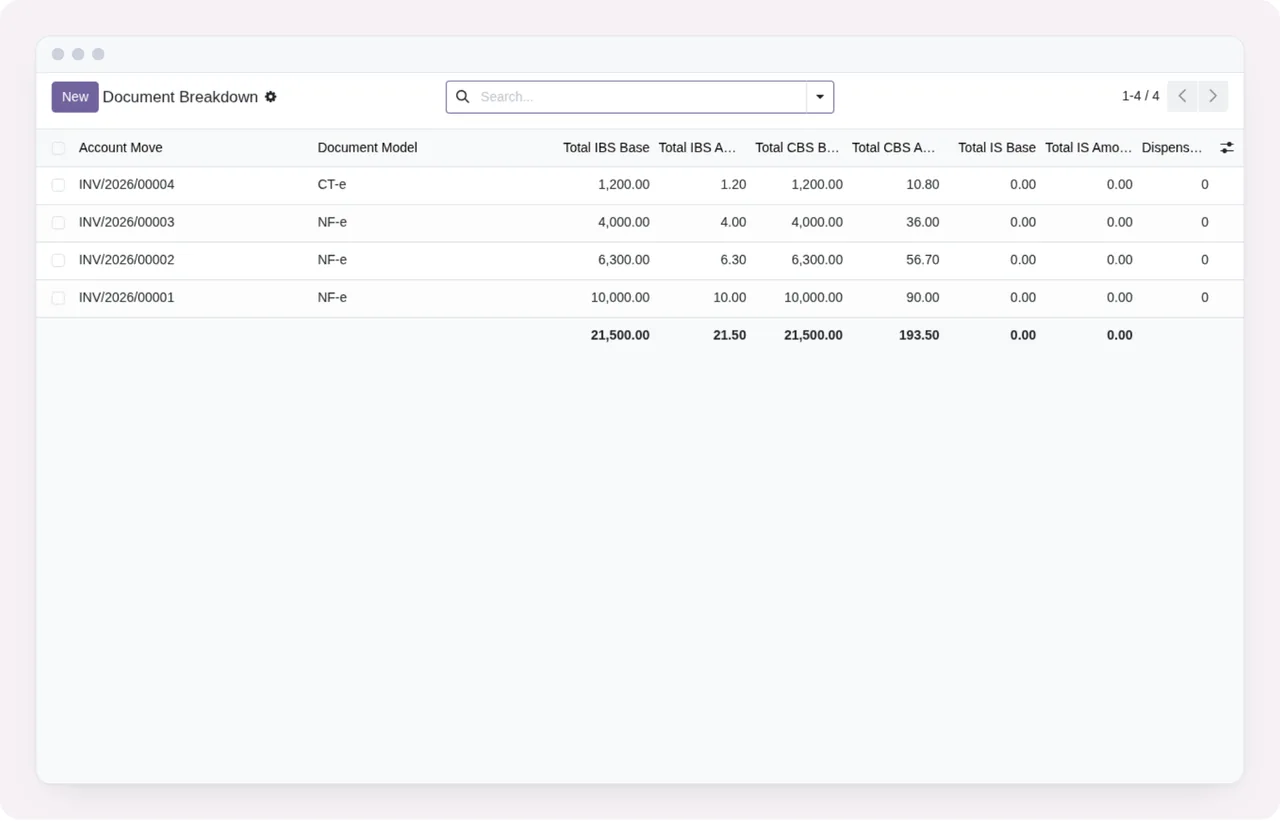
Document Breakdown, avec la barre de recherche et le bouton New.Ce que l'on voit d'un document précis
Depuis la liste, vous ouvrez une pièce et arrivez sur son formulaire Document Breakdown. Le document y apparaît avec son modèle (CT-e sur la capture) et des sections distinctes pour IBS, CBS, IS et CT-e, chacune avec ses bases et montants, ainsi qu'un compteur d'exonérations. C'est là que vous vérifiez ce que le module a enregistré pour ce document.
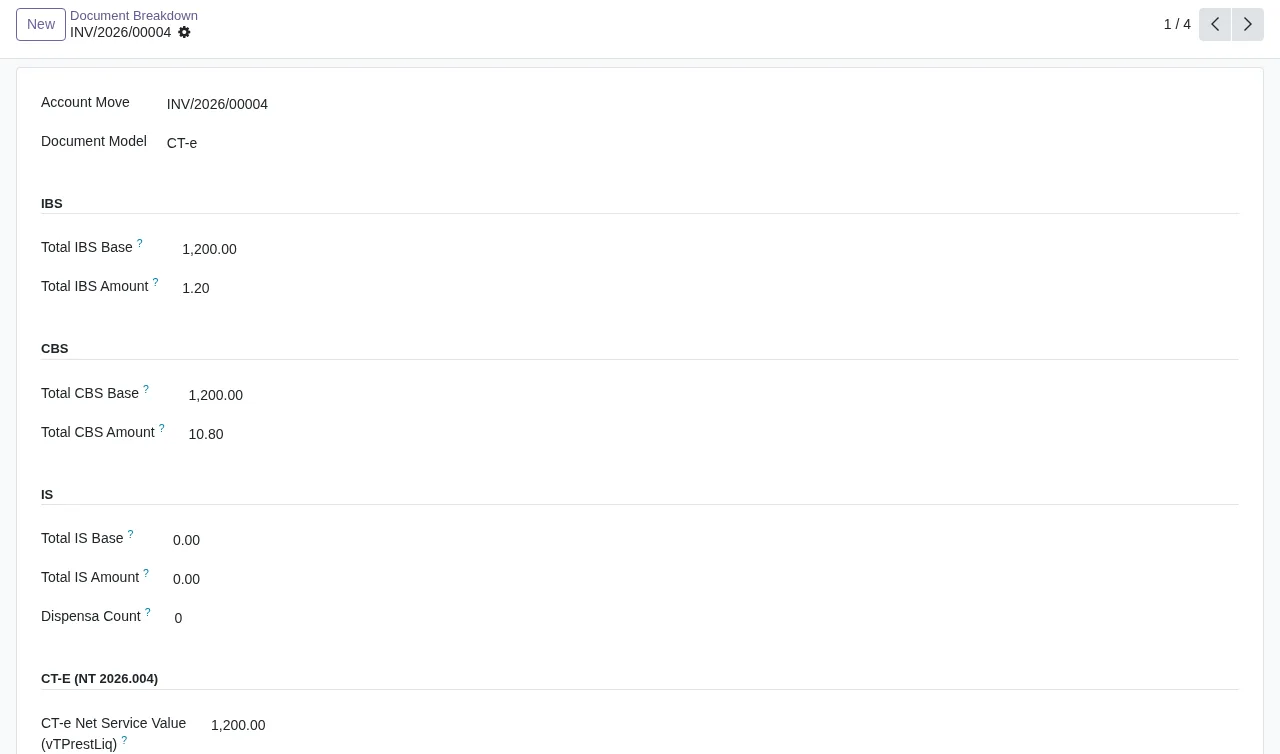
Document Breakdown ; la capture est coupée en bas.Si cet écran ou les diagnostics affichent une alerte que vous ne comprenez pas, consultez les messages d'erreur et alertes du module, avec leurs textes exacts.
Les deux tâches planifiées
Le module installe deux tâches planifiées, toutes deux actives :
Reform Tax: Rate Expiry Warning, exécutée chaque jour.Reform Tax: Rate Expiry Warning (hourly), exécutée toutes les heures.
D'après leur nom, les deux concernent des alertes d'expiration de taux. Aucun autre processus automatique ne figure dans la liste des tâches du module.
Ce qui dépend du service externe
La fiche indique dans sa section Before you buy: some features of this app use a paid external service que certaines fonctions utilisent un service externe payant ; ici, le service local de FlexigoTech Cloud. La fiche comporte aussi sa section Privacy policy.
Le module coûte 9 € par version d'Odoo, paiement unique HT, pour 17, 18, 19 et 20 ; le service local coûte 29 €/mois ou 290 €/an HT (Pro : 58 €/mois ou 580 €/an). Sans abonnement, ou si le service est suspendu, ce qu'apporte l'abonnement s'arrête et vos données restent dans votre Odoo. Avec l'abonnement, le module pour les nouvelles versions d'Odoo est inclus si vous l'avez acheté sur flexigotech.com ; sur l'Odoo App Store, chaque version s'achète là-bas.
Comment FlexigoTech vous accompagne
FlexigoTech déploie Odoo 17, 18, 19 et 20 et développe des connecteurs et intégrations sur mesure. Pour voir le module et le service ensemble, consultez la page Brazil IBS/CBS Reform sur flexigotech.com ; la fiche est sur Odoo Apps.
À lire aussi
Vérifié dans le code du module (version 20.0) et dans les sources citées
Sources
- Code du module : flexigo_brazil_ibs_cbs_nota_fiscal_reform_layer_for_nf_ 20.0 (4876ef49): views/menu_views.xml
- Code du module : flexigo_brazil_ibs_cbs_nota_fiscal_reform_layer_for_nf_ 20.0 (4876ef49): data/cron.xml
- Code du module : flexigo_brazil_ibs_cbs_nota_fiscal_reform_layer_for_nf_ 20.0 (4876ef49): static/description/index.html
- Code du module : flexigo_brazil_ibs_cbs_nota_fiscal_reform_layer_for_nf_ 20.0 (4876ef49): models/base_reduction.py
- Code du module : flexigo_brazil_ibs_cbs_nota_fiscal_reform_layer_for_nf_ 20.0 (4876ef49): models/cclass_trib.py
- Code du module : flexigo_brazil_ibs_cbs_nota_fiscal_reform_layer_for_nf_ 20.0 (4876ef49): models/cst_table.py
- Code du module : flexigo_brazil_ibs_cbs_nota_fiscal_reform_layer_for_nf_ 20.0 (4876ef49): models/is_rate_config.py
- Code du module : flexigo_brazil_ibs_cbs_nota_fiscal_reform_layer_for_nf_ 20.0 (4876ef49): models/nt_upgrade_log.py
- Code du module : flexigo_brazil_ibs_cbs_nota_fiscal_reform_layer_for_nf_ 20.0 (4876ef49): models/nt_version.py
- Code du module : flexigo_brazil_ibs_cbs_nota_fiscal_reform_layer_for_nf_ 20.0 (4876ef49): models/presumed_credit.py
- Code du module : flexigo_brazil_ibs_cbs_nota_fiscal_reform_layer_for_nf_ 20.0 (4876ef49): models/product_reform_map.py
- Code du module : flexigo_brazil_ibs_cbs_nota_fiscal_reform_layer_for_nf_ 20.0 (4876ef49): models/reform_adapter.py
- Code du module : flexigo_brazil_ibs_cbs_nota_fiscal_reform_layer_for_nf_ 20.0 (4876ef49): models/reform_audit_log.py
- apps.odoo.com/apps/modules/20.0/flexigo_brazil_ibs_cbs_nota_fiscal_reform_layer_for_nf_
- apps.odoo.com/apps/modules/17.0/flexigo_brazil_ibs_cbs_nota_fiscal_reform_layer_for_nf_
- apps.odoo.com/apps/modules/18.0/flexigo_brazil_ibs_cbs_nota_fiscal_reform_layer_for_nf_
- apps.odoo.com/apps/modules/19.0/flexigo_brazil_ibs_cbs_nota_fiscal_reform_layer_for_nf_
- flexigotech.com/en/services.html
- flexigotech.com/precios.html