

 Español
 English
 Català
 Français
 Português
 Italiano
 Nederlands
 Polski
Vor dem Klick: Wo sie liegt und was Sie brauchen
- Öffnen Sie
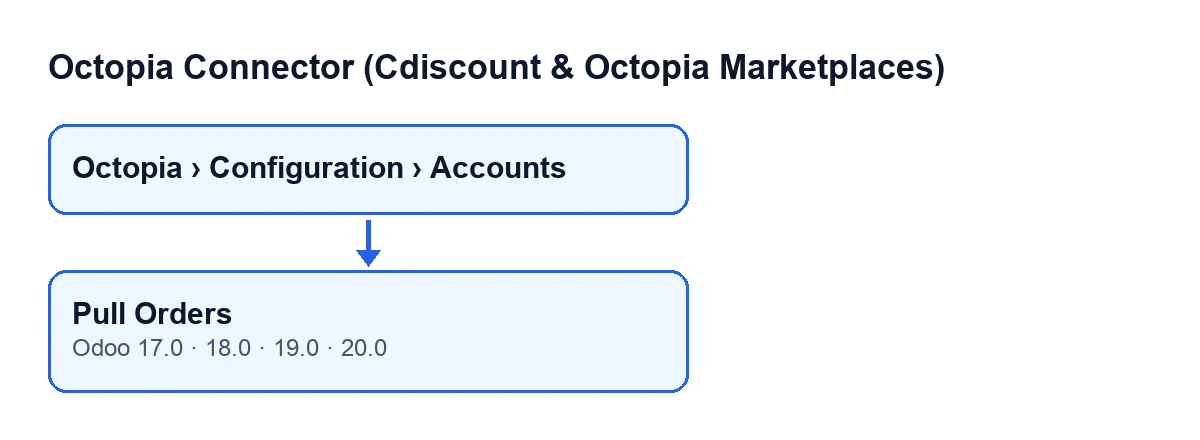
Octopia › Konfiguration › Konten. Jeder Abschnitt des Menüs verlangt eine Berechtigung:Octopia-BenutzerfürOctopia,Octopia-ManagerfürKonfigurationundOctopia-AdministratorfürKonten. Fehlt Ihnen eine, sehen Sie den jeweiligen Abschnitt nicht.
- Suchen Sie die Schaltfläche
Bestellungen abrufenim BildschirmOctopia-Konten. Sie hängt von keiner Bedingung ab: Sie ist immer sichtbar, in allen veröffentlichten Branches, Odoo 17, 18, 19 und 20.
- Prüfen Sie das Abonnement. Das Modul ist eine Einmalzahlung pro Odoo-Version (17, 18, 19 und 20; der Preis jeder Version steht in ihrer Produktseite) und braucht das Abonnement bei FlexigoTech Cloud, Tarif Connector: 49 €/Monat oder 490 €/Jahr zzgl. MwSt., bis zu 3 Konten (der Tarif Pro kostet 98 €/Monat oder 980 €/Jahr, bis zu 10 Konten). Ohne Abonnement oder bei ausgesetztem Dienst stoppt, was das Abonnement liefert; Ihre Daten bleiben in Ihrem Odoo.
- Denken Sie daran, dass die Schaltfläche der manuelle Weg ist. Der normale Weg ist die geplante Aktion
Octopia: Bestellungen abrufen(Octopia: pull orders), die alle 10 Minuten läuft und seit der Installation des Moduls aktiv ist.

Was die Schaltfläche beim Klick tut, der Reihe nach
- Beachten Sie: Die Schaltfläche geht die Konten durch, auf die sie wirkt, und startet für jedes den Abruf der Bestellungen. Danach endet sie. Im Code der Schaltfläche steckt keine weitere Logik: Die ganze Arbeit liegt im Abruf.
- Beachten Sie: Jedes Konto startet mit seinem eigenen Zeitbudget. Es wird nach jeder Bestellung geprüft: Ist es aufgebraucht, hält der Abruf an dieser Stelle an, und die noch ausstehenden Bestellungen werden in diesem Durchlauf nicht verarbeitet.
- Beachten Sie, wie der Datumsbereich bestimmt wird. Hat das Konto bereits eine Markierung der letzten Bestellsynchronisierung, werden die seit dieser Markierung aktualisierten Bestellungen angefordert, abzüglich eines Überlappungspuffers, bis zum aktuellen Zeitpunkt. Hat es keine (erster Abruf), werden nur die Bestellungen der letzten Tage angefordert, die das Modul festlegt; der ältere Verlauf wird nicht mit dieser Schaltfläche abgerufen, sondern mit einem separaten Assistenten.
- Beachten Sie, dass die Bestellungen bei der Octopia-API in Seiten zu 100 angefordert werden, aufsteigend nach Aktualisierungsdatum sortiert.
- Beachten Sie, dass jede Bestellung isoliert importiert wird. Schlägt eine fehl, wird der Fehler gezählt, im Serverprotokoll vermerkt, und der Abruf geht mit der nächsten weiter.
- Beachten Sie, dass das Modul nach dem Import jeder Bestellung seine Automatisierung in einem separaten Schritt anwendet. Schlägt diese Automatisierung fehl, bleiben die Daten der bereits importierten Bestellung erhalten. Der Code erwähnt die automatische Annahme als einen API-Aufruf pro Bestellung, weshalb er die Zeit Bestellung für Bestellung prüft.
- Beachten Sie, wie die Markierung vorrückt. Laut Code rückt sie bis zum jüngsten Aktualisierungsdatum vor, das tatsächlich gesehen wurde, nie bis zur aktuellen Uhrzeit, und ist so gedacht, dass sie nicht über eine fehlgeschlagene Bestellung hinausgeht.
Bestellungen abrufen.Was die geplante Aktion zusätzlich zur Schaltfläche tut
- Beachten Sie, dass die geplante Aktion nur die verbundenen Konten durchgeht, in der Reihenfolge ihrer Erstellung, und ein einziges Zeitbudget auf alle verteilt.
- Beachten Sie, dass die Aktion ein Konto überspringt, wenn es über FlexigoTech Cloud läuft und keine gespeicherten Zugangsdaten oder keinen Dienst hat. Kommt die Pause vom Dienst, meldet die Aktion den Code an FlexigoTech Cloud und geht zum nächsten Konto über.
- Beachten Sie, dass die Aktion nach den Konten den angeforderten Verlauf in den Konten bearbeitet, die ihn angegeben haben, mit der verbleibenden Zeit, und sich erneut startet, solange sie vorankommt. Die Schaltfläche startet den inkrementellen Abruf, ohne Verlauf.
Nach dem Klick: Was Sie prüfen sollten
- Öffnen Sie die importierten Bestellungen und prüfen Sie, ob die erwarteten in Odoo vorhanden sind.
- Fehlt eine, sehen Sie im Serverprotokoll nach: Jeder Importfehler und jeder Automatisierungsfehler ist mit der Kennung der Octopia-Bestellung vermerkt.
- Wurde der Abruf durch das Zeitbudget angehalten, wiederholen Sie ihn oder warten Sie auf den nächsten Durchlauf der geplanten Aktion, die alle 10 Minuten läuft.
- Halten Sie die Fristen von Cdiscount bereit. Laut den CGMAD von Cdiscount Marketplace (25.08.2025, S. 47) müssen Bestellungen innerhalb von 48 Werkstunden angenommen werden, mit einer Annahmequote von mindestens 97,5 %, und antwortet der Verkäufer nicht innerhalb von 2 Tagen, wird die Bestellung automatisch storniert.
Wenn etwas schiefgeht
- Eine bestimmte Bestellung erscheint nicht: Suchen Sie ihre Kennung im Serverprotokoll, neben dem Vermerk zum Importfehler.
- Die Bestellung ist da, aber die Automatisierung wurde nicht angewendet: Das Protokoll vermerkt es als Automatisierungsfehler, und die Daten der Bestellung bleiben erhalten.
- Sie sehen die Schaltfläche nicht: Prüfen Sie Ihre Berechtigungen im Menü, denn jeder Abschnitt von
Octopia › Konfiguration › Kontenverlangt seine eigene.
- Von einem Konto, das über FlexigoTech Cloud läuft, wird nichts abgerufen: Prüfen Sie das Abonnement und die gespeicherten Zugangsdaten, denn die geplante Aktion überspringt dieses Konto, wenn sie fehlen.
So unterstützt FlexigoTech
Wenn Sie Odoo einführen und prüfen möchten, wie die Bestellungen von Cdiscount hereinkommen: FlexigoTech führt Odoo 17, 18, 19 und 20 ein und entwickelt Konnektoren und individuelle Integrationen. Für andere Abrufe desselben Moduls siehe Konversationen abrufen und Rechnungsimporte abrufen.
Weiterlesen
Was die Schaltfläche «Rechnungsimporte abrufen» im Octopia Connector tutWas die Schaltfläche Rechnungsimporte abrufen im Octopia Connector für Odoo tut: wo sie liegt, was sie liest, was sie speichert und was bei unpassenden Daten…Was der Button „Diskussionen abrufen“ im Octopia Connector tutWas der Button Diskussionen abrufen im Octopia Connector für Odoo tut: wann er erscheint, was er prüft, was sich ändert und welche Fehler möglich sind.Was der Button „Hochgeladene Rechnungen abrufen“ im Octopia Connector tutWas der Button Hochgeladene Rechnungen abrufen im Octopia Connector für Odoo tut: wann er erscheint, was er abfragt und was er in der Bestellung ablegt.
Geprüft im Quellcode des Connectors (Version 20.0) und in den verlinkten Quellen
Quellen
- Quellcode des Moduls: flexigobe_octopia_connector 20.0 (059287e4): views/octopia_completeness_views.xml
- Quellcode des Moduls: flexigobe_octopia_connector 20.0 (059287e4): models/octopia_seller_extras.py
- Quellcode des Moduls: flexigobe_octopia_connector 20.0 (059287e4): models/octopia_order.py
- Quellcode des Moduls: flexigobe_octopia_connector 20.0 (059287e4): models/octopia_account.py
- apps.odoo.com/apps/modules/20.0/flexigobe_octopia_connector
- marketplace.cdiscount.com/wp-content/uploads/2025/08/2025.08.25-CGMAD-FR.pdf
- flexigotech.com/en/services.html
- flexigotech.com/precios.html