

 English
 Català
 Deutsch
 Français
 Português
 Italiano
 Nederlands
 Polski
Antes de pulsar: dónde está y qué necesitas
- Entra por
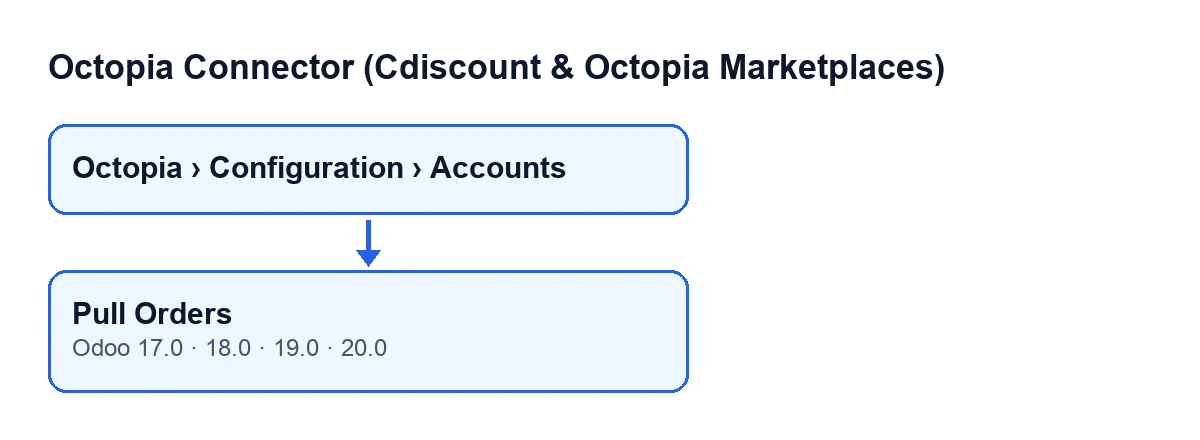
Octopia › Configuración › Cuentas(Octopia › Configuration › Accounts). Cada tramo del menú pide un permiso:Usuario de Octopia(Octopia User) paraOctopia,Gestor de Octopia(Octopia Manager) paraConfiguraciónyAdministrador de Octopia(Octopia Admin) paraCuentas. Si no tienes uno, no ves ese tramo.
- Busca el botón
Descargar pedidosen la pantallaCuentas de Octopia. No depende de ninguna condición: se ve siempre, en todas las ramas publicadas, Odoo 17, 18, 19 y 20.
- Comprueba la suscripción. El módulo es de pago único por versión de Odoo (17, 18, 19 y 20; el precio de cada una está en su ficha) y necesita la suscripción a FlexigoTech Cloud, plan Conector: 49 €/mes o 490 €/año sin IVA, hasta 3 cuentas (el plan Pro cuesta 98 €/mes o 980 €/año, hasta 10 cuentas). Sin suscripción, o con el servicio suspendido, se para lo que da la suscripción; los datos se quedan en tu Odoo.
- Recuerda que el botón es el camino manual. El camino normal es la tarea programada
Octopia: descargar pedidos(Octopia: pull orders), que corre cada 10 minutos y está activa desde la instalación del módulo.

Lo que hace el botón al pulsarlo, en orden
- Ten presente que el botón recorre las cuentas sobre las que actúa y, para cada una, lanza la descarga de pedidos. Después termina. En el código del botón no hay más lógica: todo el trabajo está en la descarga.
- Ten presente que cada cuenta arranca con su propio margen de tiempo. Se comprueba después de cada pedido: si se agota, la descarga se detiene en ese punto y los pedidos que quedaban por recorrer no se procesan en esa pasada.
- Ten presente cómo decide el rango de fechas. Si la cuenta ya tiene marca de última sincronización de pedidos, pide los pedidos actualizados desde esa marca menos un margen de solapamiento, hasta el momento actual. Si no la tiene (primera descarga), pide solo los pedidos creados en los últimos días que fija el módulo; el histórico anterior no se pide con este botón, sino con un asistente aparte.
- Ten presente que los pedidos se piden a la API de Octopia en páginas de 100, ordenados por fecha de actualización de menor a mayor.
- Ten presente que cada pedido se importa de forma aislada. Si uno falla, el fallo se cuenta, se anota en el registro del servidor y la descarga sigue con el siguiente.
- Ten presente que, tras importar cada pedido, el módulo aplica su automatización en un paso separado. Si esa automatización falla, los datos del pedido ya importado se conservan. El código menciona la aceptación automática como una llamada a la API por pedido, y por eso comprueba el tiempo pedido a pedido.
- Ten presente cómo avanza la marca. Según el código, avanza hasta la fecha de actualización más reciente que de verdad se ha visto, nunca hasta la hora actual, y está pensada para no pasar de un pedido que haya fallado.
Descargar pedidos.Lo que hace la tarea programada además del botón
- Ten en cuenta que la tarea programada solo recorre las cuentas que están conectadas, en orden de creación, y reparte un único margen de tiempo entre todas.
- Ten en cuenta que la tarea se salta una cuenta si va por FlexigoTech Cloud y no tiene las credenciales guardadas o no tiene servicio. Si la pausa llega desde el servicio, la tarea informa del código a FlexigoTech Cloud y pasa a la siguiente cuenta.
- Ten en cuenta que, tras las cuentas, la tarea atiende el histórico solicitado en las cuentas que lo tienen indicado, con el tiempo que quede, y se vuelve a lanzar mientras avance. El botón lanza la descarga incremental, sin histórico.
Después de pulsar: qué revisar
- Abre los pedidos importados y comprueba que están los que esperabas en Odoo.
- Si falta alguno, mira el registro del servidor: cada fallo de importación y cada fallo de automatización quedan anotados con el identificador del pedido de Octopia.
- Si la descarga se detuvo por el margen de tiempo, repítela o espera a la siguiente pasada de la tarea programada, que se repite cada 10 minutos.
- Ten a mano los plazos de Cdiscount. Según las CGMAD de Cdiscount Marketplace (25/08/2025, p. 47), hay que aceptar los pedidos en 48 horas hábiles, con una tasa de aceptación igual o superior al 97,5 %, y si el vendedor no responde en 2 días el pedido se anula automáticamente.
Si algo falla
- Un pedido concreto no aparece: busca su identificador en el registro del servidor, junto a la anotación de fallo de importación.
- El pedido está pero no se ha aplicado la automatización: el registro lo anota como fallo de automatización y los datos del pedido se conservan.
- No ves el botón: comprueba tus permisos en el menú, porque cada tramo de
Octopia › Configuración › Cuentaspide el suyo.
- No se descarga nada de una cuenta que va por FlexigoTech Cloud: revisa la suscripción y las credenciales guardadas, porque la tarea programada se salta esa cuenta si faltan.
Cómo ayuda FlexigoTech
Si estás implantando Odoo y quieres revisar cómo entran los pedidos de Cdiscount, FlexigoTech implanta Odoo 17, 18, 19 y 20 y desarrolla conectores e integraciones a medida. Para otras descargas del mismo módulo, mira Descargar conversaciones y Descargar importaciones de facturas.
Sigue leyendo
Qué hace el botón «Descargar importaciones de facturas» de Octopia ConnectorQué hace el botón Descargar importaciones de facturas de Octopia Connector en Odoo: dónde está, qué lee, qué guarda y qué pasa con datos que no encajan.Qué hace el botón «Descargar conversaciones» de Octopia ConnectorQué hace el botón Descargar conversaciones de Octopia Connector en Odoo: cuándo aparece, qué comprueba, qué cambia y qué fallos puede dar.Qué hace el botón «Recuperar facturas subidas» de Octopia ConnectorQué hace el botón Recuperar facturas subidas de Octopia Connector en Odoo: cuándo aparece, qué pide a Octopia, qué guarda en el pedido y qué avisos deja.
Comprobado en el código del conector (versión 20.0) y en las fuentes enlazadas
Fuentes
- Código del módulo: flexigobe_octopia_connector 20.0 (059287e4): views/octopia_completeness_views.xml
- Código del módulo: flexigobe_octopia_connector 20.0 (059287e4): models/octopia_seller_extras.py
- Código del módulo: flexigobe_octopia_connector 20.0 (059287e4): models/octopia_order.py
- Código del módulo: flexigobe_octopia_connector 20.0 (059287e4): models/octopia_account.py
- apps.odoo.com/apps/modules/20.0/flexigobe_octopia_connector
- marketplace.cdiscount.com/wp-content/uploads/2025/08/2025.08.25-CGMAD-FR.pdf
- flexigotech.com/en/services.html
- flexigotech.com/precios.html