

 Español
 English
 Català
 Deutsch
 Português
 Italiano
 Nederlands
 Polski
Où il se trouve et quand il apparaît
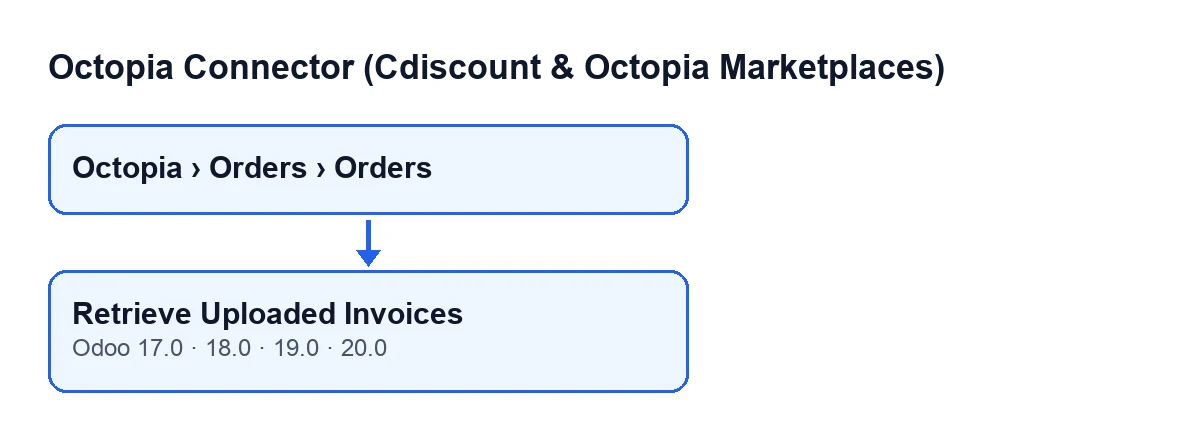
Où trouver le bouton ?
Il se trouve sur la fiche de Commandes Octopia (Octopia Orders). On accède à cet écran par le menu Octopia › Commandes › Commandes (Octopia › Orders › Orders), et la partie Octopia demande l'autorisation Utilisateur Octopia (Octopia User) : si vous ne l'avez pas, vous ne voyez pas cette partie du menu. Le bouton s'appelle Récupérer les factures téléversées.
Pourquoi je ne vois pas le bouton ?
Parce que la vue le masque lorsque le champ Facture envoyée (Invoice Pushed) n'est pas activé, et avec les valeurs par défaut il ne l'est pas. Ainsi, avec les valeurs par défaut, le bouton ne s'affiche pas sur la commande. Dans Odoo 17, 18, 19 et 20, la condition est la même.
Dans quelles versions d'Odoo est-il présent ?
Le bouton est présent dans toutes les branches publiées du module : Odoo 17, 18, 19 et 20. Le texte du bouton dépend de la langue de votre Odoo ; le schéma en présente quelques-unes :
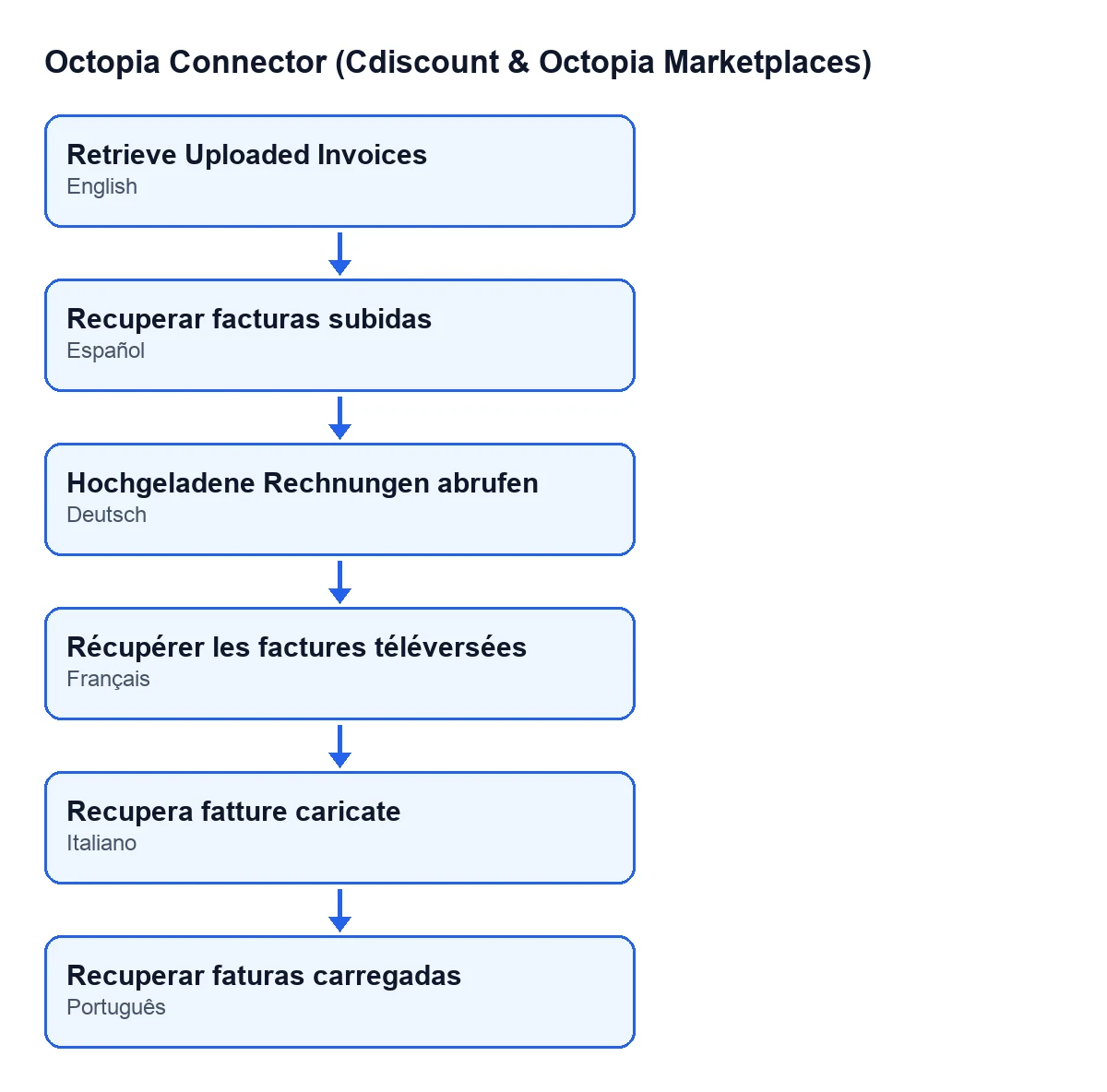
Recuperar facturas subidas ; en allemand, Hochgeladene Rechnungen abrufen ; en français, Récupérer les factures téléversées ; en italien, Recupera fatture caricate ; en portugais, Recuperar faturas carregadas.
Ce qu'il fait au clic dans Odoo 20
Que demande-t-il à Octopia ?
Il prend le compte de la commande (le champ Compte (Account), dans le groupe Marketplace de la fiche) et, avec l'ID de commande Octopia (Octopia Order ID), demande à Octopia les documents de facture de cette commande. C'est-à-dire ce qui a réellement été téléversé sur la marketplace. Selon le canal, ce qui arrive peut être un PDF, un ZIP ou une liste. L'aide du champ ID de commande Octopia indique : « L'identifiant Octopia (également ce que les corps de demande d'annulation appellent orderSellerId). ».
Que change-t-il dans la commande si Octopia renvoie un fichier ?
Si la réponse est un fichier avec du contenu, Odoo crée une pièce jointe sur cette commande. La pièce jointe s'appelle octopia-…-invoice-documents, avec l'ID de commande Octopia à la place des points de suspension. De plus, il laisse dans l'historique de la commande (le chatter) la note « Documents de facture téléversés récupérés depuis Octopia (voir les pièces jointes). » (Uploaded invoice documents retrieved from Octopia (see attachments).).
Et si Octopia renvoie une liste au lieu d'un fichier ?
Dans ce cas, aucune pièce jointe n'est créée. Le bouton laisse une note sur la commande : « Documents de facture sur Octopia : … » (Invoice documents on Octopia: …), et à la place des points de suspension figure la liste écrite en texte JSON, tronquée aux 1500 premiers caractères.
Et si Octopia n'a rien pour cette commande ?
La note « Octopia n'a aucun document de facture pour cette commande. » (Octopia has no invoice documents for this order.) reste en place. Il n'y a pas de pièce jointe.
Comment savoir ce qui s'est passé après le clic ?
Consultez l'historique de la commande. Si vous voyez une nouvelle pièce jointe et la note de documents récupérés, Octopia a renvoyé un fichier. Si vous ne voyez que la note avec la liste, il a renvoyé une liste. Si vous voyez la note indiquant qu'il n'y a pas de documents, Octopia n'avait rien pour cette commande.
Que se passe-t-il si je clique plusieurs fois ?
À chaque clic, si Octopia renvoie un fichier, le bouton crée une autre pièce jointe et publie une autre note. Ce qui reste dans la commande, c'est la pièce jointe ou la note, selon ce que renvoie Octopia.
Coût et contexte
Ai-je besoin de l'abonnement pour l'utiliser ?
Le module est à paiement unique par version et nécessite l'abonnement à FlexigoTech Cloud. Le plan Connecteur coûte 49 €/mois ou 490 €/an HT. La connexion passe par FlexigoTech Cloud : il conserve les identifiants chiffrés, surveille la synchronisation et prévient par e-mail en cas d'échec. Sans abonnement, ou avec le service suspendu, ce que l'abonnement apporte s'arrête ; les données restent dans votre Odoo.
Où voir le prix de chaque version ?
Le module est publié sur Odoo Apps pour Odoo 17, 18, 19 et 20, et le prix de chaque version est celui de la fiche. Sur l'Odoo App Store, chaque version d'Odoo s'achète là-bas.
Si vous avez besoin d'aide
FlexigoTech met en place Odoo 17, 18, 19 et 20 et développe des connecteurs et des intégrations sur mesure. Si vous souhaitez vérifier comment le connecteur Octopia s'intègre à votre Odoo, écrivez-nous.
À lire aussi
Vérifié dans le code du connecteur (version 20.0) et dans les sources citées
Sources
- Code du module : flexigobe_octopia_connector 20.0 (059287e4): views/octopia_completeness_views.xml
- Code du module : flexigobe_octopia_connector 20.0 (059287e4): models/octopia_order.py
- apps.odoo.com/apps/modules/20.0/flexigobe_octopia_connector
- flexigotech.com/en/services.html
- flexigotech.com/precios.html