

 Español
 English
 Català
 Français
 Português
 Italiano
 Nederlands
 Polski
Wann die Meldung erscheint
Wann genau erscheint diese Meldung?
Wenn Retry Now oder Retry Selected geklickt wird und der Benutzer nicht zur Gruppe SIF Manager gehört. Das ist die Bedingung, die der Code prüft: Hat der Benutzer diese Berechtigung nicht, wird die Aktion gestoppt und die Meldung angezeigt. Es gibt eine Ausnahme: Wird die Aktion mit Superuser-Rechten ausgeführt, überspringt der Code die Prüfung und gibt keine Meldung aus.
Hängt sie von der Rechnung oder vom Inhalt der Sendung ab?
Nein. Die Prüfung schaut zuerst, ob die Aktion mit Superuser-Rechten läuft (dann gibt es keine Meldung), und danach, ob der Benutzer SIF Manager hat. Der Inhalt der Sendung spielt bei dieser Prüfung keine Rolle.
Welche Buttons können sie auslösen?
Die Buttons Retry Now und Retry Selected der Sendewarteschlange. Retry Now ist nur sichtbar, wenn das Feld Estado der Sendung einen Fehlerstatus hat; beim Standardwert ist der Button nicht sichtbar. Retry Selected ist immer sichtbar. Bei beiden gelangt der Button zur Berechtigungsprüfung, und diese löst die Meldung aus, wenn der Benutzer SIF Manager nicht hat. All das gilt für Odoo 17, 18, 19 und 20.
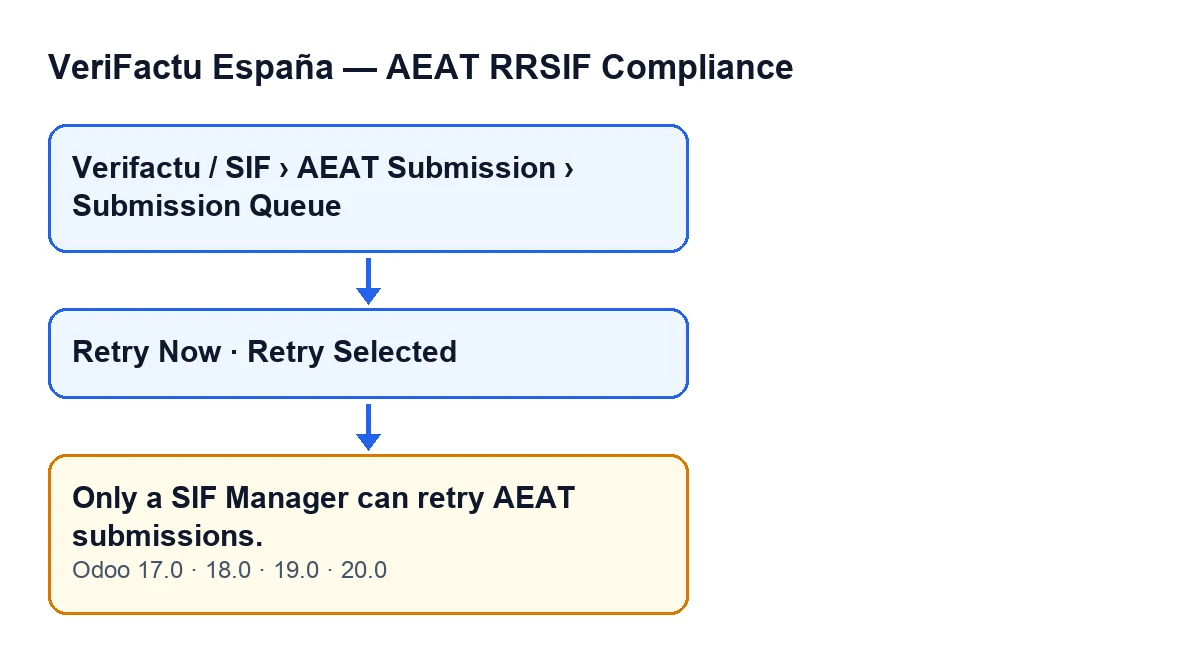
Wer die Warteschlange sieht und wer wiederholen darf
Wo finde ich die Sendewarteschlange?
Unter Verifactu / SIF › AEAT Submission › Submission Queue. Jede Menüebene verlangt Berechtigungen: AEAT Submission verlangt Accountant, Auditor (read-only) oder SIF Manager; Verifactu / SIF verlangt zusätzlich Asesoría Operator und Privacy Officer. Wenn Sie keine der Berechtigungen einer Ebene haben, sehen Sie diese Ebene nicht.
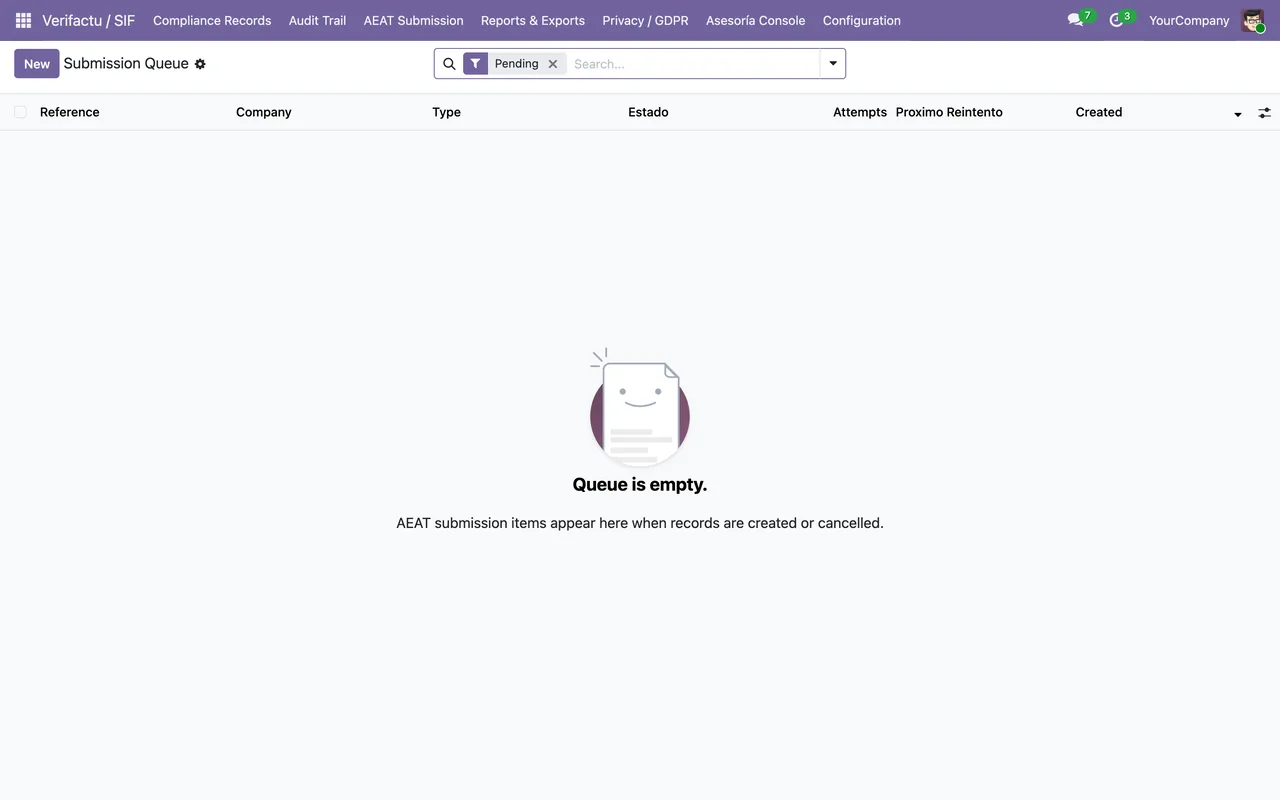
Heißt die Warteschlange zu sehen auch, wiederholen zu können?
Nein. Ein Benutzer mit Accountant oder Auditor (read-only) kann das Menü erreichen, bekommt aber die Meldung, wenn er nicht zusätzlich SIF Manager hat. Der Kommentar im Code selbst sagt, dass diese Profile keine Schreibberechtigung auf die Warteschlange haben und dass das Auditor-Profil als Zugriff ohne Schreibrechte gedacht ist.
Warum prüft das Modul beim Klicken, statt den Button nur auszublenden?
Der Code erklärt, dass das Einschränken eines Buttons per Gruppe nur beeinflusst, was auf dem Bildschirm gezeichnet wird, und einen direkten Aufruf am Server nicht aufhält. Deshalb wird die Grenze «nur Manager» auch beim Ausführen der Aktion angewendet und nicht nur in der Oberfläche.
Was passiert mit Aktionen, die mit Superuser-Rechten ausgeführt werden?
Der Code überspringt die Prüfung, so wie es laut Kommentar auch Odoo in seiner eigenen Berechtigungsschicht tut. Derselbe Kommentar sagt, dass heute kein interner Prozess des Moduls auf anderem Weg zu diesen Aktionen gelangt: Man gelangt nur über die Oberfläche dorthin.
So beheben Sie es und was zu prüfen ist
Was mache ich, wenn die Meldung erscheint?
Eine Möglichkeit ist, dass den erneuten Versuch jemand durchführt, der bereits SIF Manager hat. Eine andere ist, dass diese Berechtigung Ihrem Benutzer zugewiesen wird, falls es Ihre Aufgabe ist, Sendungen zu wiederholen. Überlegen Sie vor Letzterem, ob diese Person die Warteschlange ändern dürfen soll: Das Profil Auditor (read-only) ist im Code als Zugriff ohne Schreibrechte dokumentiert.
Was macht die Aktion, wenn die Meldung erscheint?
Die Aktion wird gestoppt und die Meldung angezeigt.
Wie prüfe ich, ob es behoben ist?
Melden Sie sich mit einem Benutzer an, der SIF Manager hat, öffnen Sie Verifactu / SIF › AEAT Submission › Submission Queue und klicken Sie den Button erneut. Erscheint die Meldung nicht mehr, ist die Berechtigungsprüfung nicht länger das Hindernis. Sehen Sie Retry Now nicht, schauen Sie auf das Feld Estado der Sendung: Der Button ist nur sichtbar, wenn es einen Fehlerstatus hat.
Ist es in allen Odoo-Versionen gleich?
Die Meldung steht im veröffentlichten Code der Zweige 17, 18, 19 und 20, und die Sichtbarkeitsbedingungen von Retry Now und Retry Selected sind in diesen Versionen dieselben. Das Modul ist in Odoo Apps für 17, 18, 19 und 20 veröffentlicht, und Sie können es auf seiner Odoo-Apps-Seite ansehen.
Wo geht es weiter, wenn ich auf andere Buttons des Moduls stoße?
Schritt für Schritt erklärt finden Sie den Button Generar Exportación und den Button Ejecutar Comprobación Previa y Crear. Wenn Sie außerdem sehen möchten, was das Modul den Rechnungen hinzufügt, lesen Sie was es den Rechnungen hinzufügt.
Wenn Sie Odoo einführen und die Profile des Moduls sinnvoll auf Ihr Team verteilen möchten: FlexigoTech führt Odoo 17, 18, 19 und 20 ein und entwickelt Konnektoren und Integrationen nach Maß.
Weiterlesen
Geprüft im Quellcode des Moduls (Version 20.0) und in den verlinkten Quellen
Quellen
- Quellcode des Moduls: flexigo_spain_verifactu 20.0 (1fdc980f): models/verifactu_cola_envio.py
- Quellcode des Moduls: flexigo_spain_verifactu 20.0 (1fdc980f): views/verifactu_cola_envio_views.xml
- Quellcode des Moduls: flexigo_spain_verifactu 20.0 (1fdc980f): views/verifactu_aeat_errors_views.xml
- apps.odoo.com/apps/modules/20.0/flexigo_spain_verifactu
- flexigotech.com/en/services.html