

 Español
 English
 Català
 Français
 Português
 Italiano
 Nederlands
 Polski
Der Weg, der den Button nicht braucht
Bevor Sie etwas anklicken, sollten Sie wissen: Das Modul kann die Stornierung bei Shopify auch von selbst anfordern. In der Karte Shopify-Instanzen, Reiter Vorgänge (Operations), Gruppe Synchronisierungseinstellungen, finden Sie das Kontrollkästchen Stornierungen automatisch an Shopify übertragen (Auto-push cancellations to Shopify). Die Hilfe dazu lautet: «Wenn ein mit Shopify verknüpfter Verkaufsauftrag in Odoo storniert wird, auch in Shopify stornieren.» Das Kontrollkästchen ist standardmäßig deaktiviert.
Ist das Kontrollkästchen aktiviert, bittet das Modul Shopify beim Stornieren eines Verkaufsauftrags in Odoo um die Stornierung, sofern der Auftrag mit einer Instanz verknüpft ist, eine Shopify-Bestellreferenz hat und storniert wurde. Schlägt diese Anfrage fehl, wird der Fehler im Protokoll vermerkt und die Stornierung in Odoo wird nicht rückgängig gemacht.
Der Button In Shopify stornieren ist der manuelle Weg: Man klickt ihn in der Karte der Shopify-Bestellung. Wenn der Button den Verkaufsauftrag in Odoo storniert, markiert er dabei, dass diese Stornierung nicht noch einmal auf dem automatischen Weg an Shopify gesendet wird.

Wann der Button erscheint
Er befindet sich in der Karte Fulfillment-Trichter, die Sie über Shopify › Vorgänge › Bestellungen öffnen. Um dieses Menü zu sehen, brauchen Sie die Berechtigung Betrachter (Viewer).
Die Bedingung der Ansicht prüft nur das Feld Status (State): Der Button wird ausgeblendet, wenn der Wert Storniert (Cancelled) ist, und bei jedem anderen Wert angezeigt. Der Standardwert ist Offen (Open), bei einer frisch eingegangenen Bestellung sehen Sie ihn also. Die übrigen Werte sind Teilweise geliefert (Partially Fulfilled), Geliefert (Fulfilled) und Erstattet (Refunded). Der Button ist in Odoo 17, 18, 19 und 20 mit derselben Bedingung vorhanden.
Sehen heißt nicht können: Die Bedingung der Ansicht betrifft nur den Status, der Zugriff wird erst beim Klicken geprüft (siehe unten).
Mit Odoo auf Deutsch heißt der Button In Shopify stornieren.
Ein Fall: Tienda Aurora storniert eine Bestellung
Beispiel Fiktiver Fall: Firma und Zahlen sind erfunden, um den Ablauf zu zeigen.
Tienda Aurora (für dieses Beispiel erfundenes Unternehmen) verkauft über Shopify und verwaltet die Bestellungen in Odoo. Ein Kunde bittet darum, einen Kauf zu stornieren, der noch nicht versandt wurde. Marta aus dem Kundenservice hat Zugriff als Shopify-Operator.
- Marta öffnet
Shopify › Vorgänge › Bestellungenund geht in die Karte der Bestellung. DerStatusistOffenund der Button ist sichtbar. - Sie klickt auf
In Shopify stornieren. Shopify gibt keinen Fehler mit Text zurück. - Der
Statuswechselt aufStorniert, der Button verschwindet und der verknüpfte Verkaufsauftrag wird in Odoo storniert.
Am nächsten Tag kommt ein weiterer Fall, und Shopify gibt einen Fehler mit Begründung zurück. Marta sieht Shopify-Bestellstornierung fehlgeschlagen: …, mit dem Text von Shopify hinter dem Doppelpunkt. Der Status bleibt, wie er war, und der Verkaufsauftrag wird nicht angetastet. Jetzt muss sie die Begründung lesen.
Ein Kollege, der nur die Berechtigung Betrachter hat, öffnet dieselbe Karte, sieht den Button und erhält beim Klicken den Zugriffshinweis aus der Tabelle unten.
Was er prüft und was er macht, der Reihe nach
Dies ist die Reihenfolge im Code von Odoo 20. Sobald eine Prüfung fehlschlägt, bricht der Button ab und speichert nichts von dem, was er ändern wollte.
- Er prüft, ob Sie Zugriff als Shopify-Operator oder -Manager haben.
- Er prüft, ob die Bestellung nicht bereits storniert ist (der Button wird in diesem Status ohnehin ausgeblendet).
- Er prüft, ob das Feld
Shopify-Bestellung(Shopify Order) einen Wert hat. - Er bittet Shopify um die Stornierung. Ob der Kunde benachrichtigt, erstattet oder der Bestand wieder aufgefüllt wird, entscheidet die Konfiguration der Instanz der Bestellung: Der Button fragt nichts ab. Gibt Shopify Fehler mit Text zurück, bricht der Button hier ab.
- Wenn der vorige Schritt nicht abgebrochen hat, schreibt er
StorniertinStatus. - Hat die Bestellung einen verknüpften
Verkaufsauftrag(Sale Order) und ist dieser nicht storniert, versucht er, ihn in Odoo zu stornieren. Schlägt diese Stornierung fehl, bleibt der Fehler im Protokoll, der Button zeigt dazu keine Meldung an und die Shopify-Bestellung bleibt aufStorniert.
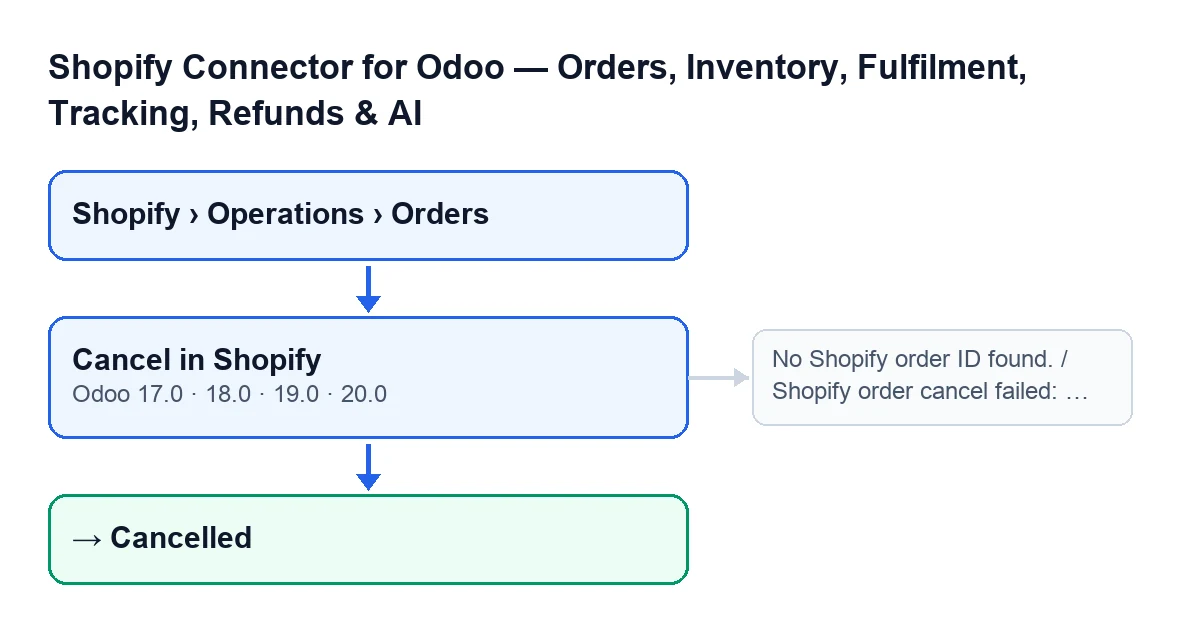
Die Felder Shopify-Bestellung, Verkaufsauftrag und Status sind in der Karte sichtbar und werden vom Modul befüllt, nicht vom Benutzer. Shopify-Bestellung ist schreibgeschützt.
Meldungen, die beim Klicken erscheinen können
Dies sind einige der Meldungen, die der Button ausgeben kann:
| Meldung | Wann sie erscheint | Was zu tun ist |
|---|---|---|
You need Shopify Operator (or Manager) access for this action. | Beim Klicken auf den Button ohne Zugriff als Shopify-Operator oder -Manager. | Fordern Sie diesen Zugriff an oder lassen Sie jemanden klicken, der ihn hat. |
Keine Shopify-Bestellungs-ID gefunden. (No Shopify order ID found.) | Beim Klicken auf den Button, wenn Shopify-Bestellung leer ist. | Prüfen Sie dieses Feld in der Karte: Es wird nicht von Hand geschrieben, das Modul befüllt es. |
Shopify-Bestellstornierung fehlgeschlagen: … (Shopify order cancel failed: …) | Beim Klicken auf den Button, wenn Shopify Fehler mit Text zurückgibt; der Text von Shopify steht anstelle der Auslassungspunkte. | Lesen Sie die Begründung von Shopify. In diesem Fall bricht der Button ab und der Status ändert sich nicht. |
Was Sie aus dem Fall mitnehmen
- Bei deaktiviertem automatischem Kontrollkästchen informiert das Stornieren des Verkaufsauftrags in Odoo Shopify auf diesem Weg nicht; der Button tut es.
- Der
StatusStorniertwird geschrieben, nachdem Shopify um die Stornierung gebeten wurde, es sei denn, Shopify gibt Fehler mit Text zurück: Dann erscheintShopify-Bestellstornierung fehlgeschlagen: …und nichts ändert sich. - Ein Fehler beim Stornieren des Verkaufsauftrags in Odoo ist auf dem Bildschirm nicht sichtbar: Im Zweifel prüfen Sie nach dem Klicken den verknüpften Verkaufsauftrag.
So unterstützt FlexigoTech
Das Modul ist in Odoo Apps für Odoo 17, 18, 19 und 20 veröffentlicht; hier finden Sie die Odoo-Apps-Seite und die Seite des Moduls. Zusätzlich zum Einmalkauf des Moduls benötigt es das Abonnement für FlexigoTech Cloud: Die Verbindung mit Shopify läuft über diesen Dienst, der die Zugangsdaten verschlüsselt speichert und per E-Mail warnt, wenn die Synchronisierung fehlschlägt (Tarif Konnektor: 49 €/Monat oder 490 €/Jahr zzgl. MwSt.). FlexigoTech führt Odoo 17, 18, 19 und 20 ein und entwickelt maßgeschneiderte Konnektoren und Integrationen, falls Sie den Ablauf der Stornierungen an Ihren Shop anpassen möchten.
Weiterlesen
Geprüft im Quellcode des Connectors (Version 20.0) und in den verlinkten Quellen
Quellen
- Quellcode des Moduls: flexigobe_shopify_seller_connector 20.0 (2950bdc0): views/shopify_order_views.xml
- Quellcode des Moduls: flexigobe_shopify_seller_connector 20.0 (2950bdc0): models/shopify_order.py
- Quellcode des Moduls: flexigobe_shopify_seller_connector 20.0 (2950bdc0): models/sale_order.py
- Quellcode des Moduls: flexigobe_shopify_seller_connector 20.0 (2950bdc0): models/shopify_instance.py
- apps.odoo.com/apps/modules/20.0/flexigobe_shopify_seller_connector
- flexigotech.com/precios.html
- flexigotech.com/en/services.html