

 Español
 English
 Català
 Français
 Português
 Italiano
 Nederlands
 Polski
Wo er ausgelöst wird und wann der Button sichtbar ist
Die Temu-Instanzen öffnen Sie über das Menü Temu. Dort finden Sie den Button Update Webhook Events, der in Odoo 17, 18 und 19 immer sichtbar ist. Dieser Button ist der Weg zum Hinweis Temu webhook event subscriptions were synced successfully., der im veröffentlichten Code der Zweige 17.0, 18.0 und 19.0 steht.
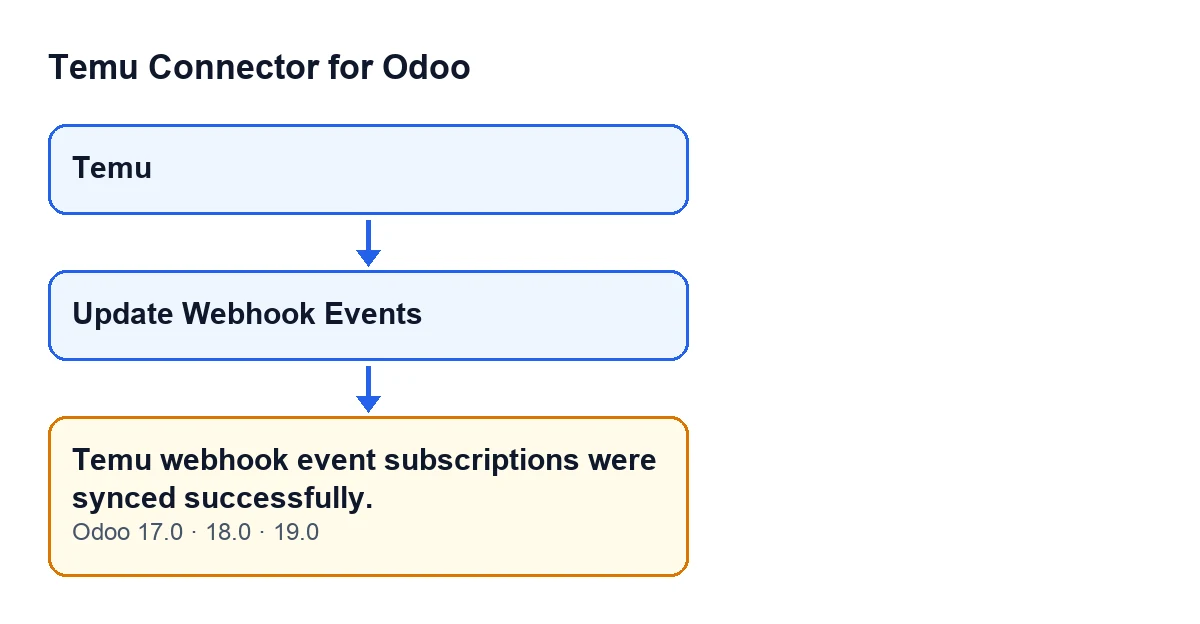
Temu, Button und Hinweis.
Was der Hinweis bedeutet
Er bedeutet, dass das Modul die Liste der Webhook-Ereignisse, die Sie empfangen möchten, und die Liste der abzubestellenden Ereignisse vorbereitet, die Anfrage mit beiden Listen an Temu gesendet und das Ergebnis im Datensatz festgehalten hat, ohne dass ein Schritt einen Fehler ausgelöst hätte. Es ist ein Erfolgshinweis des Moduls selbst: Er sagt Ihnen, dass der Vorgang abgeschlossen ist, nicht, welche Ereignisse angefordert wurden.
Wann er genau erscheint
Den Hinweis liefert die Methode, die der Button ausführt. Diese Methode durchläuft jeden Datensatz, auf dem sie gestartet wird, und tut für jeden Folgendes in dieser Reihenfolge: Sie entscheidet, welche Ereignisse zugelassen werden sollen, berechnet, welche abzubestellen sind, sendet die Anfrage mit beiden Listen an Temu und hinterlegt eine Nachricht im Datensatz. Sobald sie mit allen fertig ist, gibt sie den Hinweis zurück.
Die Bedingung ist also nur eine: Kein Schritt darf mit einem Fehler abgebrochen sein. Bricht einer ab, endet die Aktion dort, alles, was danach käme, wird nicht ausgeführt, und Sie sehen den Erfolgshinweis nicht.
Was auf dem Bildschirm nicht zu sehen ist
Es ist eine vollständige Synchronisierung, keine Ergänzung
Das Modul fordert bei Temu nicht nur die gewünschten Ereignisse an. Es berechnet auch die Abbestellliste: alle Webhook-Ereignisse, die es kennt, abzüglich der zuzulassenden. Beide Listen gehen in derselben Anfrage mit, sodass ein Ereignis, das nicht mehr zur Konfiguration der Instanz passt, im selben Klick zur Abbestellung angemeldet wird.
Die angeforderten Ereignisse hängen von der Synchronisierung von Aufträgen und Rücksendungen ab
Das Modul prüft zwei Optionen der Instanz: die Synchronisierung von Aufträgen und die von Rücksendungen. Ist die der Aufträge aktiviert, lässt es die Ereignisse für Statusänderung des Auftrags, Änderung der Logistikadresse und Statusänderung der Auftragsstornierung zu. Ist die der Rücksendungen aktiviert, lässt es das Ereignis für die Statusänderung im After-Sales-Bereich zu. Ereignisse, die nicht in dieser Auswahl liegen, kommen auf die Abbestellliste.
Der Erfolgshinweis erscheint bei jeder Kombination: Er sagt nicht, welche Ereignisse angefordert wurden, nur dass der Vorgang ohne Fehler beendet wurde. Um das zu erfahren, sehen Sie sich die Nachricht an, die das Modul im Datensatz hinterlässt (siehe unten).
Sind beide Listen leer, wird Temu nicht aufgerufen und der Hinweis erscheint trotzdem
Die Methode, die die Anfrage vorbereitet, führt vorab eine Prüfung durch: Gibt es weder etwas zuzulassen noch etwas abzubestellen, kehrt sie zurück, ohne eine Anfrage an Temu zu senden. Die Methode des Buttons unterscheidet diesen Fall nicht und gibt denselben Hinweis zurück. Ein Erfolgshinweis beweist daher nicht allein, dass ein Aufruf an Temu stattgefunden hat; er beweist, dass kein Fehler aufgetreten ist.
Er hinterlässt eine Nachricht im Datensatz
Für jeden verarbeiteten Datensatz protokolliert das Modul eine Nachricht mit drei Angaben: die Temu-Methode, mit der die Aktualisierung durchgeführt wurde, die zugelassenen und die abbestellten Ereignisse. Die zugelassenen Ereignisse erscheinen sortiert und ohne Wiederholungen, die abbestellten in der Reihenfolge, in der das Modul sie definiert hat. Ist eine Liste leer, steht stattdessen ein Bindestrich. Dort können Sie genau nachprüfen, was angefordert wurde.
Es ist ein Erfolgshinweis, er blockiert nicht und bleibt nicht stehen
Der Text ist im Code als Erfolgshinweis markiert, der nicht dauerhaft auf dem Bildschirm bleibt. Er unterbricht nichts und muss nicht bestätigt werden. Haben Sie ihn verpasst, bleibt im Hinweis selbst keine Spur: Die Spur finden Sie in der Nachricht im Datensatz.
Der Button ist immer sichtbar
Der Button Update Webhook Events ist in Odoo 17, 18 und 19 immer sichtbar, unabhängig von jeglicher Bedingung der Ansicht.
Update Webhook Events.Was tun, wenn der Hinweis nicht erscheint
- Prüfen Sie, dass Sie
Update Webhook Eventsim Datensatz der Instanz geklickt haben, den Sie über das MenüTemuerreichen. - Zeigt Odoo statt des Hinweises einen Fehler an, wurde die Aktion abgebrochen: Lesen Sie die gesamte Meldung und beheben Sie sie, bevor Sie erneut klicken. Der Erfolgshinweis kommt nur, wenn der gesamte Vorgang abgeschlossen wird.
- Wenn Sie den Button erneut klicken, schauen Sie in den Datensatz: Dort sollte eine neue Nachricht mit der verwendeten Methode und den Listen der zugelassenen und abbestellten Ereignisse stehen.
So unterstützt FlexigoTech
FlexigoTech führt Odoo 17, 18, 19 und 20 ein und entwickelt individuelle Konnektoren und Integrationen. Das Modul Temu Connector for Odoo ist für 17.0, 18.0, 19.0 und 20.0 veröffentlicht, die Kaufdetails finden Sie auf der Odoo-Apps-Seite und auf der Seite des Moduls. Die Verbindung läuft über FlexigoTech Cloud, das die Zugangsdaten verschlüsselt speichert, die Synchronisierung überwacht und bei einem Fehler per E-Mail benachrichtigt; der Plan Conector kostet 49 € pro Monat oder 490 € pro Jahr, zzgl. MwSt., zusätzlich zur Einmalzahlung für das Modul je Odoo-Version.
Weiterlesen
Geprüft im Quellcode des Connectors (Version 19.0) und in den verlinkten Quellen
Quellen
- Quellcode des Moduls: flexigobe_temu_connector 19.0 (455b3f0f): models/temu_instance.py
- Quellcode des Moduls: flexigobe_temu_connector 19.0 (455b3f0f): views/temu_instance_views.xml
- Quellcode des Moduls: flexigobe_temu_connector 19.0 (455b3f0f): models/fgt_cloud.py
- apps.odoo.com/apps/modules/19.0/flexigobe_temu_connector
- flexigotech.com/en/services.html
- flexigotech.com/precios.html