

 Español
 English
 Català
 Français
 Português
 Italiano
 Nederlands
 Polski
Wo die Schaltfläche liegt und wann sie sichtbar ist
Stornierungsanfragen öffnen Sie über das Menü Octopia › Bestellungen › Stornierungen. Der Bereich Octopia erfordert die Berechtigung Octopia-Benutzer: Haben Sie sie nicht, sehen Sie diesen Bereich nicht. Auf diesem Bildschirm befindet sich die Schaltfläche An Octopia übermitteln, die es in Odoo 17, 18, 19 und 20 gibt.
Die Schaltfläche ist nur sichtbar, solange sich die Anfrage im Anfangsstatus befindet. Sobald der Status ein anderer wird, verschwindet sie.
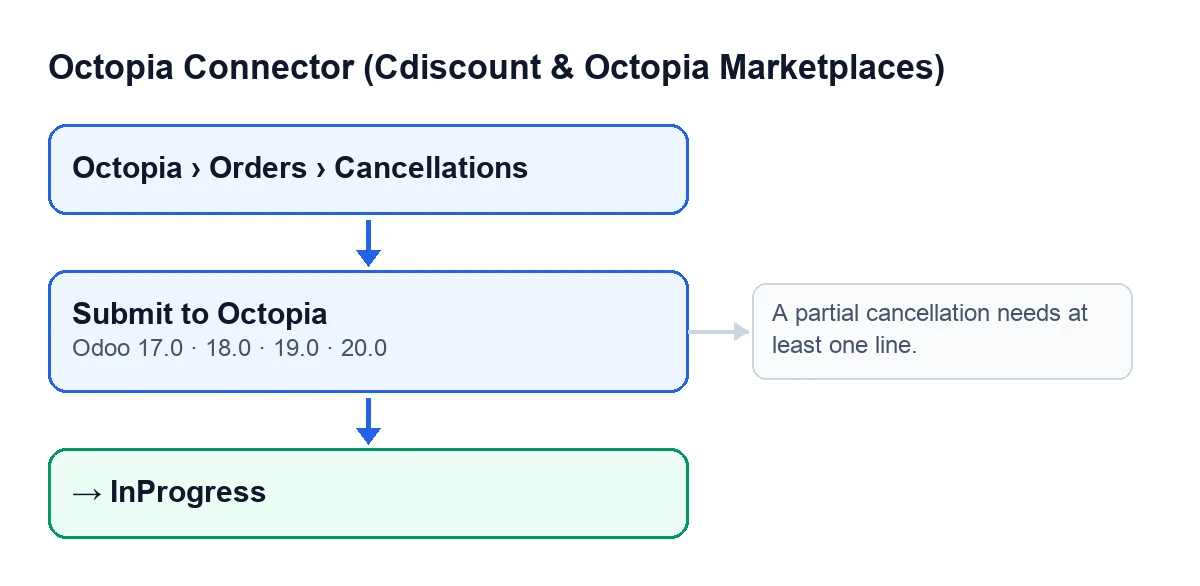
Bevor Sie klicken, prüfen Sie die relevanten Daten der Karteikarte. Die Liste Stornierungen zeigt Konto (Account), Bestellung (Order) und Ereignistyp (Event Type). In der Karteikarte hat Ereignistyp den Wert Gesamte Bestellung (Full Order), der Standardwert, oder Bestimmte Positionen (Specific Lines). Das Feld Positionen (teilweise) (Lines (partial)) erscheint nur, wenn Ereignistyp den Wert Bestimmte Positionen hat; beim Standardwert ist es nicht zu sehen.

Ein erfundenes Beispiel: Tienda Mediterránea storniert zwei Bestellungen
Beispiel Fiktiver Fall: Firma und Zahlen sind erfunden, um den Ablauf zu zeigen.
Tienda Mediterránea, ein erfundenes Unternehmen, das Haushaltswaren auf Cdiscount verkauft, hat zwei Stornierungen zu übermitteln. Es öffnet Octopia › Bestellungen › Stornierungen und ruft die erste auf.
Erste Stornierung: die gesamte Bestellung
Der Ereignistyp ist Gesamte Bestellung. Die Person klickt auf An Octopia übermitteln und Odoo fragt: Das Übermitteln einer angenommenen Stornierung erstattet dem Kunden den Betrag. Fortfahren? (Submitting an accepted cancellation refunds the customer. Continue?). Nach der Bestätigung tut die Methode in Odoo 20 Folgendes, in dieser Reihenfolge:
- Befindet sich die Anfrage nicht mehr im Anfangsstatus, überspringt sie sie, ohne etwas zu tun.
- Sie nimmt die Bestellung der Anfrage und öffnet die Verbindung zu Octopia über das Konto dieser Bestellung.
- Da es sich um eine gesamte Bestellung handelt, sendet sie an Octopia die Kennung der Bestellung, den Grund der Anfrage und die Erstattung der Versandkosten, die die Anfrage enthält.
- Ist die Antwort von Octopia ein Datensatz, speichert sie in der Karteikarte die von Octopia zurückgegebene Kennung der Anfrage als Referenz.
- Sie schreibt den Status
InProgresssowie Datum und Uhrzeit der Übermittlung. - Sie legt im Synchronisationsprotokoll einen Eintrag vom Typ Stornierungen an, mit erfolgreichem Ergebnis und einem Text mit Ereignistyp, Bestellung und Grund.
Bei einer gesamten Bestellung prüft die Methode nicht, ob es Positionen gibt: Sie braucht sie nicht.
Zweite Stornierung: nur einige Positionen
Die zweite Stornierung hat den Ereignistyp Bestimmte Positionen, aber die Person hat unter Positionen (teilweise) noch keine Position hinzugefügt. Sie klickt auf die Schaltfläche, bestätigt, und Odoo bricht mit dieser Meldung ab: Eine Teilstornierung benötigt mindestens eine Position. (A partial cancellation needs at least one line.)
Die Meldung erscheint, wenn Sie bei einer Teilstornierung ohne Positionen auf An Octopia übermitteln klicken. Die Prüfung erfolgt, bevor irgendetwas an Octopia gesendet wird, und da die Aktion abbricht, wird nichts von dem gespeichert, was sich ändern sollte: Die Anfrage bleibt, wie sie war, und die Schaltfläche bleibt sichtbar.
Die Lösung besteht darin, unter Positionen (teilweise) mindestens eine Position hinzuzufügen. Den Ereignistyp auf Gesamte Bestellung zu ändern, würde die Meldung ebenfalls verschwinden lassen, aber dann würde die gesamte Bestellung storniert, das ist also nur sinnvoll, wenn Sie das wollen.
Sind die Positionen hinzugefügt, sendet die Schaltfläche eine einzige Anfrage mit allen. Von jeder Position übermittelt sie die Kennung, das Angebot, den Grund und die Erstattung der Versandkosten der Anfrage. Hat eine Position keinen eigenen Grund, verwendet sie den der Anfrage. Octopia kann mit einer Ergebnisliste oder mit einem einzelnen Ergebnis antworten; aus jedem entnimmt das Modul die Kennung der Anfrage, und findet es eine, speichert es sie durch Kommas getrennt in der Karteikarte. Danach geschieht dasselbe wie bei der vollständigen Stornierung: Status InProgress, Datum und Uhrzeit und ein Eintrag im Synchronisationsprotokoll.
Was sich am Ende ändert
- Der
Statusder Anfrage wechselt aufInProgress. - Datum und Uhrzeit der Übermittlung werden gespeichert.
- Hat Octopia Kennungen zurückgegeben, bewahrt die Karteikarte sie als Referenz auf.
- Das Synchronisationsprotokoll erhält einen Eintrag vom Typ Stornierungen mit erfolgreichem Ergebnis.
- Die Schaltfläche verschwindet, denn ihre Bedingung zeigt sie nur im Anfangsstatus.
Die Beschriftung je nach Sprache Ihres Odoo
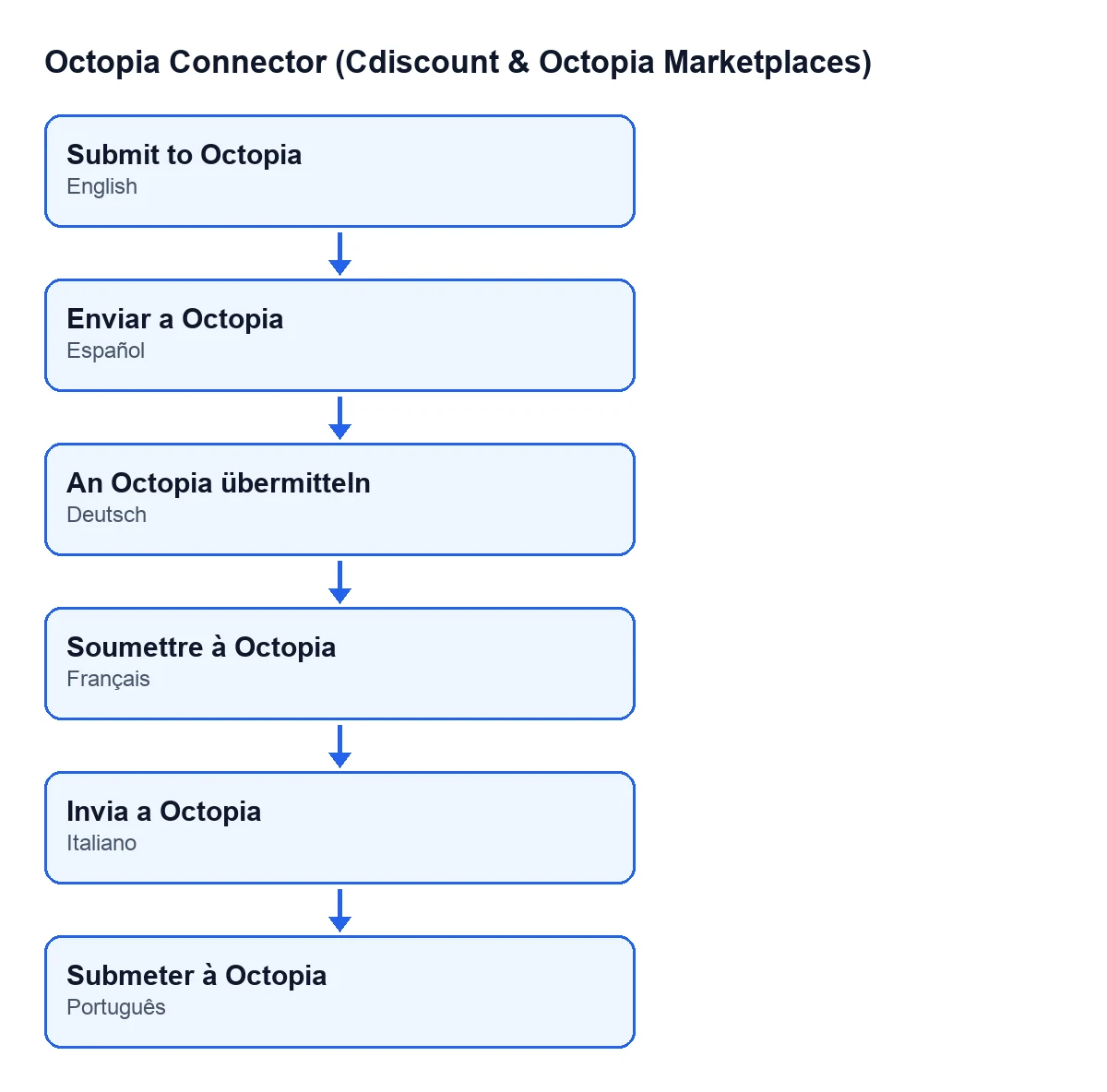
Mit Odoo auf Deutsch heißt die Schaltfläche An Octopia übermitteln. Das Modul bringt auch Übersetzungen in andere Sprachen mit, die das Schema zeigt.
Was Sie aus dem Beispiel mitnehmen
- Prüfen Sie vor dem Klicken den
Ereignistyp: Von ihm hängt ab, ob die gesamte Bestellung oder nur Positionen gesendet werden. - Bei einer Teilstornierung kommen zuerst die Positionen; ohne sie wird nichts gesendet.
- Die Bestätigungsfrage weist darauf hin, dass das Übermitteln einer angenommenen Stornierung dem Kunden den Betrag erstattet.
- Befindet sich die Anfrage nicht mehr im Anfangsstatus, sendet die Methode sie nicht erneut.
Kosten und Hilfe
Das Modul ist eine Einmalzahlung pro Odoo-Version und für 17, 18, 19 und 20 in seiner Odoo-Apps-Seite veröffentlicht. Es benötigt das Abonnement von FlexigoTech Cloud, Plan Conector: 49 €/Monat oder 490 €/Jahr zzgl. MwSt., mit bis zu drei Konten der Plattform. Die Verbindung läuft über FlexigoTech Cloud, das die Zugangsdaten verschlüsselt speichert, die Synchronisation überwacht und per E-Mail warnt, wenn sie fehlschlägt. Ohne Abonnement oder bei ausgesetztem Dienst stoppt, was das Abonnement liefert; die Daten bleiben in Ihrem Odoo.
Wenn Sie Odoo einführen und prüfen möchten, wie sich die Cdiscount-Stornierungen in Ihre Abläufe einfügen, führt FlexigoTech Odoo ein und entwickelt individuelle Konnektoren und Integrationen.
Weiterlesen
Geprüft im Quellcode des Connectors (Version 20.0) und in den verlinkten Quellen
Quellen
- Quellcode des Moduls: flexigobe_octopia_connector 20.0 (4848da6a): views/octopia_order_actions_views.xml
- Quellcode des Moduls: flexigobe_octopia_connector 20.0 (4848da6a): models/octopia_order_actions.py
- apps.odoo.com/apps/modules/20.0/flexigobe_octopia_connector
- flexigotech.com/precios.html
- flexigotech.com/en/services.html