

 Español
 English
 Català
 Français
 Português
 Italiano
 Nederlands
 Polski
Wann die Meldung erscheint und was das Modul prüft
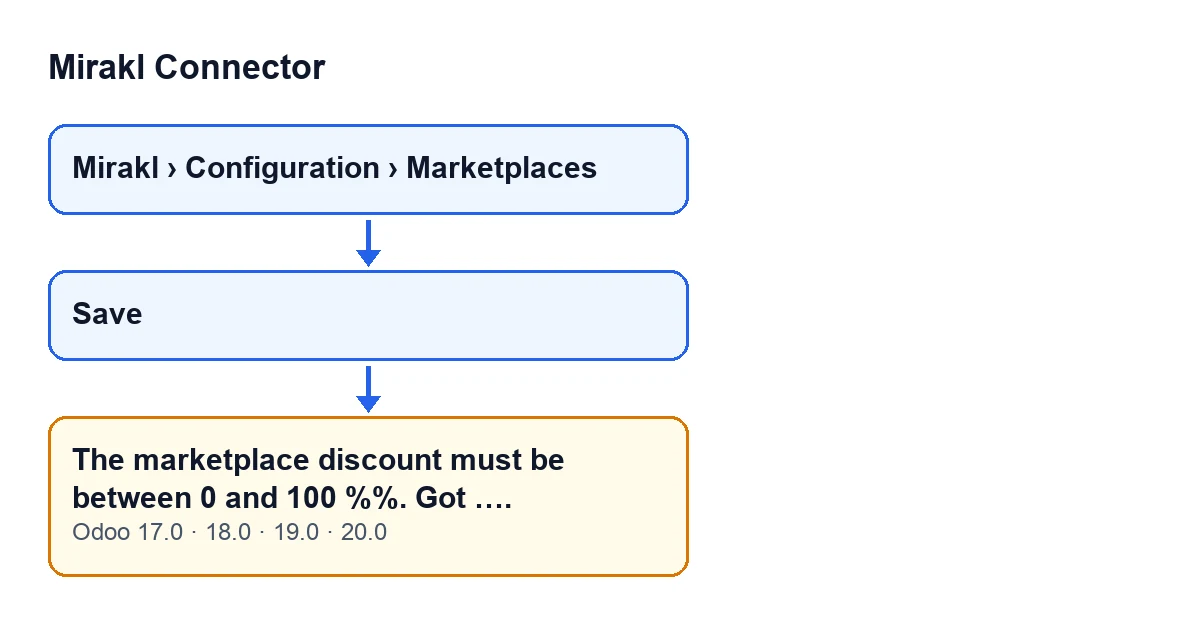
Die Marktplatz-Karten des Mirakl Connector öffnen Sie über das Menü Mirakl › Konfiguration › Marktplätze (Mirakl › Configuration › Marketplaces). Die Meldung erscheint nicht beim Öffnen und auch nicht beim Navigieren durch das Menü: Sie erscheint beim Speichern, denn die Prüfung findet in diesem Moment statt. Ist sie nicht erfüllt, wird die Karte nicht gespeichert.
Die Bedingung stammt aus dem Code von Odoo 20.0: Das Modul nimmt den Marktplatzrabatt-Prozentsatz der Karte und vergleicht ihn mit zwei Grenzen. Ist der Wert kleiner als 0 oder größer als 100, bricht es die Aktion ab und zeigt Der Marktplatzrabatt muss zwischen 0 und 100 %% liegen. Erhalten: …., wobei der geprüfte Wert am Ende des Textes steht. Da die Aktion abgebrochen wird, wird nichts von dem gespeichert, was Sie in dieser Karte ändern wollten.
Aus der Bedingung im Code ergeben sich zwei Dinge:
- Ein Wert von genau 0 oder genau 100 löst die Meldung nicht aus. Nur ein Wert unter 0 oder über 100 löst sie aus.
- Ein negativer Wert löst sie genauso aus wie ein Wert über hundert. Der Text der Meldung ist in beiden Fällen derselbe.
Der Text dieser Meldung steht im veröffentlichten Code der vier Zweige: Odoo 17, 18, 19 und 20.

Ein anschauliches Beispiel: Die Anlage eines Marktplatzes mit falsch eingegebenem Rabatt
Beispiel Fiktiver Fall: Firma und Zahlen sind erfunden, um den Ablauf zu zeigen.
Hogar Mediterráneo, ein für dieses Beispiel erfundenes Unternehmen, führt gerade Odoo ein und legt seinen ersten Marktplatz im Mirakl Connector an. Das übernimmt eine Person aus dem Verwaltungsteam. Sie öffnet Mirakl › Konfiguration › Marktplätze, geht in die Karte des Marktplatzes und füllt die Daten aus. Beim Marktplatzrabatt-Prozentsatz tippt sie versehentlich einen Wert über hundert ein.
Beim Speichern der Karte speichert Odoo nicht und zeigt Der Marktplatzrabatt muss zwischen 0 und 100 %% liegen. Erhalten: ….. Hinter Recibido: steht die Zahl, die das Modul geprüft hat, und das ist der Hinweis: Ein Blick darauf genügt, um zu sehen, dass sie außerhalb des Bereichs liegt. Mehr gibt es nicht zu untersuchen.
Die Person korrigiert den Prozentsatz auf einen Wert zwischen 0 und 100 und speichert erneut. Liegt der Wert im Bereich, ist die Bedingung im Code nicht mehr erfüllt, und das Modul löst die Meldung nicht aus.
Was Sie tun, wenn Sie die Meldung sehen, Schritt für Schritt
- Lesen Sie die Zahl, die hinter
Recibido:erscheint. Das ist der Prozentsatz, den das Modul abgelehnt hat. - Prüfen Sie, ob er tatsächlich kleiner als 0 oder größer als 100 ist. Ist er negativ oder größer als hundert, ist das der Grund für die Meldung.
- Korrigieren Sie den Marktplatzrabatt-Prozentsatz der Karte so, dass er zwischen 0 und 100 liegt. Die beiden Grenzwerte 0 und 100 sind gültig.
- Speichern Sie die Karte erneut. Da die Prüfung beim Speichern erfolgt, bestätigt sich dort, dass der Wert nun korrekt ist.
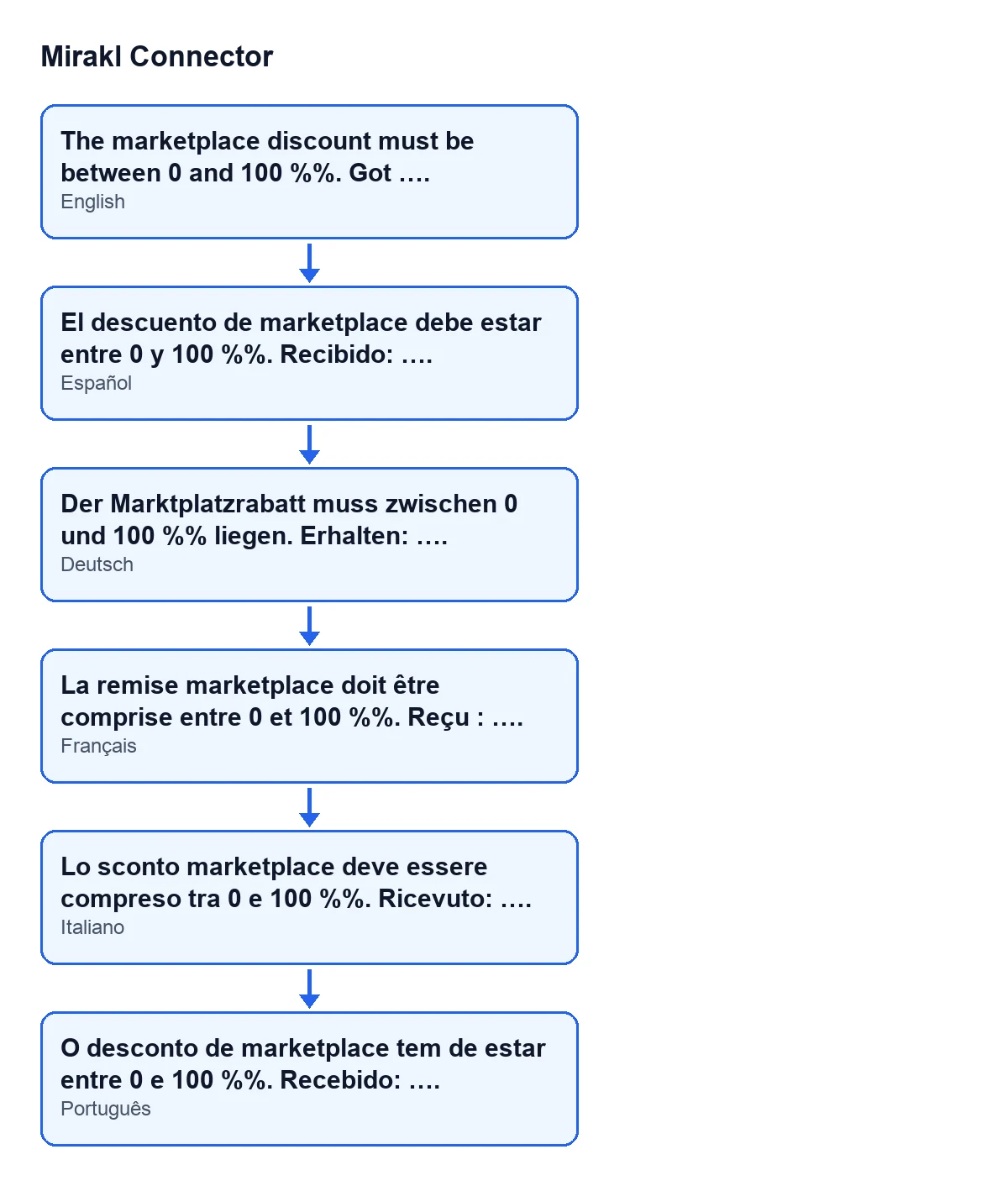
So sieht die Meldung je nach Sprache Ihres Odoo aus:
| Odoo-Sprache | So sieht die Meldung aus |
|---|---|
| Spanisch | Der Marktplatzrabatt muss zwischen 0 und 100 %% liegen. Erhalten: …. |
| Deutsch | Der Marktplatzrabatt muss zwischen 0 und 100 %% liegen. Erhalten: …. |
| Französisch | La remise marketplace doit être comprise entre 0 et 100 %%. Reçu : …. |
| Italienisch | Lo sconto marketplace deve essere compreso tra 0 e 100 %%. Ricevuto: …. |
| Portugiesisch | O desconto de marketplace tem de estar entre 0 e 100 %%. Recebido: …. |
Wenn Sie dieselbe Meldung erneut sehen
Schauen Sie noch einmal auf die Zahl hinter Recibido:. Solange sie kleiner als 0 oder größer als 100 ist, bricht das Modul das Speichern weiter ab, denn das ist die Bedingung, die der Code bei dieser Prüfung anwendet. Entspricht die angezeigte Zahl nicht dem, was Sie eingegeben zu haben glaubten, prüfen Sie den Marktplatzrabatt-Prozentsatz der Karte, bevor Sie erneut speichern.
Andere Meldungen des Moduls haben ihren eigenen Artikel, etwa den zum Buchen der Rechnung vor dem Senden an Mirakl.
Was der Fall zeigt
- Die Meldung ist eine Validierung beim Speichern: Sie verhindert, dass die Karte mit diesem Wert gespeichert wird, und bricht die Aktion ab, sodass nichts von dem gespeichert wird, was Sie ändern wollten.
- Die Zahl hinter
Recibido:zeigt Ihnen, welchen Wert das Modul geprüft hat, ohne dass Sie raten müssen. - Der gültige Bereich schließt 0 und 100 ein, und dieselbe Meldung deckt sowohl negative Werte als auch Werte über hundert ab.
- Die Bedingung stammt aus dem Code von Odoo 20.0; der Text der Meldung ist im veröffentlichten Code von Odoo 17, 18 und 19 derselbe.
Wo FlexigoTech ins Spiel kommt
Mirakl Connector ist in Odoo Apps für Odoo 17, 18, 19 und 20 veröffentlicht (Eintrag in Odoo Apps), und mehr Details finden Sie auf der Seite des Moduls. FlexigoTech führt Odoo 17, 18, 19 und 20 ein und entwickelt Konnektoren und individuelle Integrationen. Wenn Sie im Rahmen einer Einführung Marktplätze anlegen und die Konfiguration gemeinsam mit jemandem prüfen möchten, gehört das zu unserer Arbeit.
Weiterlesen
Geprüft im Quellcode des Connectors (Version 20.0) und in den verlinkten Quellen
Quellen
- Quellcode des Moduls: flexigobe_mirakl_connector 20.0 (aa05e537): models/mirakl_instance.py
- Quellcode des Moduls: flexigobe_mirakl_connector 20.0 (aa05e537): models/mirakl_ai.py
- apps.odoo.com/apps/modules/20.0/flexigobe_mirakl_connector
- flexigotech.com/en/services.html