

 Español
 English
 Català
 Français
 Português
 Italiano
 Nederlands
 Polski
Was das Modul Ihrem Odoo hinzufügt
Die Seite in Odoo Apps fasst es in einer Zeile zusammen: Simple legal matter tracking in Odoo, also eine einfache Verfolgung von Rechtssachen direkt in Odoo. Nach der Installation erscheint ein neues Menü, Legal, mit diesen Einträgen:
Legal › Legal Matters: die Rechtssachen.Legal › Configuration: die Konfiguration des Moduls.Legal › Configuration › Categories: die Kategorien der Rechtssachen.
Im Hintergrund bringt das Modul drei Modelle mit. Wenn Sie als Berater Zugriffsrechte, Ansichten oder Berichte prüfen, sind dies die technischen Namen:
legal.matter(Legal Matter): jede einzelne Rechtssache.legal.matter.category(Legal Matter Category): die Kategorien.legal.matter.cancel.wizard(Cancel Legal Matter Reason): der Stornierungsassistent, der den Grund schon im Namen trägt.
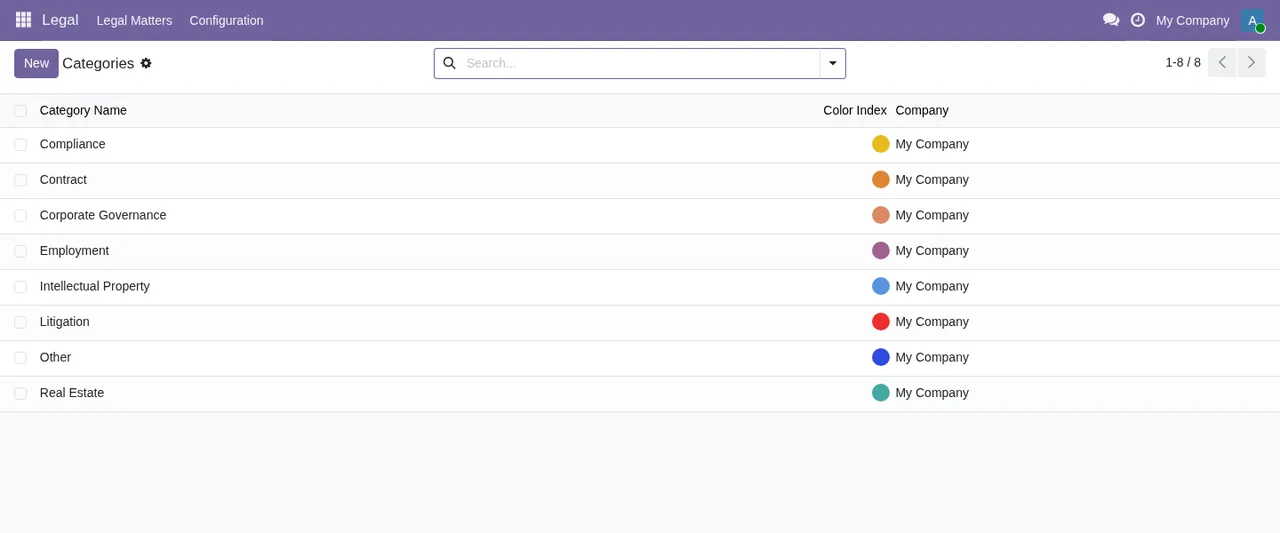
Legal › Configuration › Categories mit Name, Farbindex und Unternehmen jeder Kategorie, der Schaltfläche New, der Suche und der Seitennavigation.Die Status einer Rechtssache
In der Liste und im Kanban der Rechtssachen sehen Sie drei Status für offene Vorgänge: Draft, In Progress und Awaiting Signature. Die Validierungsmeldungen des Moduls nennen außerdem abgeschlossene, geschlossene und archivierte Rechtssachen und legen fest, welcher Wechsel von welchem Punkt aus erlaubt ist:
- Starten: nur aus dem Entwurf.
- Abschließen: nur aus „in Bearbeitung“ oder „Unterschrift ausstehend“.
- Archivieren: nur eine abgeschlossene Rechtssache.
- Stornieren: nicht möglich, wenn die Rechtssache abgeschlossen oder geschlossen ist, und ein gültiger Stornierungsgrund ist Pflicht.
Diese Regeln prüft das Modul, sobald Sie die Aktion auslösen. Steht die Rechtssache nicht im passenden Status, führt Odoo den Wechsel nicht aus und zeigt die Meldung, die Sie weiter unten finden.
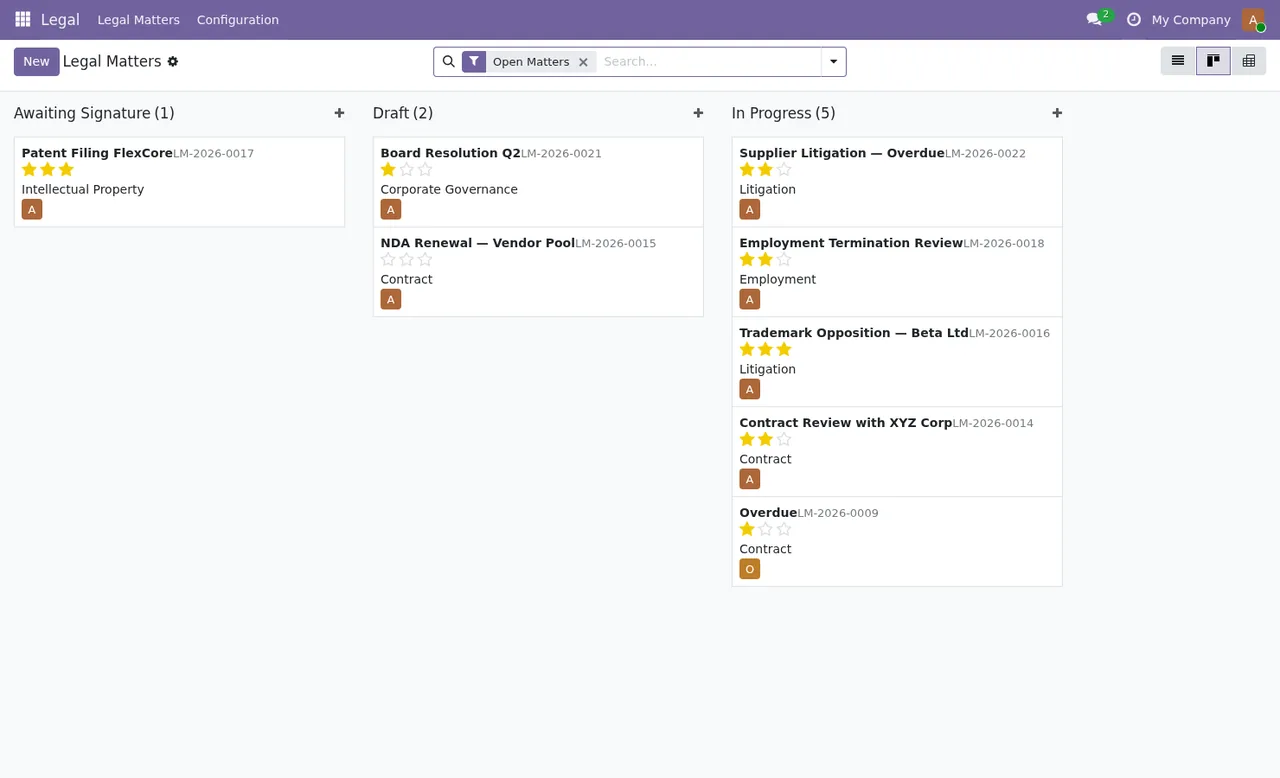
Legal › Legal Matters mit dem Filter Open Matters, gruppiert nach Status; jede Karte zeigt die LM-Referenz, die Prioritätssterne, die Kategorie und den Avatar des Verantwortlichen.Schritt für Schritt: von der Kategorie bis zum Archiv
In dieser Reihenfolge bewegt sich eine Rechtssache nach den Regeln des Moduls. Menüs, Status und Meldungen sind genau so angegeben, wie sie in Odoo erscheinen.
- Öffnen Sie
Legal › Configuration › Categoriesund prüfen Sie die vorhandenen Kategorien. Mit der SchaltflächeNewlegen Sie eine neue an; jede Kategorie zeigt Name, Farbindex und Unternehmen. - Öffnen Sie
Legal › Legal Matters. Mit dem FilterOpen Matterssehen Sie die offenen Rechtssachen; die Listenansicht zeigt Referenz, Titel, Kategorie, verantwortlichen Benutzer, Daten, Priorität als Sterne und Status. - Suchen Sie die Rechtssache im Status
Draft. Nur aus diesem Status lässt sie sich starten. Versuchen Sie, eine Rechtssache zu starten, die kein Entwurf ist, erscheintOnly draft matters can be started. - Bearbeiten Sie die Rechtssache, solange sie in
In ProgressoderAwaiting Signaturesteht. Im Kanban liegen beide in getrennten Spalten, und aus beiden Status kann sie abgeschlossen werden. - Schließen Sie die Rechtssache ab. Ist sie weder in Bearbeitung noch wartet sie auf eine Unterschrift, lehnt das Modul das mit
Only in-progress or awaiting-signature matters can be completed.ab. - Archivieren Sie die Rechtssache, sobald sie abgeschlossen ist. Aus jedem anderen Status sehen Sie
Only completed matters can be archived. - Muss die Rechtssache storniert statt abgeschlossen werden, tun Sie das, bevor sie abgeschlossen oder geschlossen ist, und geben Sie im Stornierungsassistenten einen gültigen Grund an. Ohne gültigen Grund erscheint
Please provide a valid cancellation reason.
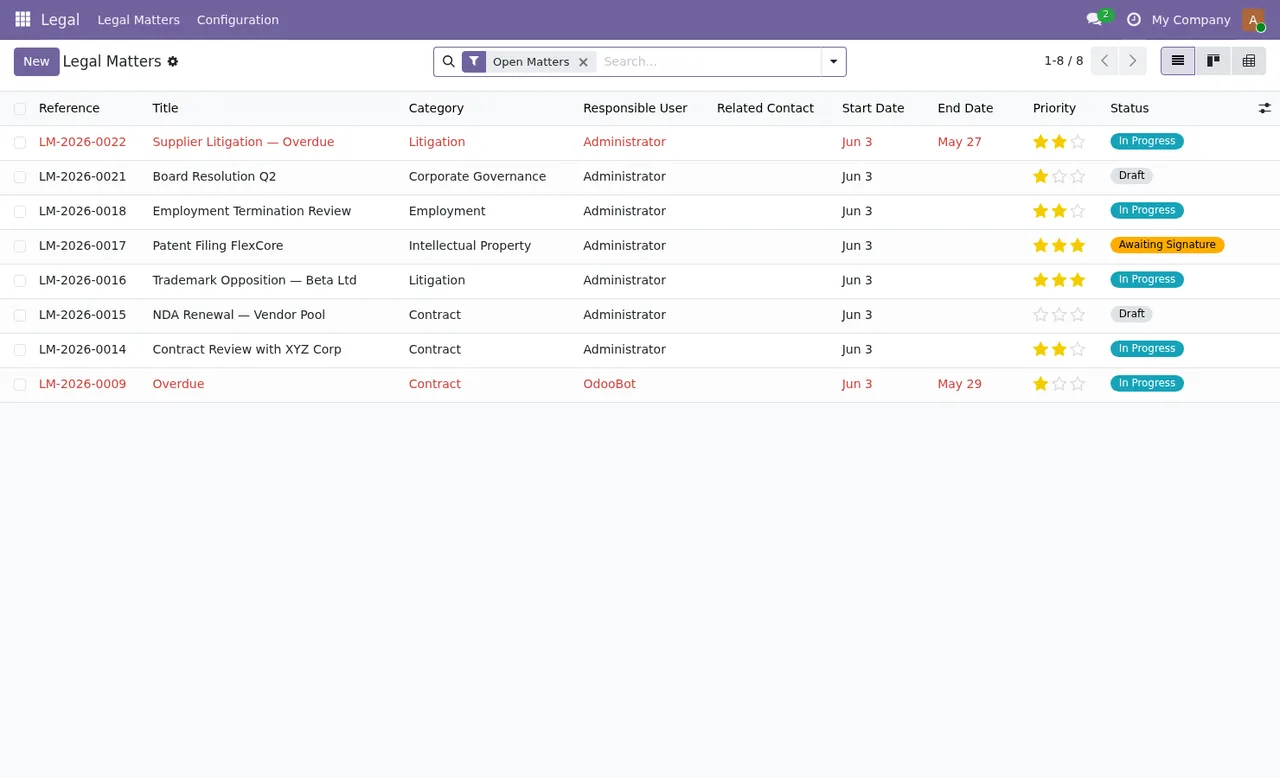
Legal › Legal Matters mit dem Filter Open Matters: Referenz, Titel, Kategorie, Verantwortlicher, Daten, Prioritätssterne und Status, dazu zwei rot markierte Zeilen, weil sie überfällig sind.
Open Matters, zum Kanban nach Status und zur Pivot-Ansicht, die die Rechtssachen nach Status und Priorität zählt (High, Low, Medium, Urgent).Meldungen, wenn Sie einen Schritt überspringen
Taucht eine auf, prüfen Sie zuerst den Status der Rechtssache:
Only draft matters can be started.: Sie versuchen, eine Rechtssache zu starten, die nicht inDraftsteht.Only in-progress or awaiting-signature matters can be completed.: Sie versuchen, eine Rechtssache abzuschließen, die weder inIn Progressnoch inAwaiting Signaturesteht.Only completed matters can be archived.: Sie versuchen, eine noch nicht abgeschlossene Rechtssache zu archivieren.Completed or closed matters cannot be cancelled.: Sie versuchen, eine abgeschlossene oder geschlossene Rechtssache zu stornieren.Please provide a valid cancellation reason.: Im Assistenten fehlt ein gültiger Stornierungsgrund.
Die Meldung zu abgeschlossenen oder geschlossenen Rechtssachen erscheint an zwei verschiedenen Stellen des Moduls mit identischem Text. Sehen Sie sie, gilt in beiden Fällen dasselbe: Diese Rechtssache lässt sich nicht mehr stornieren.
Versionen, Preis und wie FlexigoTech Sie unterstützt
Das Modul ist in Odoo Apps für Odoo 17.0, 18.0 und 19.0 veröffentlicht und kostet auf allen drei Seiten 9 € zzgl. MwSt., als Einmalzahlung pro Odoo-Version. Kaufen Sie es auf flexigotech.com mit dem Abonnement, ist das Modul für neue Odoo-Versionen inbegriffen; im Odoo App Store wird jede Version dort gekauft. Ohne Abonnement oder bei ausgesetztem Service endet, was das Abonnement bietet, und Ihre Daten bleiben in Ihrem Odoo.
Die vollständige Seite finden Sie in Odoo Apps. Bei FlexigoTech implementieren wir Odoo und entwickeln individuelle Konnektoren und Integrationen: Wenn Sie die Verfolgung von Rechtssachen in Ihr übriges Odoo einbinden oder Kategorien, Ansichten oder Zugriffsrechte an Ihre Arbeitsweise anpassen möchten, helfen wir Ihnen bei der Einrichtung.
Weiterlesen
Geprüft im Quellcode des Moduls (Version 19.0) und in den verlinkten Quellen
Quellen
- Quellcode des Moduls: flexigo_legal_matter_lite_with_odoo_sign_hooks 19.0 (a7c99cc0): static/description/index.html
- Quellcode des Moduls: flexigo_legal_matter_lite_with_odoo_sign_hooks 19.0 (a7c99cc0): views/legal_menu_views.xml
- Quellcode des Moduls: flexigo_legal_matter_lite_with_odoo_sign_hooks 19.0 (a7c99cc0): models/legal_matter.py
- Quellcode des Moduls: flexigo_legal_matter_lite_with_odoo_sign_hooks 19.0 (a7c99cc0): models/legal_matter_category.py
- apps.odoo.com/apps/modules/19.0/flexigo_legal_matter_lite_with_odoo_sign_hooks
- apps.odoo.com/apps/modules/17.0/flexigo_legal_matter_lite_with_odoo_sign_hooks
- apps.odoo.com/apps/modules/18.0/flexigo_legal_matter_lite_with_odoo_sign_hooks
- flexigotech.com/en/services.html
- flexigotech.com/precios.html