

 Español
 English
 Català
 Français
 Português
 Italiano
 Nederlands
 Polski
Wo Sie heute stehen
Seller Central liefert viele Informationen, ist aber nicht Ihr Warenwirtschaftssystem. Sobald Sie auch über einen anderen Kanal verkaufen oder bei Lieferanten einkaufen, kommen wiederkehrende Aufgaben dazu: Bestellungen exportieren, ins Rechnungsprogramm übertragen, den Bestand von Hand anpassen und jede Abrechnung in einer Tabelle abgleichen. Jeder Handgriff ist eine Fehlerquelle.
Odoo bündelt Verkauf, Lager, Einkauf und Buchhaltung. Mit dem Amazon-Connector, veröffentlicht für Odoo 17, 18, 19 und 20, wird Amazon zu einem weiteren Kanal in diesem System.

Die Schritte
- Legen Sie fest, was Odoo vom ersten Tag an übernimmt. Meist sind das Verkauf, Lager und Rechnungsstellung; Einkauf und die komplette Buchhaltung können später folgen.
- Legen Sie Ihre Produkte in Odoo mit derselben SKU an, die Sie bei Amazon verwenden. Sie ist der Schlüssel, der beide Seiten verbindet.
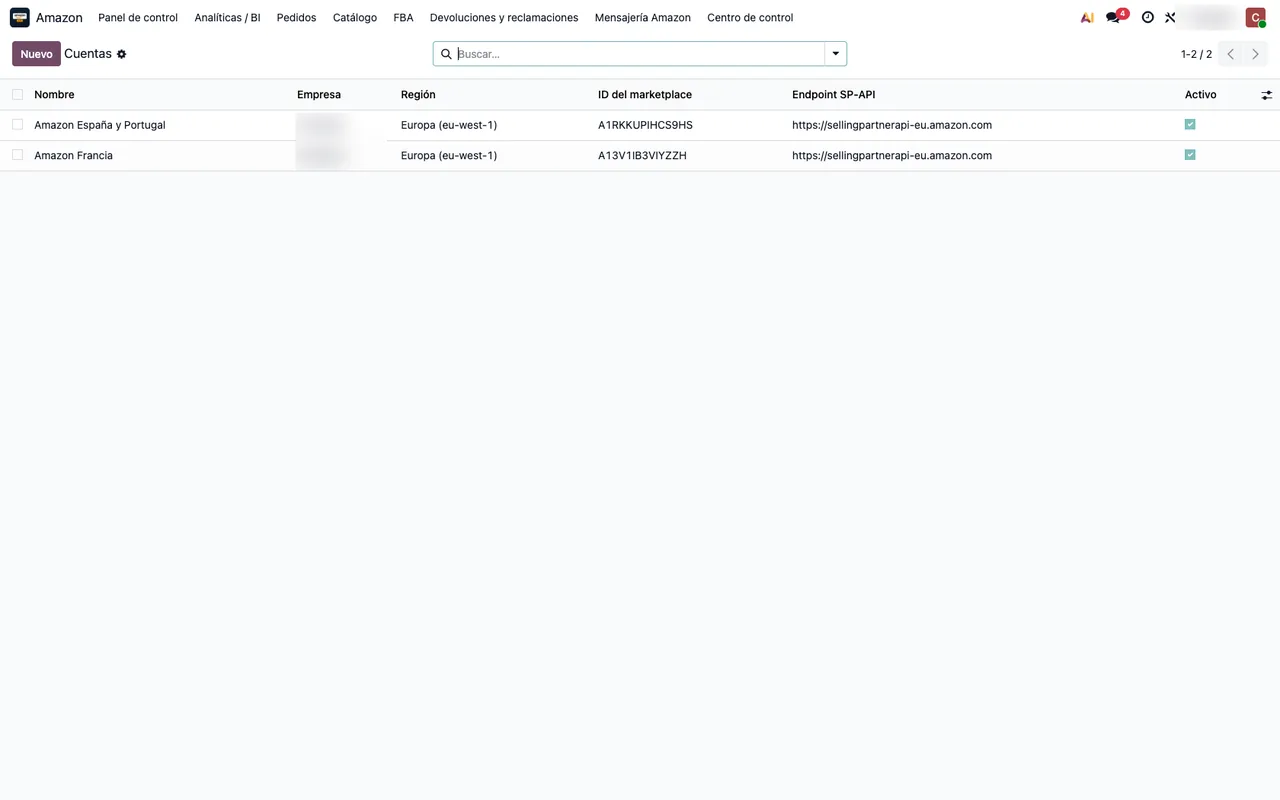
- Legen Sie das Amazon-Konto in Odoo an und verbinden Sie es mit Ihren Zugangsdaten für Login with Amazon. Am Status der Zugangsdaten sehen Sie, ob Amazon sie akzeptiert.
- Prüfen Sie die Marktplätze dieses Kontos: Spanien, Italien, Frankreich oder welche Sie eben nutzen.
- Lassen Sie die nächtliche Aufgabe die Angebote mit den Produkten verknüpfen und prüfen Sie die, für die sie keine Entsprechung findet.
- Schalten Sie den Bestellimport ein. Bestellungen kommen alle 15 Minuten als Verkaufsaufträge herein.
- Wenn Sie FBA nutzen, schalten Sie den Abgleich mit dem offiziellen Bestandsbericht von Amazon ein, der sich alle 30 Minuten wiederholt.
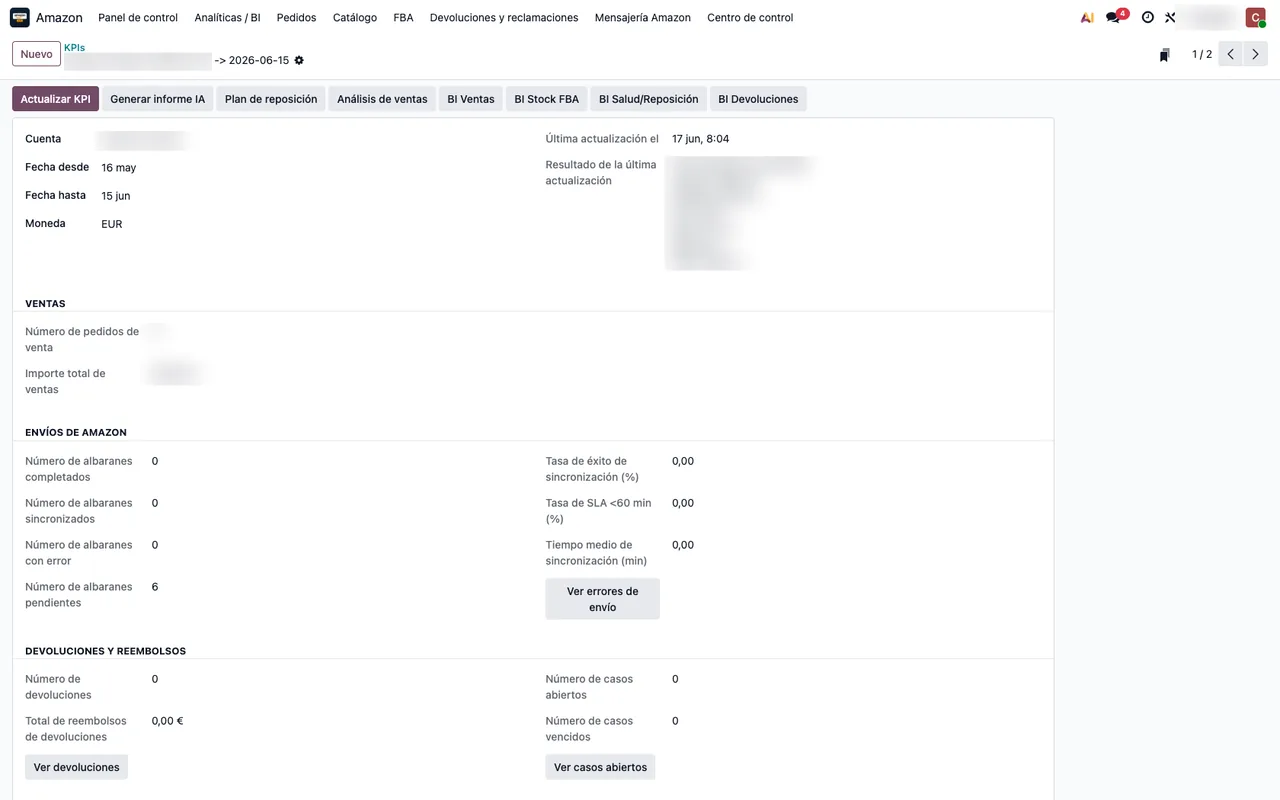
- Schalten Sie die Abrechnungen ein, die einmal täglich gelesen werden, und die Retouren, alle 3 Stunden.
Was warten kann
Sie müssen nicht am ersten Tag alles einschalten. Der Connector bringt viele optionale Berichte mit, die einzeln aktiviert werden: reservierter Bestand, festsitzender Bestand, Nachschubempfehlungen, Lagergebühren, Umsatzsteuer, Kontozustand. Beginnen Sie mit Bestellungen, Bestand und Abrechnungen. Wenn das eine Woche ohne Überraschungen läuft, kommt der Rest dazu, je nachdem, was Sie im Blick behalten müssen.
Mit Altdaten ist es genauso. Jahre an Amazon-Bestellungen in ein frisch aufgesetztes Odoo zu importieren, schafft meist mehr Probleme, als es löst; praktischer ist ein Stichtag, und ältere Bestellungen schlagen Sie in Seller Central nach.
Typische Fehler am ersten Tag
Der häufigste: auf Verbinden klicken, bevor die Zugangsdaten eingetragen sind. Odoo sagt es deutlich: Set the LWA Client ID and Client Secret first, then Connect to Amazon. Der zweite: unterschiedliche SKUs bei Amazon und in Odoo, sodass sich die Angebote nicht von selbst verknüpfen. Das sollten Sie bereinigen, bevor Sie die Bestellungen einschalten.
Was Sie konkret gewinnen
- Ein einziger Bestand für Amazon und Ihre übrigen Kanäle.
- Bestellungen, die niemand abtippt: Sie kommen von selbst.
- Ihre Kundenrechnungen lassen sich aus Odoo zu Amazon hochladen; die Aufgabe läuft alle 30 Minuten.
- Abrechnungen und Retouren neben Ihren Verkäufen statt in heruntergeladenen Berichten.
Wie wir helfen
Bei FlexigoTech führen wir Odoo ein und übergeben Amazon fertig verbunden: Produkte, Konten, Marktplätze und die erste Woche Bestellungen gemeinsam mit Ihnen geprüft. Das Modul kostet 9 € pro Odoo-Version, der Connector-Tarif beginnt bei 49 € im Monat, jeweils zzgl. MwSt. Die Verbindung läuft über unsere Cloud, die Ihre Zugangsdaten verschlüsselt speichert und Sie warnt, wenn der Abgleich fehlschlägt. Was Ihr Unternehmen darüber hinaus braucht, entwickeln wir nach Maß.
Weiterlesen
Geprüft im Quellcode des Connectors (Version 20.0) und in den verlinkten Quellen
Quellen
- Quellcode des Moduls: flexigobe_amazon_seller_connector 20.0 (e9fb0850): data/ir_cron_data.xml
- Quellcode des Moduls: flexigobe_amazon_seller_connector 20.0 (e9fb0850): models/amazon_spapi_account.py
- Quellcode des Moduls: flexigobe_amazon_seller_connector 20.0 (e9fb0850): views/menu_views.xml
- apps.odoo.com/apps/modules/20.0/flexigobe_amazon_seller_connector
- flexigotech.com/en/services.html
- flexigotech.com/precios.html