

 Español
 English
 Català
 Français
 Português
 Italiano
 Nederlands
 Polski
Was Odoo mit jeder Abrechnung macht
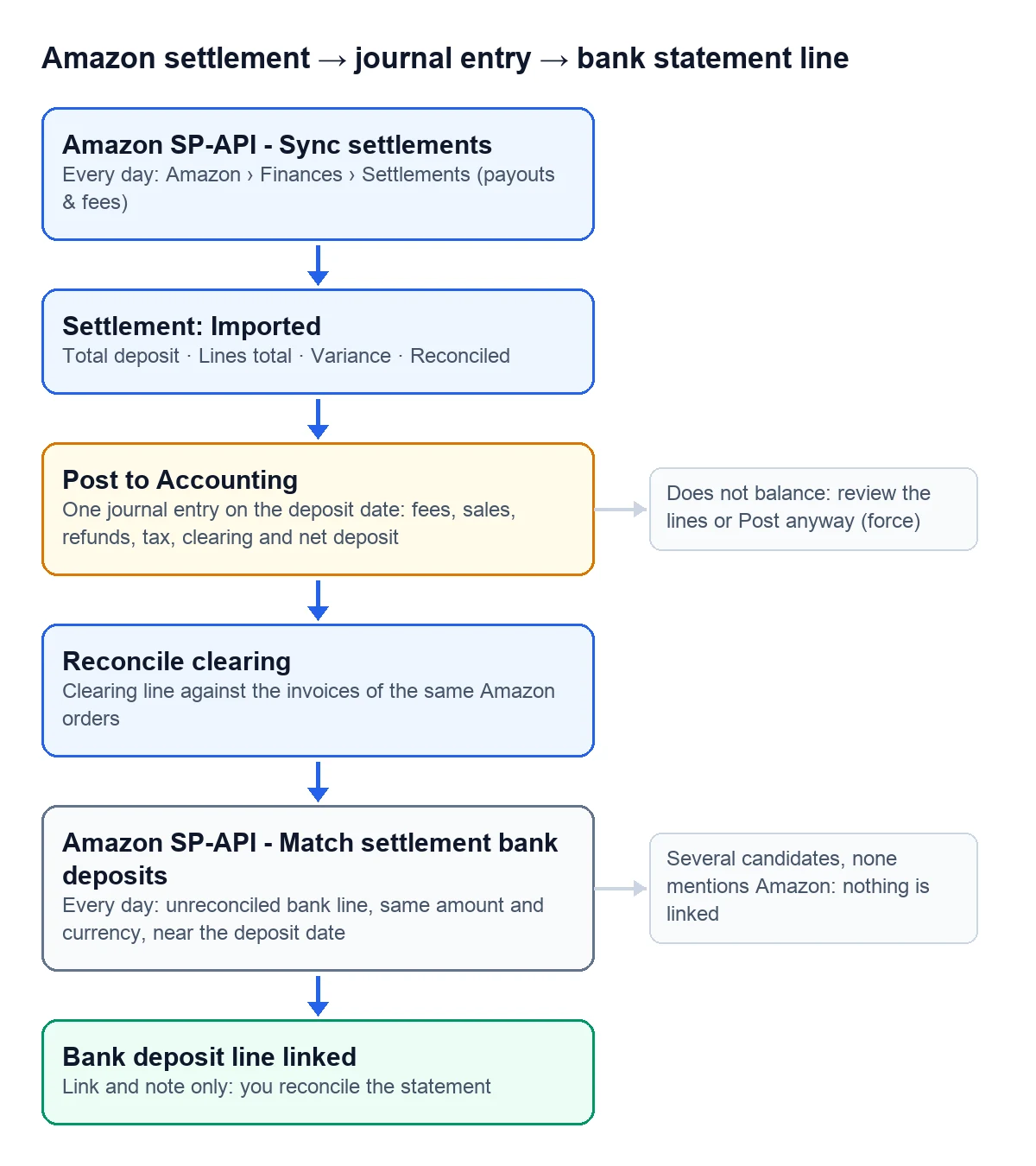
Die Aufgabe «Amazon SP-API - Sync settlements» holt jeden Tag die neuen Abrechnungen nach Amazon › Finances › Settlements (payouts & fees). Sie kommen im Status Imported an, mit zwei Beträgen im Blick: «Total deposit» ist das, was Amazon überweist, und «Lines total» die Summe ihrer Zeilen. Liegt die Differenz («Variance») unter einem Cent, ist das Kästchen «Reconciled» angehakt. Die Gruppe «Payout breakdown» zeigt die Aufteilung in Sales, Refunds, Fees, Advertising, Tax und Other.
Wenn Sie die Abrechnung verbuchen, geht jeder Betrag auf sein Konto:
| Betrag der Abrechnung | Konto in Odoo | Wenn Sie es leer lassen |
|---|---|---|
| Verkaufs-, FBA-, Lager- und Servicegebühren sowie Werbung | «Amazon fees expense account» | Keine Buchung: Pflichtfeld |
| Verkäufe | «Amazon sales/income account» | Geht auf das Verrechnungskonto |
| Erstattungen | «Amazon refunds account» | Geht auf das Verrechnungskonto |
| Steuern | «Amazon VAT / tax account» | Geht auf das Verrechnungskonto |
| Versand, Aktionen, Korrekturen, Reserven und Sonstiges | «Amazon clearing account» | Keine Buchung: Pflichtfeld |
| Ausgezahlter Nettobetrag | «Settlement deposit / bank account» | Keine Buchung: Pflichtfeld |
Es entsteht eine einzige Buchung, mit dem Datum der Auszahlung.

Schritt für Schritt
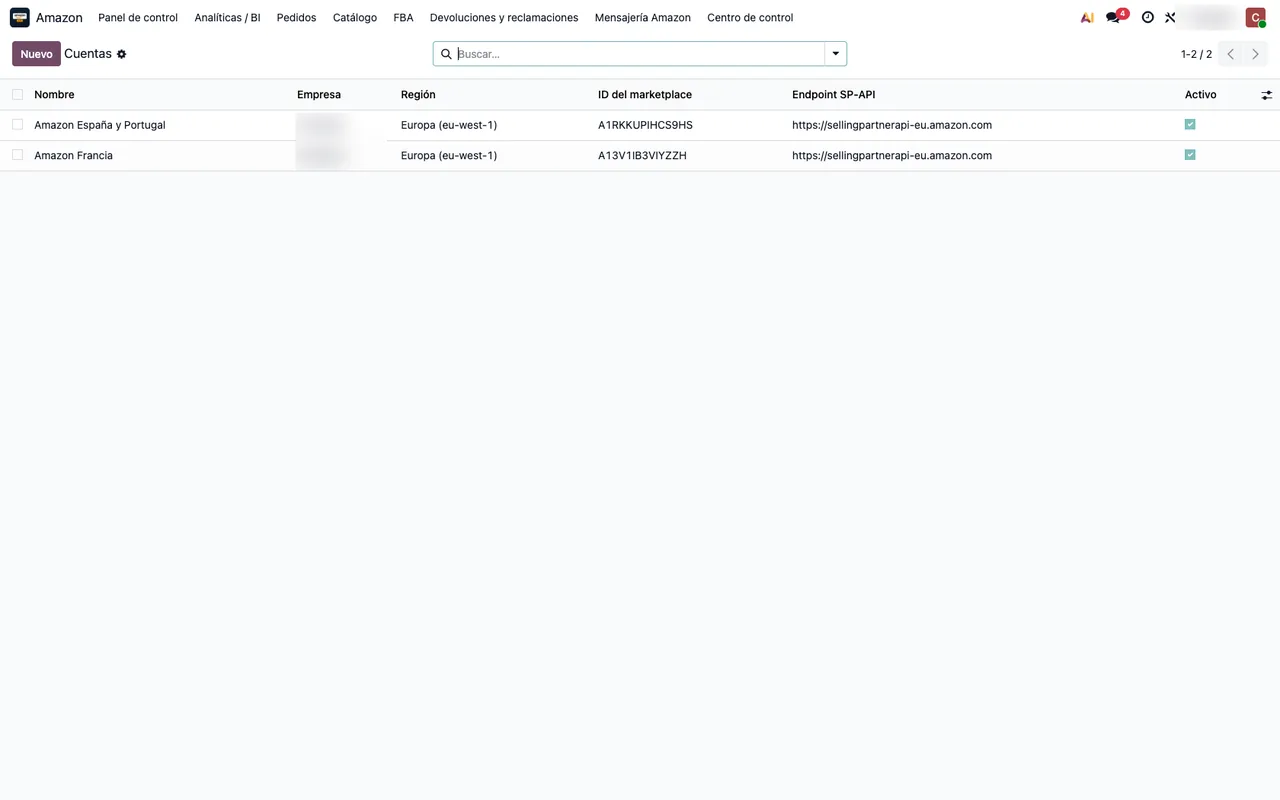
- Öffnen Sie Amazon › Configuration › Accounts, gehen Sie in das Konto und wechseln Sie in den Reiter «Payments & Accounting».
- Haken Sie unter «Settlement Sync (payouts & fees)» das Kästchen «Enable settlement sync» an, das standardmäßig leer ist. Lassen Sie «Finances API (recommended)» als Datenquelle stehen; die andere Option ist «Settlement Report (flat file)». «Settlement: days back» schaut 90 Tage zurück.
- Klicken Sie auf «Sync Settlements», um die ersten Abrechnungen zu holen, ohne auf die tägliche Aufgabe zu warten.
- Haken Sie in der Gruppe «Post to Accounting» das Kästchen «Post settlements to accounting» an und füllen Sie «Settlement journal», «Amazon clearing account», «Amazon fees expense account» und «Settlement deposit / bank account» aus. Wenn Sie Erlöse, Erstattungen und Umsatzsteuer trennen wollen, tragen Sie auch die Konten für Verkäufe, Erstattungen und Steuern ein.
- Haken Sie im Kontenplan beim Verrechnungskonto «Allow Reconciliation» an. Ohne das wird keine Abrechnung verbucht.
- Wenn Sie Amazon im Hauptbuch eines Kontakts sehen wollen, wählen Sie diesen Kontakt unter «Amazon settlement partner». Für die Kostenrechnung markiert «Amazon analytic account» die Erlös- und Aufwandszeilen.
- Öffnen Sie eine Abrechnung und klicken Sie auf «Post to Accounting». Das muss ein Benutzer mit Zugriff auf die Buchhaltung tun.
Wenn die Abrechnung nicht aufgeht
«Settlement rounding tolerance» steht standardmäßig auf 0,05. Bleibt beim Aufteilen der Zeilen eine Differenz bis zu diesem Betrag, bucht das Modul sie als Rundung auf das Verrechnungskonto. Ist sie größer, bucht es nicht und meldet Settlement %(name)s does not balance: …: Es fehlt eine Zeile, oder eine steht in der falschen Kategorie.
Sie haben zwei Wege. Der richtige ist, die Zeilen der Abrechnung durchzugehen, bis Sie die fehlerhafte finden. Der andere ist «Post anyway (force)», eine Schaltfläche, die nur erscheint, wenn die Abrechnung nicht aufgeht, und die die gesamte Differenz auf das Verrechnungskonto bucht. Nutzen Sie sie nur, wenn Sie wissen, woher dieser Betrag kommt.
Fehlt eines der vier Pflichtfelder, lautet die Meldung Configure these on the Amazon account before posting: %s, mit den fehlenden Feldern.
Ist die Buchung erstellt, haben Sie in der Abrechnung diese Schaltflächen:
- View Journal Entry
- Öffnet die Journalbuchung der Abrechnung.
- Reconcile clearing
- Gleicht die Zeile des Verrechnungskontos mit den Zeilen der Rechnungen derselben Amazon-Bestellungen ab. Das Modul versucht es schon beim Verbuchen; die Schaltfläche wiederholt es, wenn diese Rechnungen später kommen.
- Reverse
- Storniert die Buchung und setzt die Abrechnung auf Imported zurück, damit Sie sie korrigieren und neu verbuchen können.
- Match Bank Deposit
- Sucht sofort die Bankzeile, die zur Auszahlung gehört.
Den Zahlungseingang mit der Bank abgleichen
Es fehlt noch die andere Seite: der Eingang, der im Kontoauszug erscheint. Haken Sie in der Gruppe «Bank Deposit Match» das Kästchen «Match bank deposits automatically» an, das standardmäßig leer ist. Ab dann prüft die Aufgabe «Amazon SP-API - Match settlement bank deposits» jeden Tag die Abrechnungen der letzten 60 Tage, die noch keine Bankzeile haben.
Für jede sucht sie eine Zeile im Kontoauszug, die all das erfüllt:
- Sie ist nicht abgestimmt und steht in einem Bankjournal desselben Unternehmens.
- Sie hat denselben Betrag wie die Auszahlung, mit weniger als einem Cent Differenz.
- Sie ist in derselben Währung wie die Abrechnung.
- Ihr Datum liegt im Spielraum von «Bank match: days around deposit date», also 5 Tage davor und danach.
- Sie ist noch nicht mit einer anderen Abrechnung verknüpft.
Gibt es mehrere Kandidaten, nimmt sie die einzige, die Amazon in der Referenz oder im Kontakt nennt. Bleiben dann immer noch mehrere, verknüpft sie keine. Die Verknüpfung hinterlässt eine Notiz in der Abrechnung und sonst nichts: Den Kontoauszug gleichen Sie selbst in Odoo ab, gegen das Auszahlungskonto der Buchung.
Was tun, wenn «Match Bank Deposit» die Zeile nicht findet?
Die Meldung lautet No unreconciled bank line matches this deposit (%(amount)s around %(date)s). Das passiert, wenn der Kontoauszug noch nicht in Odoo ist, wenn die Zeile schon abgestimmt ist oder wenn ihr Datum außerhalb des Tagesspielraums liegt. Gibt es mehrere Zeilen mit demselben Betrag, nennt die Meldung ihre Anzahl und verknüpft keine.
Gibt es das in allen Odoo-Versionen?
Ja. Import, Buchung und Bankverknüpfung sind im veröffentlichten Connector für Odoo 17, 18, 19 und 20 enthalten.
Weiterlesen
Geprüft im Quellcode des Connectors (Version 17.0, 18.0, 19.0 und 20.0) und in den verlinkten Quellen
Quellen
- Quellcode des Moduls: flexigobe_amazon_seller_connector · 17.0 9a6d49f · 18.0 aecae86 · 19.0 fa9ae73 · 20.0 be50529: views/menu_views.xml, views/amazon_spapi_account_views.xml
- Quellcode des Moduls: flexigobe_amazon_seller_connector · 17.0 9a6d49f · 18.0 aecae86 · 19.0 fa9ae73 · 20.0 be50529: models/amazon_spapi_account.py, data/ir_cron_data.xml
- Quellcode des Moduls: flexigobe_amazon_seller_connector · 17.0 9a6d49f · 18.0 aecae86 · 19.0 fa9ae73 · 20.0 be50529: models/amazon_spapi_settlement.py, views/amazon_spapi_settlement_views.xml
- Quellcode des Moduls: flexigobe_amazon_seller_connector · 17.0 9a6d49f · 18.0 aecae86 · 19.0 fa9ae73 · 20.0 be50529: models/amazon_spapi_settlement.py (_post_to_accounting)
- Quellcode des Moduls: flexigobe_amazon_seller_connector · 17.0 9a6d49f · 18.0 aecae86 · 19.0 fa9ae73 · 20.0 be50529: models/amazon_spapi_settlement.py, models/amazon_spapi_settlement_line.py (FEE_CATEGORIES)
- Quellcode des Moduls: flexigobe_amazon_seller_connector · 17.0 9a6d49f · 18.0 aecae86 · 19.0 fa9ae73 · 20.0 be50529: models/amazon_spapi_settlement.py, models/amazon_spapi_account.py, data/ir_cron_data.xml
- apps.odoo.com/apps/modules/20.0/flexigobe_amazon_seller_connector