

 Español
 English
 Català
 Deutsch
 Français
 Italiano
 Nederlands
 Polski
Antes de abrir o formulário de configuração
O formulário de configuração está associado a uma empresa através do campo Company. Antes de lhe mexer, reúna os dados que lhe vão ser pedidos e tome algumas decisões. O módulo está publicado na Odoo Apps para Odoo 17, 18, 19 e 20, a 49 € sem IVA por versão, em pagamento único.
- Tenha à mão o número de identificação fiscal da empresa: o campo
UAE TINpede o número de identificação do contribuinte dos EAU, de 10 dígitos, atribuído pela FTA.
- Reúna os dados de acesso do seu prestador de serviços acreditado (ASP): o formulário tem uma secção
ASP Credentialsonde ficam guardados.
- Decida que diários do Odoo vão transmitir faturas eletrónicas: os que registar ficam em
Enabled Journals.
- Escolha a caixa de correio que vai receber as notificações de conformidade da FTA, para o campo
FTA Contact Email.
- Verifique se a sua empresa está fora dos EAU: o formulário tem a caixa
Non-UAE Company, que deve marcar ou deixar vazia conforme o seu caso.
UAE E-Invoicing Setup Wizard no passo TIN Entry e uma fatura já aceiteIdentificação e fase de conformidade
Esta parte do formulário identifica a empresa e fixa as datas que o módulo tem em conta. Não indicamos aqui essas datas: obtenha-as junto da FTA ou do seu consultor fiscal.
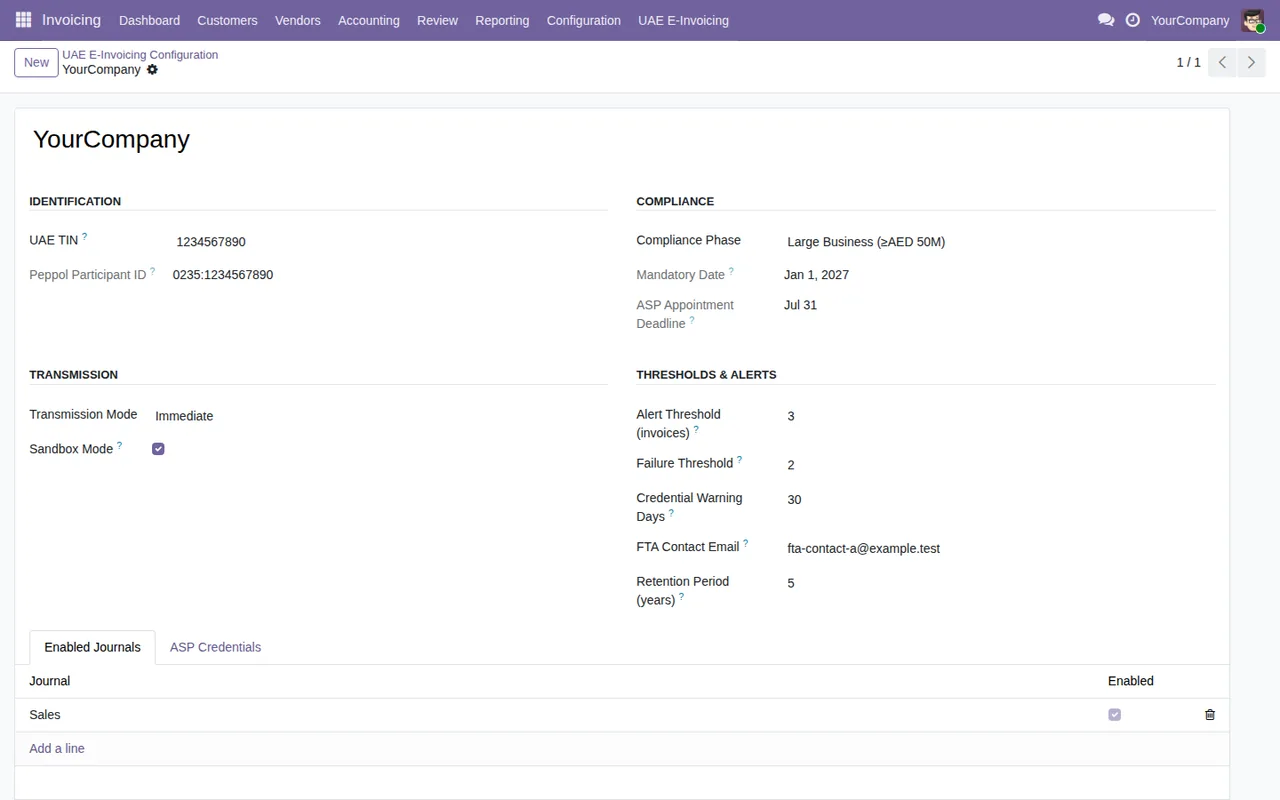
UAE TIN: introduza o TIN de 10 dígitos tal como a FTA o atribuiu.
Peppol Participant ID: segundo a ajuda do campo, deriva do TIN com o esquema de endereço eletrónico dos EAU 0235 (FR-015). Confirme que corresponde ao TIN que acabou de introduzir.
Compliance Phase: selecione a fase de conformidade que se aplica à sua empresa.
Mandatory Date: a ajuda do campo descreve-a como a data a partir da qual a faturação eletrónica é obrigatória para essa fase.
ASP Appointment Deadline: a ajuda descreve-o como o prazo para nomear um prestador de serviços acreditado.
Retention Period (years): a ajuda do campo descreve-o como o período mínimo de conservação de documentos da FTA e cita o Federal Decree-Law No. 8/2017, Art. 67. Confirme o valor com o seu consultor antes de o deixar fixado.
Transmissão, diários e credenciais
Aqui decide para onde vão as faturas, a partir de que diários e com que credenciais.
Sandbox Mode: use-o para os testes e verifique o seu estado antes de faturar a sério.
Transmission Mode: escolha o modo de transmissão na lista pendente.
Batch Cron: é a ação agendada para a transmissão por lotes. Veja que ação está associada ao campo.
Enabled Journals: cada linha associa umJournalà caixaEnabled. Se a caixa estiver desmarcada, as faturas desse diário não são transmitidas, por isso confirme que está marcada em todos os diários que devem enviar.
ASP Credentials: registe as credenciais do seu ASP.
Credential Warning Days: indique com quantos dias de antecedência quer o aviso de que um certificado de credencial vai expirar.
Show Verification QR on Invoice Printout: se o ativar, o módulo acrescenta um código QR de verificação (vendedor, TRN, data, totais). Imprima uma fatura de teste para ver o resultado.
Limites e alertas
Dois campos definem quando dispara um aviso. Dê-lhes um valor que faça sentido para o seu volume de faturas.
Alert Threshold (invoices): número de faturas pendentes a partir do qual é disparado um alerta de conformidade.
Failure Threshold: número de falhas consecutivas antes de ser enviado um alerta de episódio de falha.
No mesmo formulário estão Consecutive Failures, Failure Episode Active e Last Failure Notification Sent. Não os preenche ao configurar, mas convém saber onde estão, porque vai consultá-los na revisão da primeira semana.
Os estados que vai ver no painel
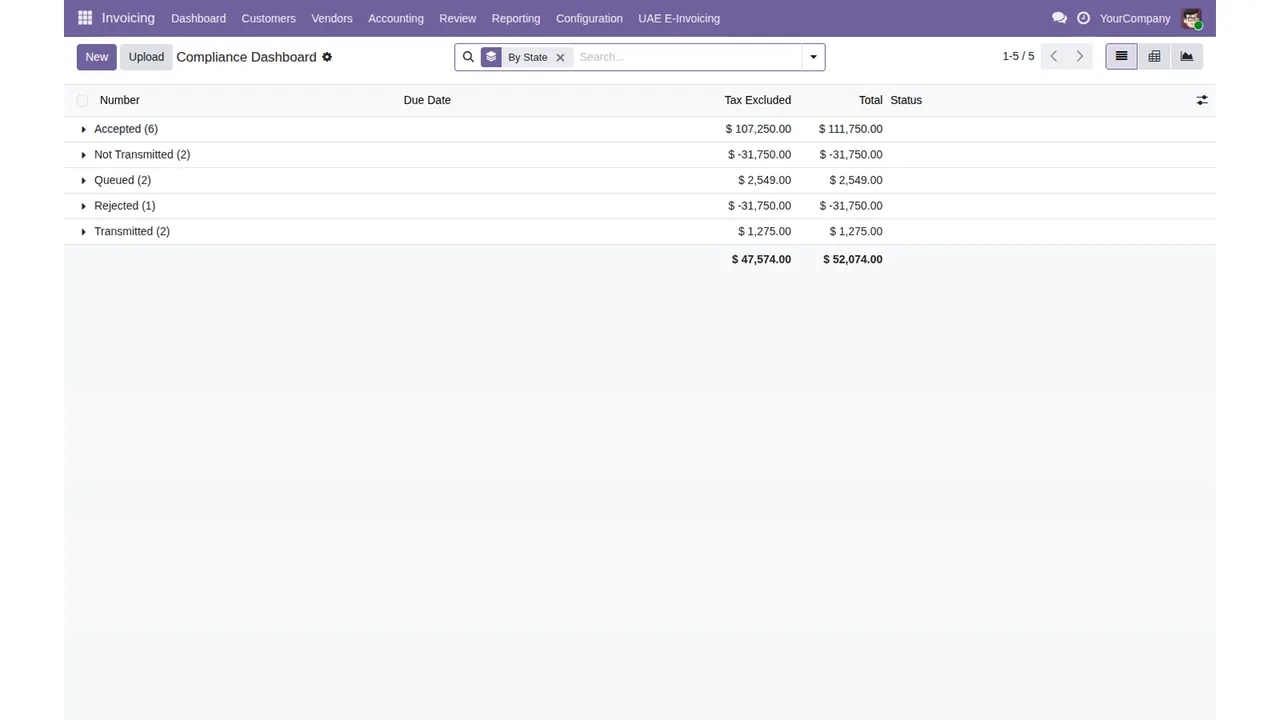
O painel de conformidade agrupa as faturas por estado. Na captura aparecem Accepted, Not Transmitted, Queued, Rejected e Transmitted, com o montante sem impostos, o total de cada grupo e uma linha de totais. Se quiser saber o percurso interno de uma fatura, explicamos em como funciona o conector por dentro.
Invoicing › Compliance DashboardO que rever na primeira semana
- Abra o painel de conformidade agrupado por estado e reveja o grupo
Rejectedtodos os dias.
- Veja também o grupo
Not Transmittede, se houver faturas de um diário concreto, confirme emEnabled Journalsque esse diário tem a caixaEnabledmarcada.
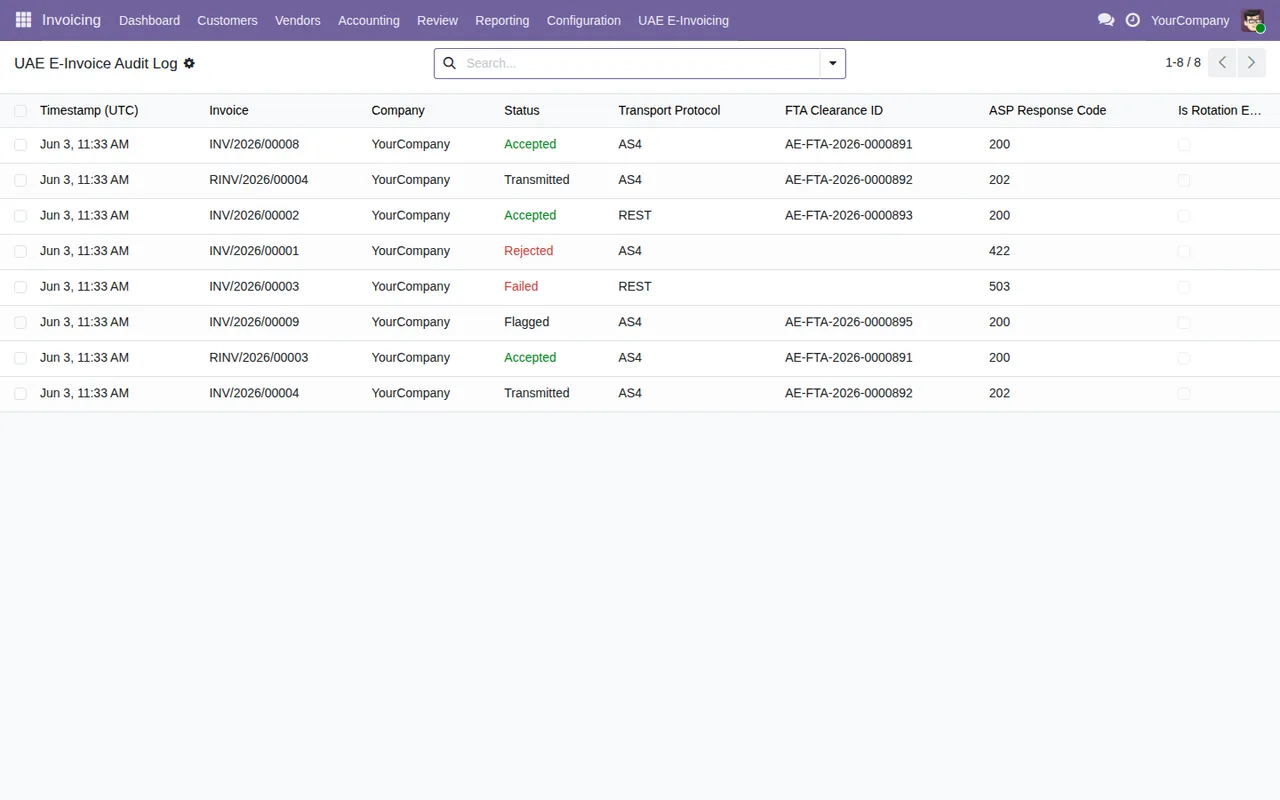
- Consulte o registo de auditoria: cada linha mostra a data e hora, a fatura, a empresa, o estado, o protocolo, o ID de validação da FTA e o código de resposta do ASP.
- Na configuração, reveja
Consecutive FailureseFailure Episode Active, e a data deLast Failure Notification Sent.
- Confirme que a caixa de correio de
FTA Contact Emailrecebe as notificações de conformidade.
- Confirme o valor de
Sandbox Mode: se já fatura a sério, verifique que não continua ativado.
- Compare as datas de expiração das suas
ASP Credentialscom o que definiu emCredential Warning Days.
Invoicing › UAE E-Invoicing › UAE E-Invoice Audit LogSe no registo ou numa fatura aparecer uma mensagem que não entende, procure-a em os erros e avisos do conector, com os textos literais do módulo.
Como a FlexigoTech o ajuda
A FlexigoTech implementa Odoo 17, 18, 19 e 20 e desenvolve conectores e integrações à medida. Se quiser que alguém reveja esta lista consigo antes de sair do sandbox, ou precisar de encaixar o conector noutros desenvolvimentos do seu Odoo, encontra os detalhes na página do módulo e na respetiva ficha da Odoo Apps.
Continue a ler
Verificado no código do módulo (versão 20.0) e nas fontes indicadas
Fontes
- Código do módulo: flexigo_uae_fta_e_invoicing_connector 20.0 (bd3e6ed9): models/flexigo_uae_einvoice_config.py
- Código do módulo: flexigo_uae_fta_e_invoicing_connector 20.0 (bd3e6ed9): models/flexigo_uae_einvoice_journal.py
- apps.odoo.com/apps/modules/20.0/flexigo_uae_fta_e_invoicing_connector
- apps.odoo.com/apps/modules/17.0/flexigo_uae_fta_e_invoicing_connector
- apps.odoo.com/apps/modules/18.0/flexigo_uae_fta_e_invoicing_connector
- apps.odoo.com/apps/modules/19.0/flexigo_uae_fta_e_invoicing_connector
- flexigotech.com/en/services.html