

 Español
 English
 Català
 Deutsch
 Français
 Português
 Italiano
 Nederlands
Zanim otworzysz formularz konfiguracji
Formularz konfiguracji jest powiązany z firmą przez pole Company. Zanim go ruszysz, zbierz dane, o które poprosi, i podejmij kilka decyzji. Moduł jest dostępny w Odoo Apps dla Odoo 17, 18, 19 i 20, w cenie 49 € netto (bez VAT) za wersję, z jednorazową płatnością.
- Przygotuj numer identyfikacji podatkowej firmy: pole
UAE TINwymaga 10-cyfrowego numeru identyfikacji podatnika ZEA nadanego przez FTA.
- Zbierz dane dostępowe od swojego akredytowanego dostawcy usług (ASP): formularz ma sekcję
ASP Credentials, w której są przechowywane.
- Zdecyduj, które dzienniki Odoo będą przesyłać e-faktury: dodane trafiają do
Enabled Journals.
- Wybierz skrzynkę, która będzie odbierać powiadomienia FTA o zgodności, do pola
FTA Contact Email.
- Sprawdź, czy Twoja firma ma siedzibę poza ZEA: formularz ma pole wyboru
Non-UAE Company, które zaznaczasz lub zostawiasz puste zależnie od sytuacji.
UAE E-Invoicing Setup Wizard na kroku TIN Entry i zaakceptowana fakturaIdentyfikacja i faza zgodności
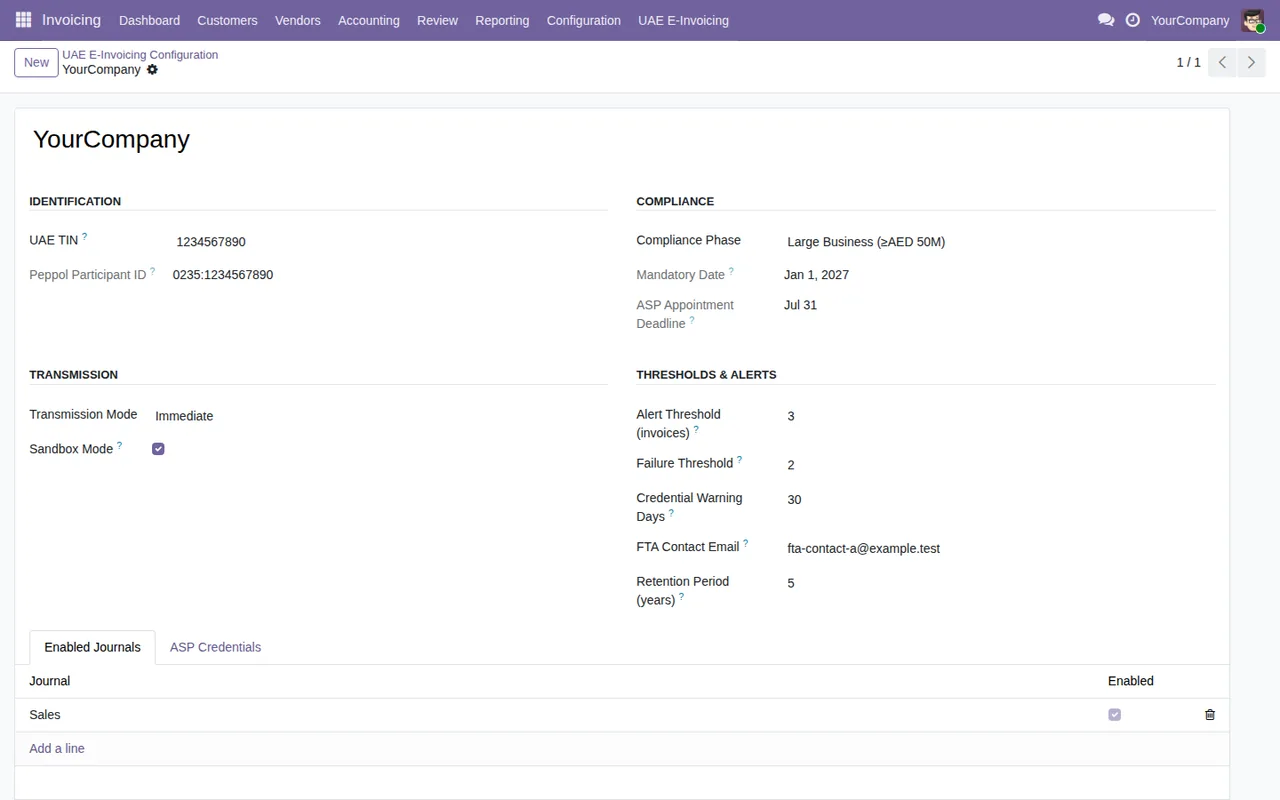
Ta część formularza identyfikuje firmę i ustala daty, z których korzysta moduł. Tych dat tu nie podajemy: weź je od FTA lub swojego doradcy podatkowego.
UAE TIN: wpisz 10-cyfrowy TIN dokładnie tak, jak nadała go FTA.
Peppol Participant ID: według pomocy pola jest wyprowadzany z TIN na podstawie schematu adresu elektronicznego ZEA 0235 (FR-015). Sprawdź, czy odpowiada wpisanemu właśnie TIN.
Compliance Phase: wybierz fazę zgodności, która dotyczy Twojej firmy.
Mandatory Date: pomoc pola opisuje ją jako datę, od której e-fakturowanie jest obowiązkowe w danej fazie.
ASP Appointment Deadline: pomoc opisuje to jako termin na wyznaczenie akredytowanego dostawcy usług.
Retention Period (years): pomoc pola opisuje to jako minimalny okres przechowywania dokumentów wymagany przez FTA i powołuje się na Federal Decree-Law No. 8/2017, Art. 67. Zanim ustalisz wartość, skonsultuj ją z doradcą.
Transmisja, dzienniki i dane dostępowe
Tu decydujesz, dokąd trafiają faktury, z których dzienników i z jakimi danymi dostępowymi.
Sandbox Mode: używaj go do testów i sprawdź jego ustawienie, zanim zaczniesz fakturować naprawdę.
Transmission Mode: wybierz tryb transmisji z listy rozwijanej.
Batch Cron: to zaplanowana akcja do transmisji wsadowej. Sprawdź, jaka akcja jest podpięta w tym polu.
Enabled Journals: każdy wiersz łączyJournalz polem wyboruEnabled. Gdy pole jest odznaczone, faktury z tego dziennika nie są przesyłane, więc upewnij się, że jest zaznaczone we wszystkich dziennikach, które mają wysyłać.
ASP Credentials: dodaj dane dostępowe swojego ASP.
Credential Warning Days: ustaw, z ilu dniowym wyprzedzeniem chcesz dostać ostrzeżenie, że certyfikat danych dostępowych wygasa.
Show Verification QR on Invoice Printout: po włączeniu moduł dodaje kod QR weryfikacji (sprzedawca, TRN, data, sumy). Wydrukuj fakturę testową, żeby zobaczyć, jak wygląda.
Progi i alerty
Dwa pola decydują, kiedy pojawia się ostrzeżenie. Nadaj im wartości dopasowane do liczby Twoich faktur.
Alert Threshold (invoices): liczba oczekujących faktur, po przekroczeniu której uruchamia się alert zgodności.
Failure Threshold: liczba kolejnych błędów, po której wysyłany jest alert o serii błędów.
W tym samym formularzu są Consecutive Failures, Failure Episode Active i Last Failure Notification Sent. Nie wypełniasz ich podczas konfiguracji, ale dobrze wiedzieć, gdzie są, bo zajrzysz do nich w przeglądzie pierwszego tygodnia.
Statusy, które zobaczysz w panelu
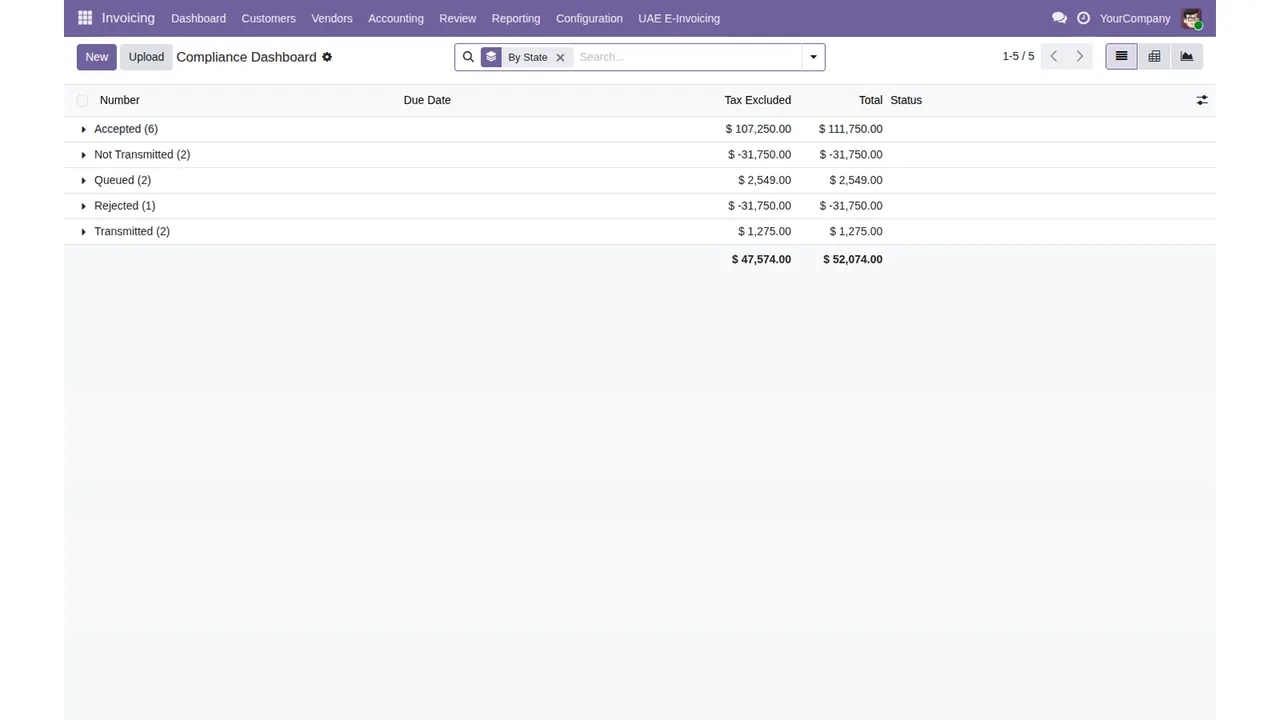
Panel zgodności grupuje faktury według statusu. Na zrzucie widać Accepted, Not Transmitted, Queued, Rejected i Transmitted, z kwotą bez podatku, sumą każdej grupy i wierszem sum. Jeśli chcesz wiedzieć, przez co faktura przechodzi od środka, opisujemy to w artykule jak konektor działa od środka.
Invoicing › Compliance DashboardCo sprawdzić w pierwszym tygodniu
- Otwórz panel zgodności pogrupowany według statusu i codziennie przeglądaj grupę
Rejected.
- Zajrzyj też do grupy
Not Transmittedi jeśli są w niej faktury z konkretnego dziennika, sprawdź wEnabled Journals, czy ten dziennik ma zaznaczone poleEnabled.
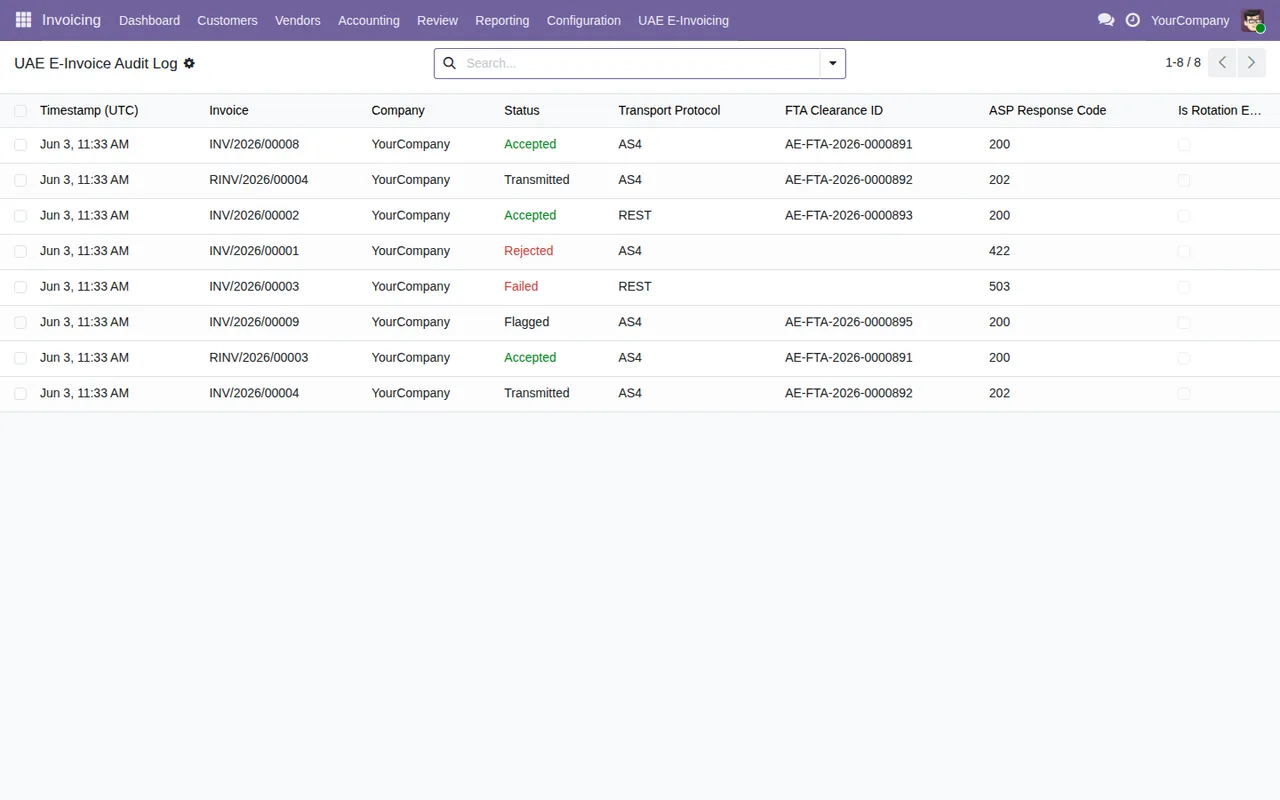
- Przejrzyj dziennik audytu: każdy wiersz pokazuje znacznik czasu, fakturę, firmę, status, protokół, identyfikator rozliczenia FTA i kod odpowiedzi ASP.
- W konfiguracji sprawdź
Consecutive FailuresiFailure Episode Activeoraz datę wLast Failure Notification Sent.
- Upewnij się, że skrzynka z
FTA Contact Emailodbiera powiadomienia o zgodności.
- Potwierdź ustawienie
Sandbox Mode: jeśli fakturujesz już naprawdę, sprawdź, czy nie jest nadal włączony.
- Porównaj daty wygaśnięcia swoich
ASP Credentialsz wartością ustawioną wCredential Warning Days.
Invoicing › UAE E-Invoicing › UAE E-Invoice Audit LogJeśli w dzienniku lub na fakturze pojawi się komunikat, którego nie rozumiesz, znajdź go w artykule błędy i ostrzeżenia konektora, gdzie cytujemy dosłowne teksty modułu.
Jak pomaga FlexigoTech
FlexigoTech wdraża Odoo 17, 18, 19 i 20 oraz tworzy konektory i integracje na zamówienie. Jeśli chcesz, żeby ktoś przeszedł z Tobą tę listę przed wyjściem z sandboxa, albo musisz dopasować konektor do innych rozszerzeń w Twoim Odoo, szczegóły znajdziesz na stronie modułu i w jego karcie w Odoo Apps.
Czytaj dalej
Sprawdzone w kodzie źródłowym modułu (wersja 20.0) i w podlinkowanych źródłach
Źródła
- Kod modułu: flexigo_uae_fta_e_invoicing_connector 20.0 (bd3e6ed9): models/flexigo_uae_einvoice_config.py
- Kod modułu: flexigo_uae_fta_e_invoicing_connector 20.0 (bd3e6ed9): models/flexigo_uae_einvoice_journal.py
- apps.odoo.com/apps/modules/20.0/flexigo_uae_fta_e_invoicing_connector
- apps.odoo.com/apps/modules/17.0/flexigo_uae_fta_e_invoicing_connector
- apps.odoo.com/apps/modules/18.0/flexigo_uae_fta_e_invoicing_connector
- apps.odoo.com/apps/modules/19.0/flexigo_uae_fta_e_invoicing_connector
- flexigotech.com/en/services.html