

 English
 Català
 Deutsch
 Français
 Português
 Italiano
 Nederlands
 Polski
Antes de abrir el formulario de configuración
El formulario de configuración va ligado a una empresa a través del campo Company. Antes de tocarlo, reúne los datos que te va a pedir y toma unas cuantas decisiones. El módulo está publicado en Odoo Apps para Odoo 17, 18, 19 y 20, a 49 € sin IVA por versión, en pago único.
- Ten a mano el número de identificación fiscal de la empresa: el campo
UAE TINpide el número de identificación del contribuyente de EAU de 10 dígitos que asigna la FTA.
- Reúne los datos de acceso de tu proveedor de servicios acreditado (ASP): el formulario tiene un apartado
ASP Credentialsdonde se guardan.
- Decide qué diarios de Odoo van a transmitir facturas electrónicas: los dados de alta van en
Enabled Journals.
- Elige el buzón que recibirá las notificaciones de cumplimiento de la FTA, para el campo
FTA Contact Email.
- Comprueba si tu empresa es de fuera de EAU: el formulario tiene la casilla
Non-UAE Companyy debes marcarla o dejarla vacía según tu caso.
UAE E-Invoicing Setup Wizard en el paso TIN Entry y una factura ya aceptadaIdentificación y fase de cumplimiento
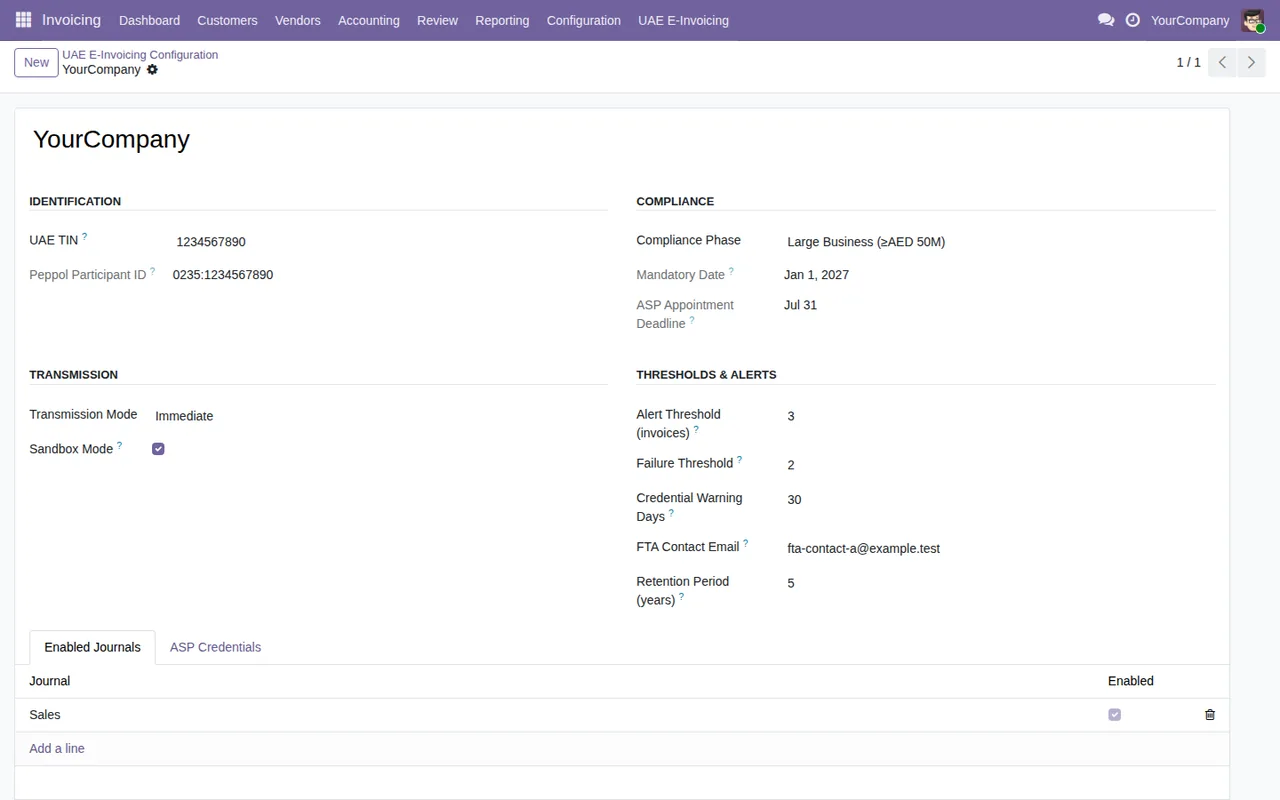
Esta parte del formulario identifica a la empresa y fija las fechas que el módulo tiene en cuenta. Las fechas no te las damos aquí: tómalas de la FTA o de tu asesor fiscal.
UAE TIN: escribe el TIN de 10 dígitos tal como lo asignó la FTA.
Peppol Participant ID: según la ayuda del campo, se deriva del TIN con el esquema de dirección electrónica de EAU 0235 (FR-015). Comprueba que corresponde al TIN que acabas de escribir.
Compliance Phase: selecciona la fase de cumplimiento que aplica a tu empresa.
Mandatory Date: la ayuda del campo lo describe como la fecha a partir de la cual la facturación electrónica es obligatoria para esa fase.
ASP Appointment Deadline: la ayuda lo describe como el plazo para nombrar un proveedor de servicios acreditado.
Retention Period (years): la ayuda del campo lo describe como el periodo mínimo de conservación de documentos de la FTA y cita el Federal Decree-Law No. 8/2017, Art. 67. Contrasta el valor con tu asesor antes de dejarlo fijado.
Transmisión, diarios y credenciales
Aquí decides a dónde van las facturas, desde qué diarios y con qué credenciales.
Sandbox Mode: úsalo para las pruebas y revisa su estado antes de facturar en real.
Transmission Mode: elige el modo de transmisión en el desplegable.
Batch Cron: es la acción programada para la transmisión por lotes. Mira qué acción tiene enlazada el campo.
Enabled Journals: cada línea une unJournalcon la casillaEnabled. Si la casilla está desmarcada, las facturas de ese diario no se transmiten, así que repasa que esté marcada en todos los diarios que deben enviar.
ASP Credentials: da de alta las credenciales de tu ASP.
Credential Warning Days: indica con cuántos días de antelación quieres el aviso de que un certificado de credencial va a caducar.
Show Verification QR on Invoice Printout: si lo activas, el módulo añade un código QR de verificación (vendedor, TRN, fecha, totales). Imprime una factura de prueba para ver cómo queda.
Umbrales y alertas
Dos campos marcan cuándo salta un aviso. Ponles un valor que tenga sentido para tu volumen de facturas.
Alert Threshold (invoices): número de facturas pendientes a partir del cual se dispara una alerta de cumplimiento.
Failure Threshold: número de fallos consecutivos antes de que se envíe una alerta de episodio de fallo.
En el mismo formulario están Consecutive Failures, Failure Episode Active y Last Failure Notification Sent. No los rellenas tú al configurar, pero conviene saber dónde están porque los vas a consultar en la revisión de la primera semana.
Los estados que verás en el panel
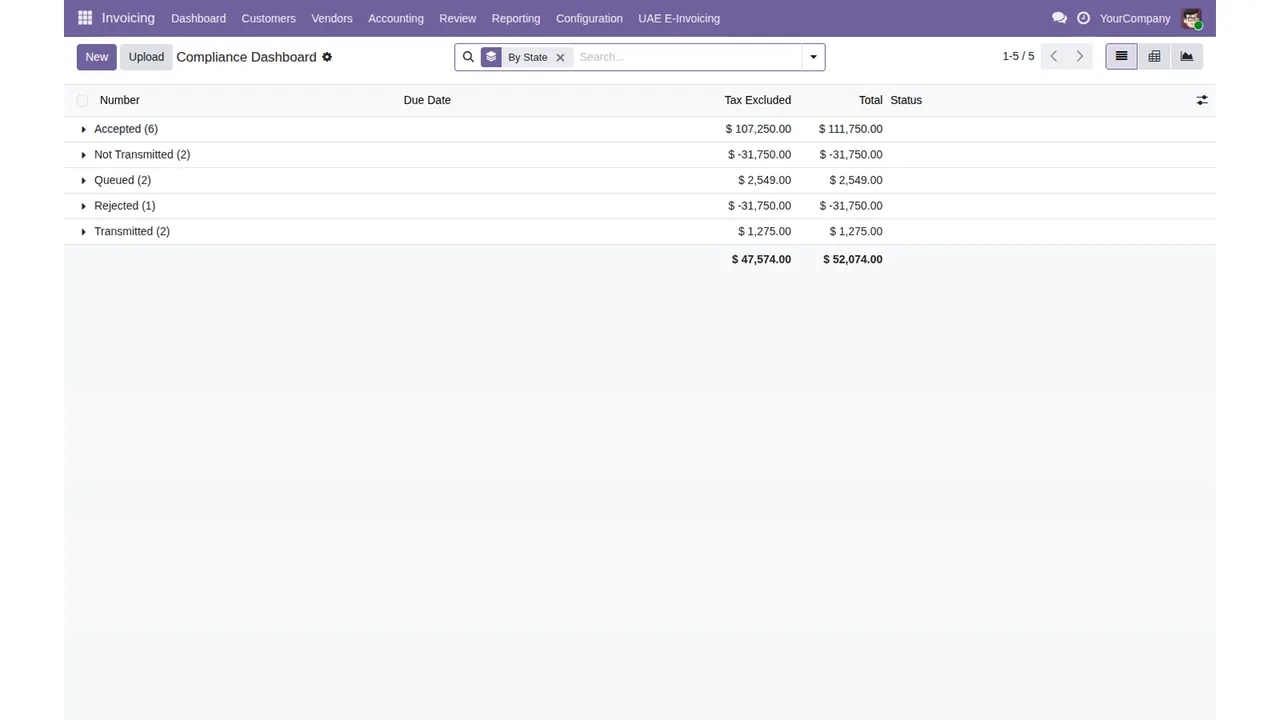
El panel de cumplimiento agrupa las facturas por estado. En la captura aparecen Accepted, Not Transmitted, Queued, Rejected y Transmitted, con el importe sin impuestos, el total de cada grupo y una fila de totales. Si quieres saber qué recorre una factura por dentro, lo contamos en cómo funciona el conector por dentro.
Invoicing › Compliance DashboardQué revisar la primera semana
- Abre el panel de cumplimiento agrupado por estado y revisa el grupo
Rejectedcada día.
- Mira también el grupo
Not Transmittedy, si hay facturas de un diario concreto, comprueba enEnabled Journalsque ese diario tiene marcada la casillaEnabled.
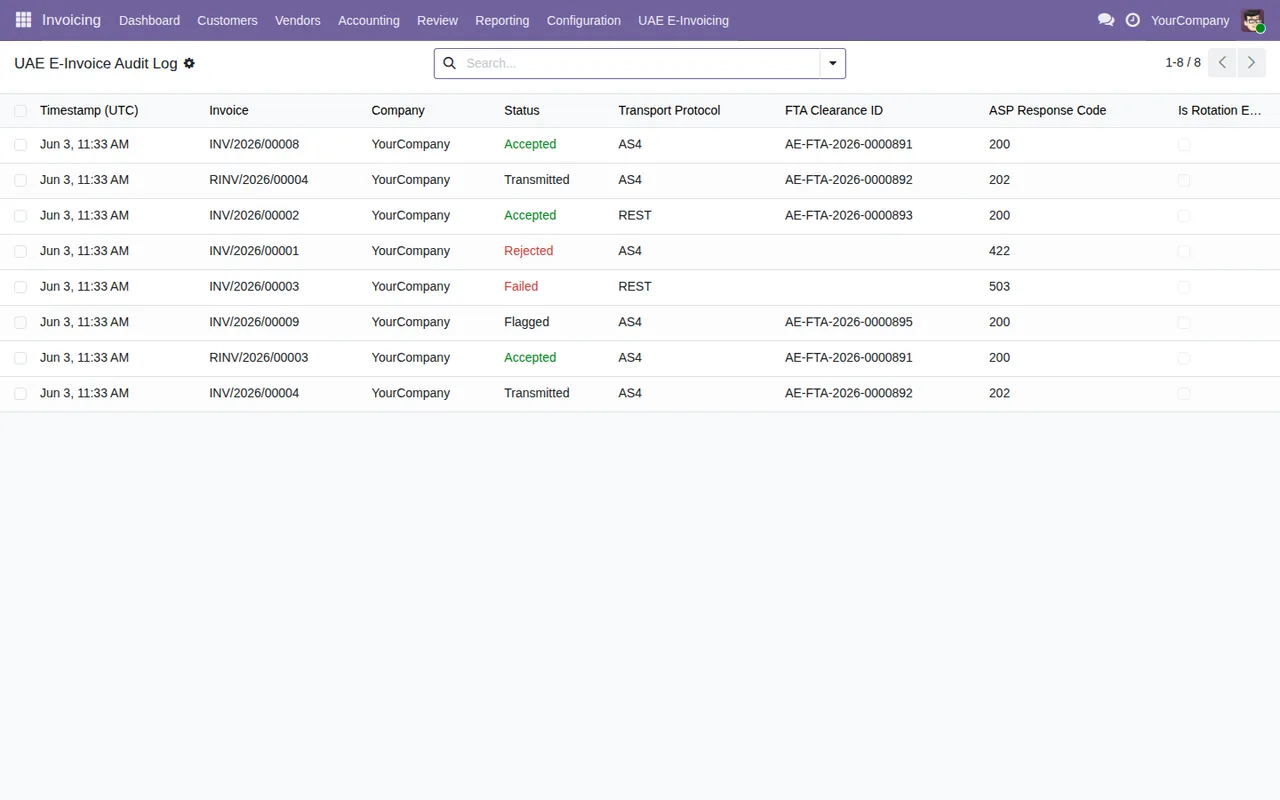
- Consulta el registro de auditoría: cada fila muestra la marca de tiempo, la factura, la empresa, el estado, el protocolo, el ID de liquidación de la FTA y el código de respuesta del ASP.
- En la configuración, revisa
Consecutive FailuresyFailure Episode Active, y la fecha deLast Failure Notification Sent.
- Comprueba que el buzón de
FTA Contact Emailrecibe las notificaciones de cumplimiento.
- Confirma el valor de
Sandbox Mode: si ya facturas en real, revisa que no siga activado.
- Repasa las fechas de caducidad de tus
ASP Credentialsfrente a lo que pusiste enCredential Warning Days.
Invoicing › UAE E-Invoicing › UAE E-Invoice Audit LogSi en el registro o en una factura aparece un mensaje que no entiendes, búscalo en los errores y avisos del conector, con los textos literales del módulo.
Cómo te ayuda FlexigoTech
FlexigoTech implanta Odoo 17, 18, 19 y 20 y desarrolla conectores e integraciones a medida. Si quieres que alguien revise contigo esta lista antes de salir de sandbox, o necesitas encajar el conector con otros desarrollos de tu Odoo, tienes los detalles en la página del módulo y en su ficha de Odoo Apps.
Sigue leyendo
Comprobado en el código del módulo (versión 20.0) y en las fuentes enlazadas
Fuentes
- Código del módulo: flexigo_uae_fta_e_invoicing_connector 20.0 (bd3e6ed9): models/flexigo_uae_einvoice_config.py
- Código del módulo: flexigo_uae_fta_e_invoicing_connector 20.0 (bd3e6ed9): models/flexigo_uae_einvoice_journal.py
- apps.odoo.com/apps/modules/20.0/flexigo_uae_fta_e_invoicing_connector
- apps.odoo.com/apps/modules/17.0/flexigo_uae_fta_e_invoicing_connector
- apps.odoo.com/apps/modules/18.0/flexigo_uae_fta_e_invoicing_connector
- apps.odoo.com/apps/modules/19.0/flexigo_uae_fta_e_invoicing_connector
- flexigotech.com/en/services.html