

 Español
 English
 Català
 Deutsch
 Português
 Italiano
 Nederlands
 Polski
Avant d'ouvrir le formulaire de configuration
Le formulaire de configuration est lié à une société via le champ Company. Avant d'y toucher, rassemblez les informations qu'il va vous demander et prenez quelques décisions. Le module est publié sur Odoo Apps pour Odoo 17, 18, 19 et 20, à 49 € HT par version, en paiement unique.
- Gardez sous la main le numéro d'identification fiscale de la société : le champ
UAE TINdemande le numéro d'identification du contribuable des EAU à 10 chiffres attribué par la FTA.
- Réunissez les accès de votre prestataire de services accrédité (ASP) : le formulaire comporte une section
ASP Credentialsoù ils sont enregistrés.
- Choisissez les journaux Odoo qui transmettront des factures électroniques : ceux que vous déclarez vont dans
Enabled Journals.
- Choisissez la boîte mail qui recevra les notifications de conformité de la FTA, pour le champ
FTA Contact Email.
- Vérifiez si votre société est établie hors des EAU : le formulaire comporte la case
Non-UAE Company, à cocher ou à laisser vide selon votre cas.
UAE E-Invoicing Setup Wizard à l'étape TIN Entry et une facture déjà acceptéeIdentification et phase de conformité
Cette partie du formulaire identifie la société et fixe les dates que le module prend en compte. Nous ne donnons pas ces dates ici : prenez-les auprès de la FTA ou de votre conseiller fiscal.
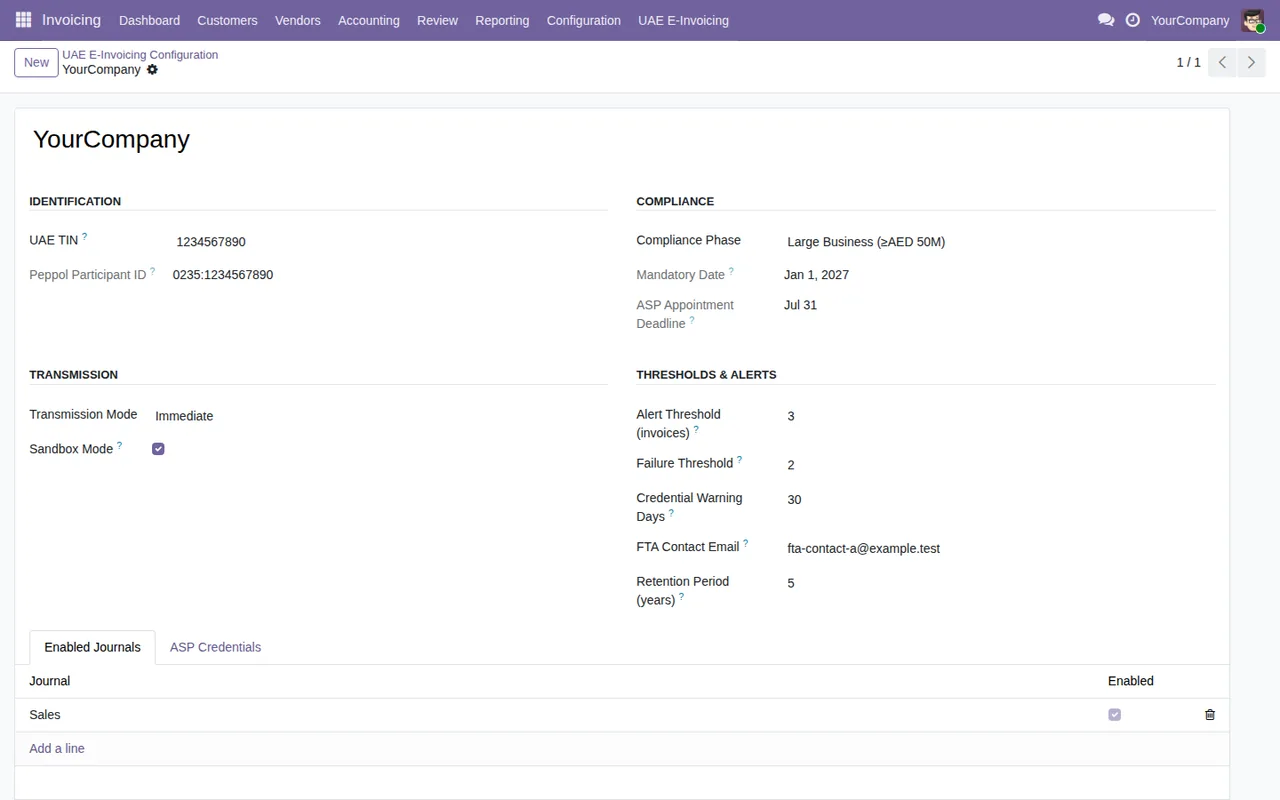
UAE TIN: saisissez le TIN à 10 chiffres tel que la FTA l'a attribué.
Peppol Participant ID: d'après l'aide du champ, il est dérivé du TIN avec le schéma d'adresse électronique des EAU 0235 (FR-015). Vérifiez qu'il correspond au TIN que vous venez de saisir.
Compliance Phase: sélectionnez la phase de conformité qui s'applique à votre société.
Mandatory Date: l'aide du champ la décrit comme la date à partir de laquelle la facturation électronique est obligatoire pour cette phase.
ASP Appointment Deadline: l'aide la décrit comme le délai pour désigner un prestataire de services accrédité.
Retention Period (years): l'aide du champ la décrit comme la durée minimale de conservation des documents exigée par la FTA et cite le Federal Decree-Law No. 8/2017, Art. 67. Validez la valeur avec votre conseiller avant de la figer.
Transmission, journaux et identifiants
C'est ici que vous décidez où partent les factures, depuis quels journaux et avec quels identifiants.
Sandbox Mode: utilisez-le pour les tests et vérifiez son état avant de facturer en réel.
Transmission Mode: choisissez le mode de transmission dans la liste déroulante.
Batch Cron: c'est l'action planifiée de la transmission par lots. Regardez quelle action est liée au champ.
Enabled Journals: chaque ligne associe unJournalà la caseEnabled. Si la case est décochée, les factures de ce journal ne sont pas transmises : vérifiez donc qu'elle est cochée pour tous les journaux qui doivent envoyer.
ASP Credentials: enregistrez les identifiants de votre ASP.
Credential Warning Days: indiquez combien de jours à l'avance vous voulez être prévenu qu'un certificat d'identification arrive à expiration.
Show Verification QR on Invoice Printout: si vous l'activez, le module ajoute un QR code de vérification (vendeur, TRN, date, totaux). Imprimez une facture de test pour voir le rendu.
Seuils et alertes
Deux champs déterminent le déclenchement d'une alerte. Donnez-leur une valeur cohérente avec votre volume de factures.
Alert Threshold (invoices): nombre de factures en attente à partir duquel une alerte de conformité se déclenche.
Failure Threshold: nombre d'échecs consécutifs avant l'envoi d'une alerte d'épisode d'échec.
Le même formulaire contient Consecutive Failures, Failure Episode Active et Last Failure Notification Sent. Vous ne les remplissez pas lors de la configuration, mais il est utile de savoir où ils se trouvent, car vous les consulterez lors de la revue de la première semaine.
Les statuts du tableau de bord
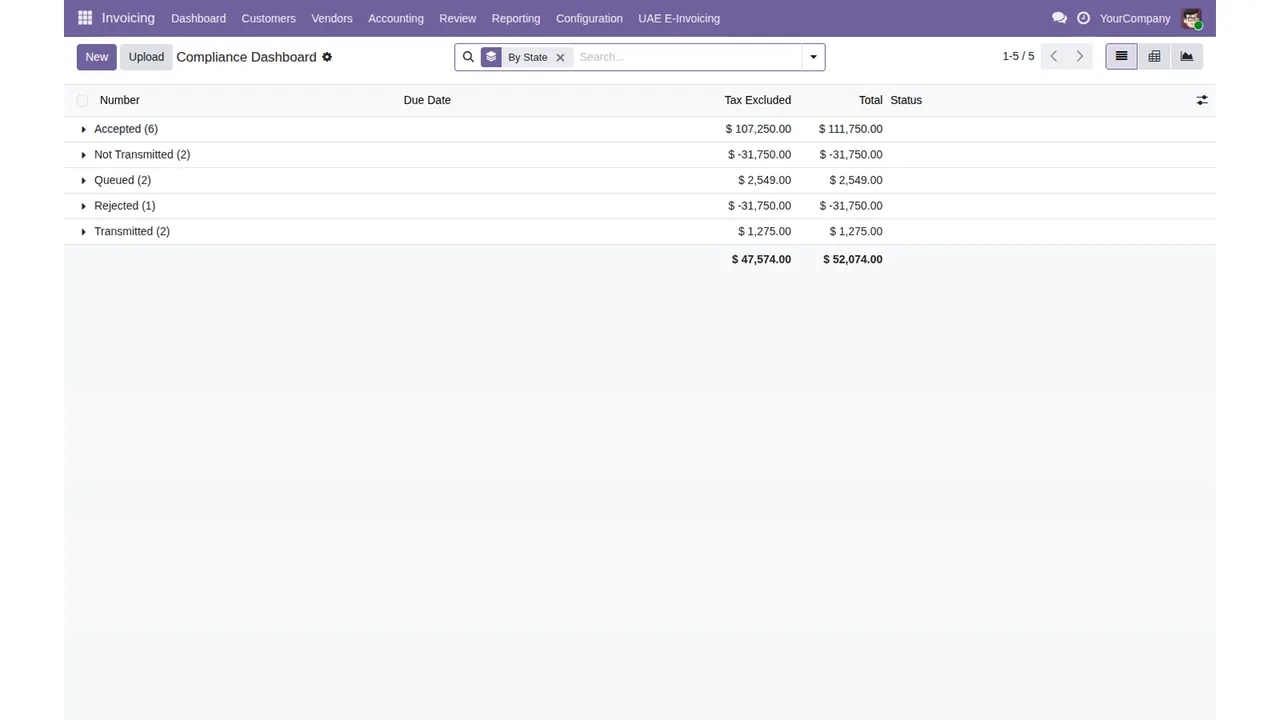
Le tableau de bord de conformité groupe les factures par statut. La capture montre Accepted, Not Transmitted, Queued, Rejected et Transmitted, avec le montant hors taxes, le total de chaque groupe et une ligne de totaux. Pour savoir ce que traverse une facture en coulisses, nous l'expliquons dans le fonctionnement interne du connecteur.
Invoicing › Compliance DashboardQue vérifier la première semaine
- Ouvrez le tableau de bord de conformité groupé par statut et passez en revue le groupe
Rejectedchaque jour.
- Regardez aussi le groupe
Not Transmittedet, s'il contient des factures d'un journal précis, vérifiez dansEnabled Journalsque la caseEnabledde ce journal est cochée.
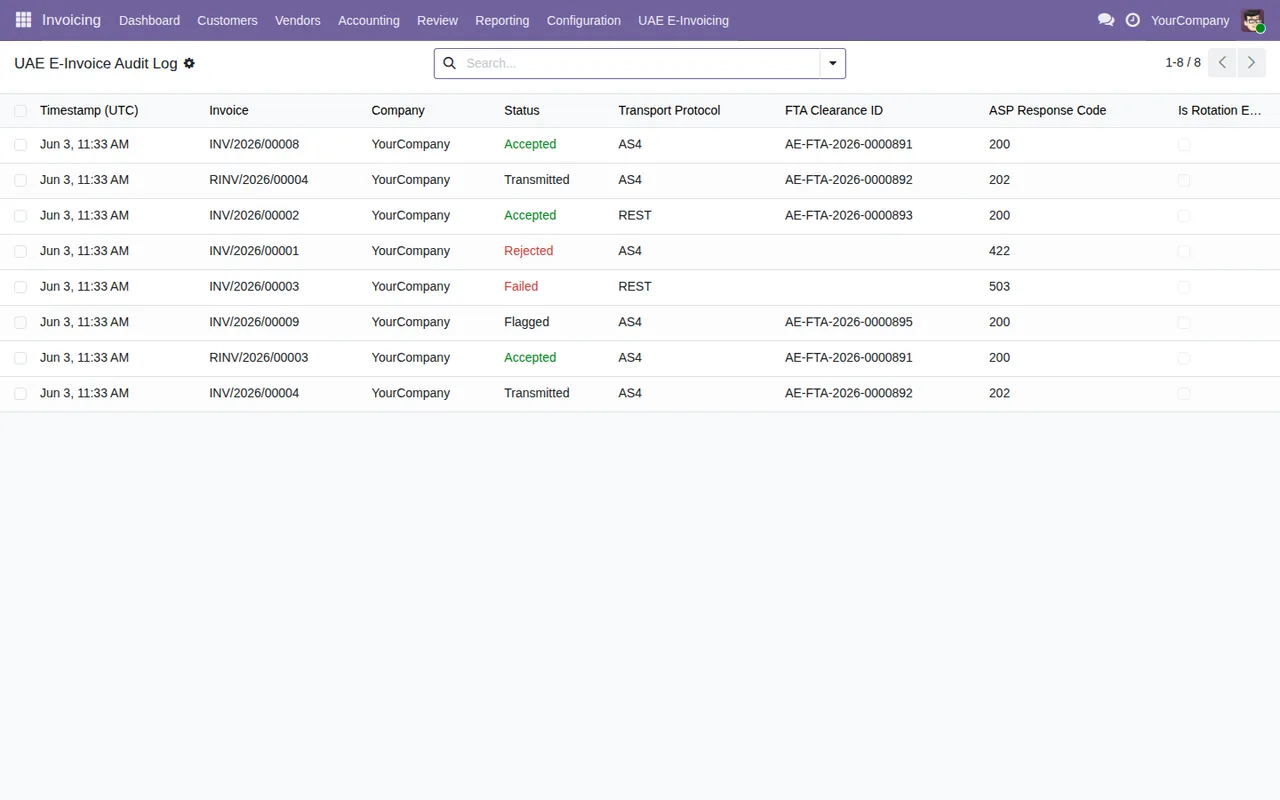
- Consultez le journal d'audit : chaque ligne affiche l'horodatage, la facture, la société, le statut, le protocole, l'ID de dédouanement de la FTA et le code de réponse de l'ASP.
- Dans la configuration, vérifiez
Consecutive FailuresetFailure Episode Active, ainsi que la date deLast Failure Notification Sent.
- Assurez-vous que la boîte de
FTA Contact Emailreçoit bien les notifications de conformité.
- Contrôlez la valeur de
Sandbox Mode: si vous facturez déjà en réel, vérifiez qu'il n'est plus activé.
- Comparez les dates d'expiration de vos
ASP Credentialsavec la valeur saisie dansCredential Warning Days.
Invoicing › UAE E-Invoicing › UAE E-Invoice Audit LogSi le journal ou une facture affiche un message que vous ne comprenez pas, cherchez-le dans les erreurs et avertissements du connecteur, qui reprend les textes exacts du module.
Comment FlexigoTech vous aide
FlexigoTech déploie Odoo 17, 18, 19 et 20 et développe des connecteurs et intégrations sur mesure. Si vous voulez que quelqu'un passe cette liste en revue avec vous avant de quitter le sandbox, ou si vous devez faire cohabiter le connecteur avec d'autres développements de votre Odoo, vous trouverez les détails sur la page du module et sur sa fiche Odoo Apps.
À lire aussi
Vérifié dans le code du module (version 20.0) et dans les sources citées
Sources
- Code du module : flexigo_uae_fta_e_invoicing_connector 20.0 (bd3e6ed9): models/flexigo_uae_einvoice_config.py
- Code du module : flexigo_uae_fta_e_invoicing_connector 20.0 (bd3e6ed9): models/flexigo_uae_einvoice_journal.py
- apps.odoo.com/apps/modules/20.0/flexigo_uae_fta_e_invoicing_connector
- apps.odoo.com/apps/modules/17.0/flexigo_uae_fta_e_invoicing_connector
- apps.odoo.com/apps/modules/18.0/flexigo_uae_fta_e_invoicing_connector
- apps.odoo.com/apps/modules/19.0/flexigo_uae_fta_e_invoicing_connector
- flexigotech.com/en/services.html