

 Español
 English
 Català
 Deutsch
 Français
 Português
 Nederlands
 Polski
Prima di aprire il modulo di configurazione
Il modulo di configurazione è collegato a un'azienda tramite il campo Company. Prima di metterci mano, raccogli i dati che ti chiederà e prendi alcune decisioni. Il modulo è pubblicato su Odoo Apps per Odoo 17, 18, 19 e 20, a 49 € IVA esclusa per versione, con pagamento unico.
- Tieni a portata di mano il numero di identificazione fiscale dell'azienda: il campo
UAE TINrichiede il numero di identificazione del contribuente degli EAU di 10 cifre assegnato dalla FTA.
- Raccogli i dati di accesso del tuo fornitore di servizi accreditato (ASP): il modulo ha una sezione
ASP Credentialsdove vengono salvati.
- Decidi quali registri di Odoo trasmetteranno fatture elettroniche: quelli registrati vanno in
Enabled Journals.
- Scegli la casella di posta che riceverà le notifiche di conformità della FTA, per il campo
FTA Contact Email.
- Verifica se la tua azienda ha sede fuori dagli EAU: il modulo ha la casella
Non-UAE Company, da spuntare o lasciare vuota a seconda del tuo caso.
UAE E-Invoicing Setup Wizard al passaggio TIN Entry e una fattura già accettataIdentificazione e fase di conformità
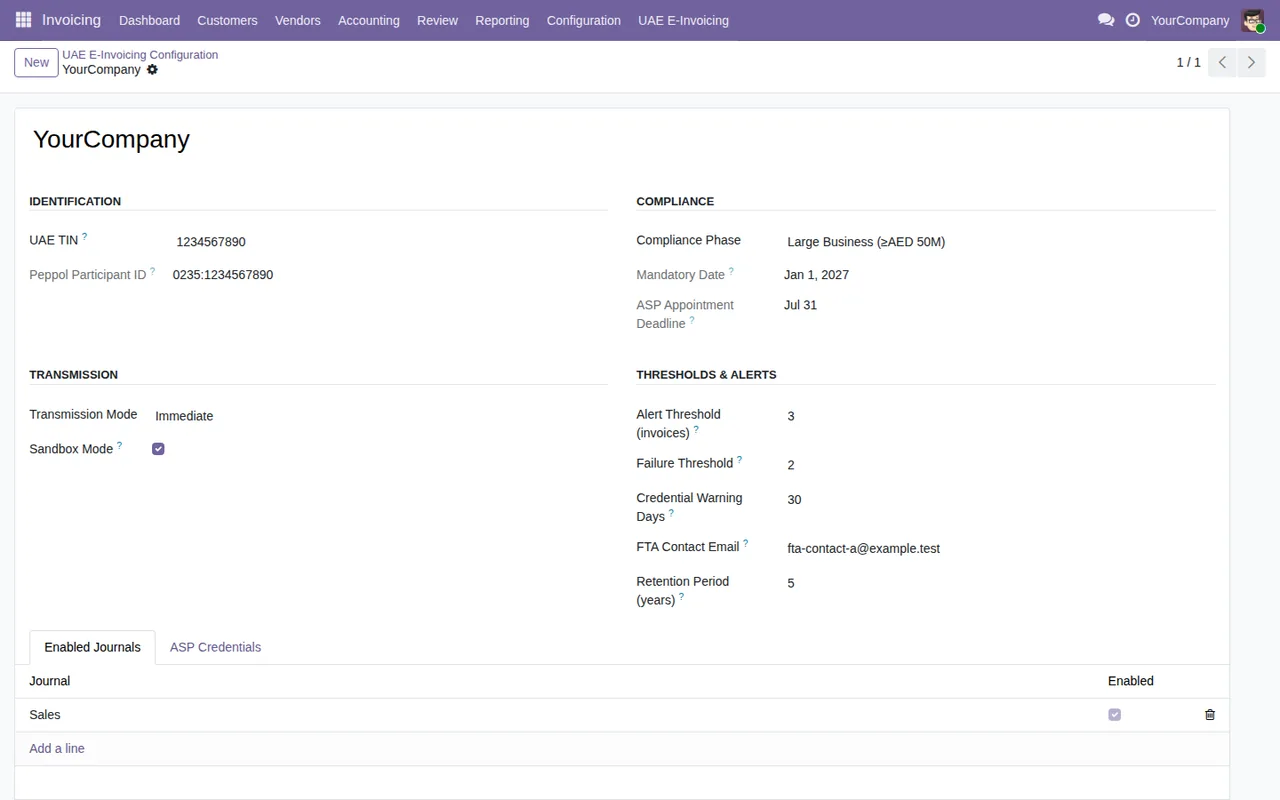
Questa parte del modulo identifica l'azienda e fissa le date di cui il modulo tiene conto. Le date non te le diamo qui: prendile dalla FTA o dal tuo consulente fiscale.
UAE TIN: inserisci il TIN di 10 cifre esattamente come l'ha assegnato la FTA.
Peppol Participant ID: secondo l'aiuto del campo, deriva dal TIN con lo schema di indirizzo elettronico degli EAU 0235 (FR-015). Verifica che corrisponda al TIN appena inserito.
Compliance Phase: seleziona la fase di conformità che si applica alla tua azienda.
Mandatory Date: l'aiuto del campo la descrive come la data a partire dalla quale la fatturazione elettronica è obbligatoria per quella fase.
ASP Appointment Deadline: l'aiuto la descrive come il termine per nominare un fornitore di servizi accreditato.
Retention Period (years): l'aiuto del campo lo descrive come il periodo minimo di conservazione dei documenti della FTA e cita il Federal Decree-Law No. 8/2017, Art. 67. Verifica il valore con il tuo consulente prima di fissarlo.
Trasmissione, registri e credenziali
Qui decidi dove vanno le fatture, da quali registri e con quali credenziali.
Sandbox Mode: usalo per i test e controllane lo stato prima di fatturare sul serio.
Transmission Mode: scegli la modalità di trasmissione dal menu a tendina.
Batch Cron: è l'azione pianificata per la trasmissione a lotti. Guarda quale azione è collegata al campo.
Enabled Journals: ogni riga associa unJournalalla casellaEnabled. Se la casella non è spuntata, le fatture di quel registro non vengono trasmesse, quindi controlla che sia spuntata in tutti i registri che devono inviare.
ASP Credentials: inserisci le credenziali del tuo ASP.
Credential Warning Days: indica con quanti giorni di anticipo vuoi l'avviso che un certificato di credenziale sta per scadere.
Show Verification QR on Invoice Printout: se lo attivi, il modulo aggiunge un codice QR di verifica (venditore, TRN, data, totali). Stampa una fattura di prova per vedere come appare.
Soglie e avvisi
Due campi stabiliscono quando scatta un avviso. Dai loro un valore sensato per il tuo volume di fatture.
Alert Threshold (invoices): numero di fatture in sospeso oltre il quale scatta un avviso di conformità.
Failure Threshold: numero di errori consecutivi prima che venga inviato un avviso di episodio di errore.
Nello stesso modulo trovi Consecutive Failures, Failure Episode Active e Last Failure Notification Sent. Non li compili tu in fase di configurazione, ma è utile sapere dove sono perché li consulterai nella verifica della prima settimana.
Gli stati che vedrai nel pannello
Il pannello di conformità raggruppa le fatture per stato. Nella schermata compaiono Accepted, Not Transmitted, Queued, Rejected e Transmitted, con l'imponibile, il totale di ogni gruppo e una riga dei totali. Se vuoi sapere che percorso fa una fattura dietro le quinte, lo spieghiamo in come funziona il connettore dall'interno.
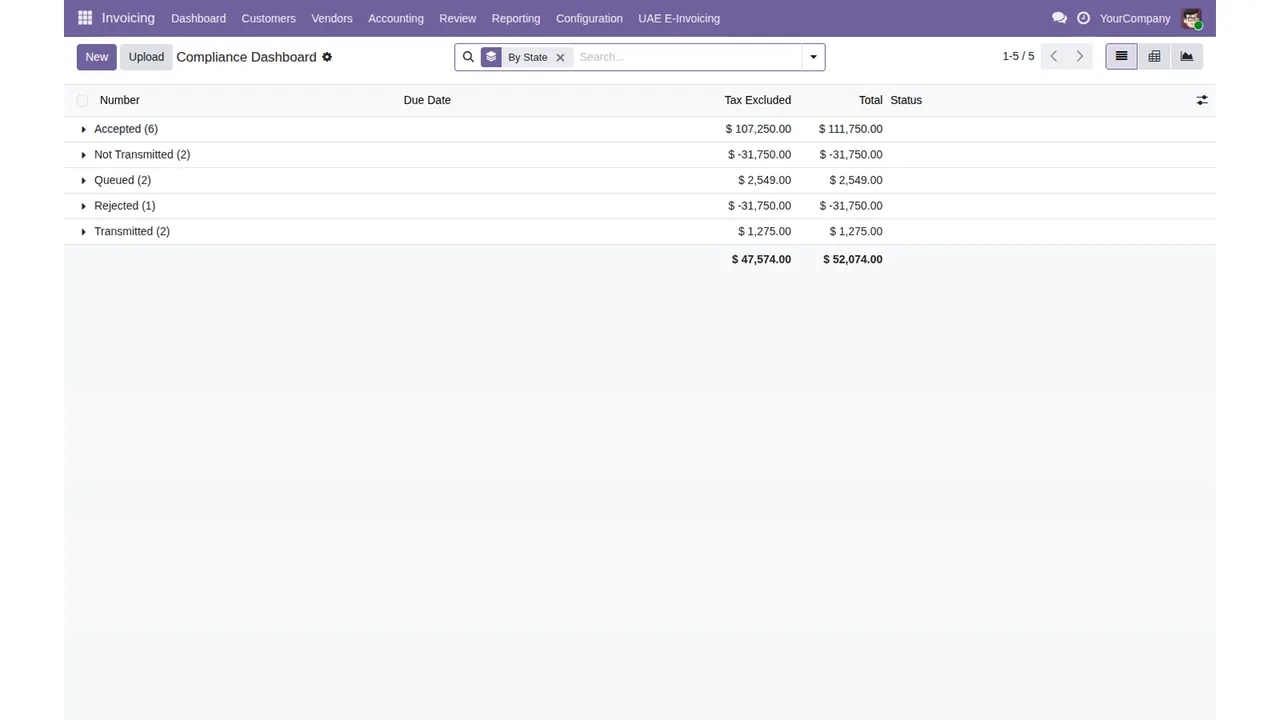
Invoicing › Compliance DashboardCosa controllare nella prima settimana
- Apri il pannello di conformità raggruppato per stato e controlla ogni giorno il gruppo
Rejected.
- Guarda anche il gruppo
Not Transmittede, se ci sono fatture di un registro specifico, verifica inEnabled Journalsche quel registro abbia la casellaEnabledspuntata.
- Consulta il registro di audit: ogni riga mostra data e ora, fattura, azienda, stato, protocollo, ID di clearance della FTA e codice di risposta dell'ASP.
- Nella configurazione, controlla
Consecutive FailureseFailure Episode Active, e la data diLast Failure Notification Sent.
- Verifica che la casella di
FTA Contact Emailriceva le notifiche di conformità.
- Conferma il valore di
Sandbox Mode: se fatturi già sul serio, controlla che non sia ancora attivato.
- Confronta le date di scadenza delle tue
ASP Credentialscon quanto impostato inCredential Warning Days.
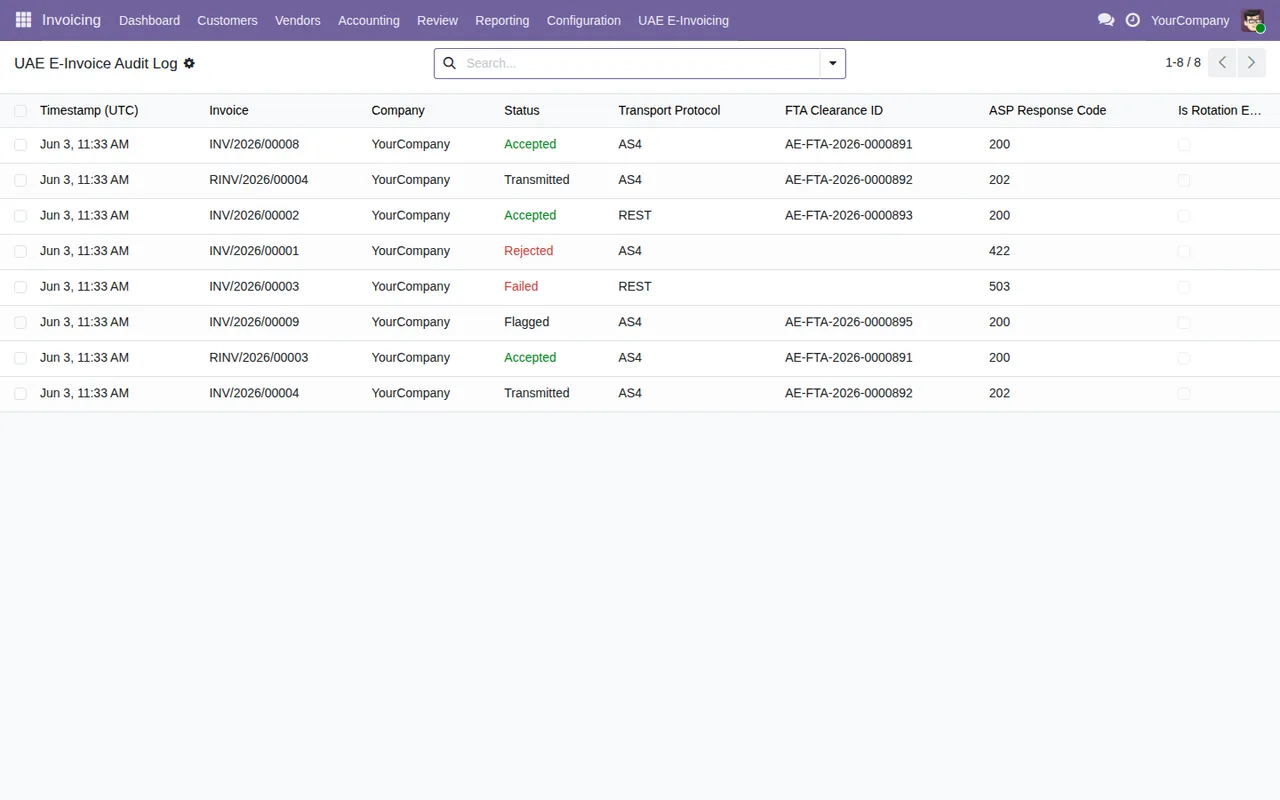
Invoicing › UAE E-Invoicing › UAE E-Invoice Audit LogSe nel registro o in una fattura compare un messaggio che non capisci, cercalo in gli errori e gli avvisi del connettore, con i testi letterali del modulo.
Come ti aiuta FlexigoTech
FlexigoTech implementa Odoo 17, 18, 19 e 20 e sviluppa connettori e integrazioni su misura. Se vuoi che qualcuno controlli con te questa checklist prima di uscire dalla sandbox, o devi far convivere il connettore con altri sviluppi del tuo Odoo, trovi i dettagli nella pagina del modulo e nella sua scheda su Odoo Apps.
Continua a leggere
Verificato nel codice del modulo (versione 20.0) e nelle fonti collegate
Fonti
- Codice del modulo: flexigo_uae_fta_e_invoicing_connector 20.0 (bd3e6ed9): models/flexigo_uae_einvoice_config.py
- Codice del modulo: flexigo_uae_fta_e_invoicing_connector 20.0 (bd3e6ed9): models/flexigo_uae_einvoice_journal.py
- apps.odoo.com/apps/modules/20.0/flexigo_uae_fta_e_invoicing_connector
- apps.odoo.com/apps/modules/17.0/flexigo_uae_fta_e_invoicing_connector
- apps.odoo.com/apps/modules/18.0/flexigo_uae_fta_e_invoicing_connector
- apps.odoo.com/apps/modules/19.0/flexigo_uae_fta_e_invoicing_connector
- flexigotech.com/en/services.html