

 Español
 English
 Català
 Français
 Português
 Italiano
 Nederlands
 Polski
Bevor Sie das Konfigurationsformular öffnen
Das Konfigurationsformular ist über das Feld Company an ein Unternehmen gebunden. Bevor Sie es bearbeiten, sammeln Sie die Angaben, die es abfragt, und treffen ein paar Entscheidungen. Das Modul ist in Odoo Apps für Odoo 17, 18, 19 und 20 erhältlich, für 49 € zzgl. MwSt. pro Version als Einmalzahlung.
- Halten Sie die Steuernummer des Unternehmens bereit: Das Feld
UAE TINverlangt die 10-stellige Steueridentifikationsnummer der VAE, die die FTA vergibt.
- Besorgen Sie die Zugangsdaten Ihres akkreditierten Dienstleisters (ASP): Das Formular hat einen Bereich
ASP Credentials, in dem sie gespeichert werden.
- Legen Sie fest, welche Odoo-Journale E-Rechnungen übertragen sollen: Die erfassten Journale stehen unter
Enabled Journals.
- Wählen Sie das Postfach, das die Compliance-Benachrichtigungen der FTA erhält, für das Feld
FTA Contact Email.
- Prüfen Sie, ob Ihr Unternehmen seinen Sitz außerhalb der VAE hat: Das Formular enthält das Kontrollkästchen
Non-UAE Company, das Sie je nach Fall ankreuzen oder leer lassen.
UAE E-Invoicing Setup Wizard im Schritt TIN Entry und eine bereits akzeptierte RechnungIdentifikation und Compliance-Phase
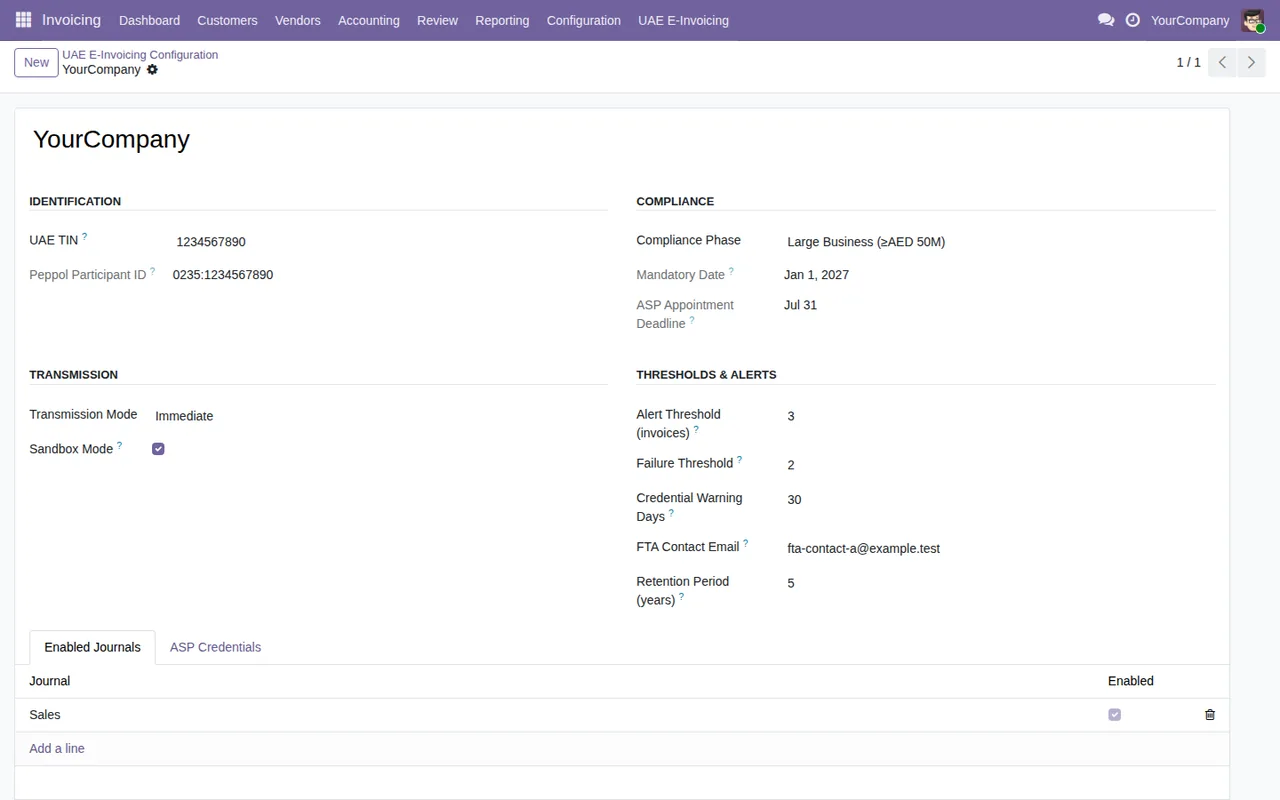
Dieser Teil des Formulars identifiziert das Unternehmen und legt die Daten fest, mit denen das Modul arbeitet. Die Daten nennen wir hier nicht: Entnehmen Sie sie den Angaben der FTA oder fragen Sie Ihren Steuerberater.
UAE TIN: Geben Sie die 10-stellige TIN genau so ein, wie die FTA sie vergeben hat.
Peppol Participant ID: Laut Feldhilfe wird sie aus der TIN mit dem elektronischen Adressschema der VAE 0235 (FR-015) abgeleitet. Prüfen Sie, ob sie zur eben eingegebenen TIN passt.
Compliance Phase: Wählen Sie die Compliance-Phase, die für Ihr Unternehmen gilt.
Mandatory Date: Die Feldhilfe beschreibt es als das Datum, ab dem die E-Rechnung für diese Phase Pflicht ist.
ASP Appointment Deadline: Die Feldhilfe beschreibt es als die Frist, bis zu der ein akkreditierter Dienstleister benannt sein muss.
Retention Period (years): Die Feldhilfe beschreibt es als die Mindestaufbewahrungsfrist der FTA für Dokumente und verweist auf Federal Decree-Law No. 8/2017, Art. 67. Klären Sie den Wert mit Ihrem Berater, bevor Sie ihn festlegen.
Übertragung, Journale und Zugangsdaten
Hier legen Sie fest, wohin die Rechnungen gehen, aus welchen Journalen und mit welchen Zugangsdaten.
Sandbox Mode: Nutzen Sie ihn für Tests und prüfen Sie die Einstellung, bevor Sie echte Rechnungen stellen.
Transmission Mode: Wählen Sie den Übertragungsmodus in der Auswahlliste.
Batch Cron: Das ist die geplante Aktion für die Stapelübertragung. Sehen Sie nach, welche Aktion im Feld hinterlegt ist.
Enabled Journals: Jede Zeile verbindet einJournalmit dem KontrollkästchenEnabled. Ist es nicht angekreuzt, werden die Rechnungen dieses Journals nicht übertragen. Prüfen Sie also, dass es bei allen Journalen angekreuzt ist, die senden sollen.
ASP Credentials: Erfassen Sie die Zugangsdaten Ihres ASP.
Credential Warning Days: Geben Sie an, wie viele Tage im Voraus Sie gewarnt werden möchten, bevor ein Zertifikat der Zugangsdaten abläuft.
Show Verification QR on Invoice Printout: Wenn Sie es aktivieren, fügt das Modul einen Verifizierungs-QR-Code hinzu (Verkäufer, TRN, Datum, Summen). Drucken Sie eine Testrechnung, um das Ergebnis zu sehen.
Schwellen und Warnungen
Zwei Felder bestimmen, wann eine Warnung ausgelöst wird. Wählen Sie Werte, die zu Ihrem Rechnungsvolumen passen.
Alert Threshold (invoices): Anzahl offener Rechnungen, ab der eine Compliance-Warnung ausgelöst wird.
Failure Threshold: Anzahl aufeinanderfolgender Fehler, bevor eine Warnung zu einer Fehlerserie versendet wird.
Im selben Formular finden Sie Consecutive Failures, Failure Episode Active und Last Failure Notification Sent. Diese Felder füllen Sie bei der Einrichtung nicht selbst aus, aber Sie sollten wissen, wo sie stehen, denn Sie werden sie bei der Prüfung in der ersten Woche brauchen.
Die Status im Dashboard
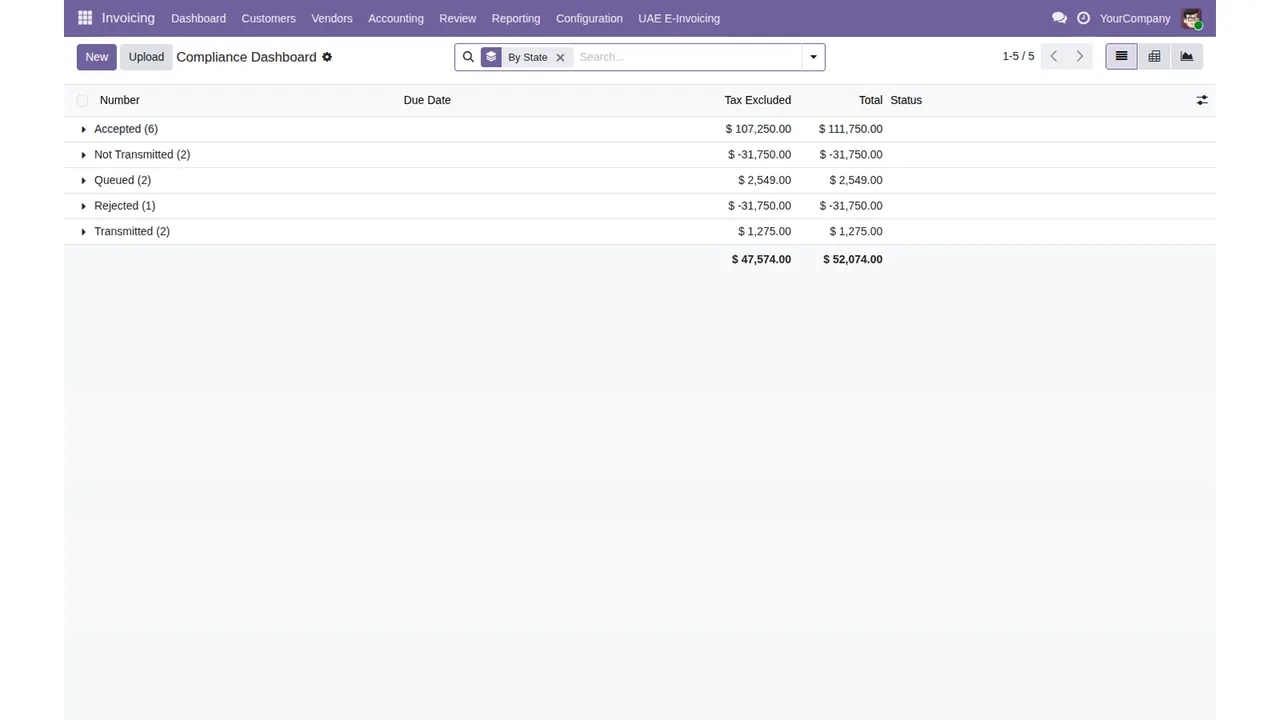
Das Compliance-Dashboard gruppiert die Rechnungen nach Status. Im Screenshot sehen Sie Accepted, Not Transmitted, Queued, Rejected und Transmitted, mit dem Betrag ohne Steuern, der Summe jeder Gruppe und einer Summenzeile. Was eine Rechnung intern durchläuft, erklären wir unter So funktioniert der Connector intern.
Invoicing › Compliance DashboardWas Sie in der ersten Woche prüfen
- Öffnen Sie das nach Status gruppierte Compliance-Dashboard und prüfen Sie täglich die Gruppe
Rejected.
- Sehen Sie sich auch die Gruppe
Not Transmittedan. Stammen dort Rechnungen aus einem bestimmten Journal, prüfen Sie inEnabled Journals, ob bei diesem JournalEnabledangekreuzt ist.
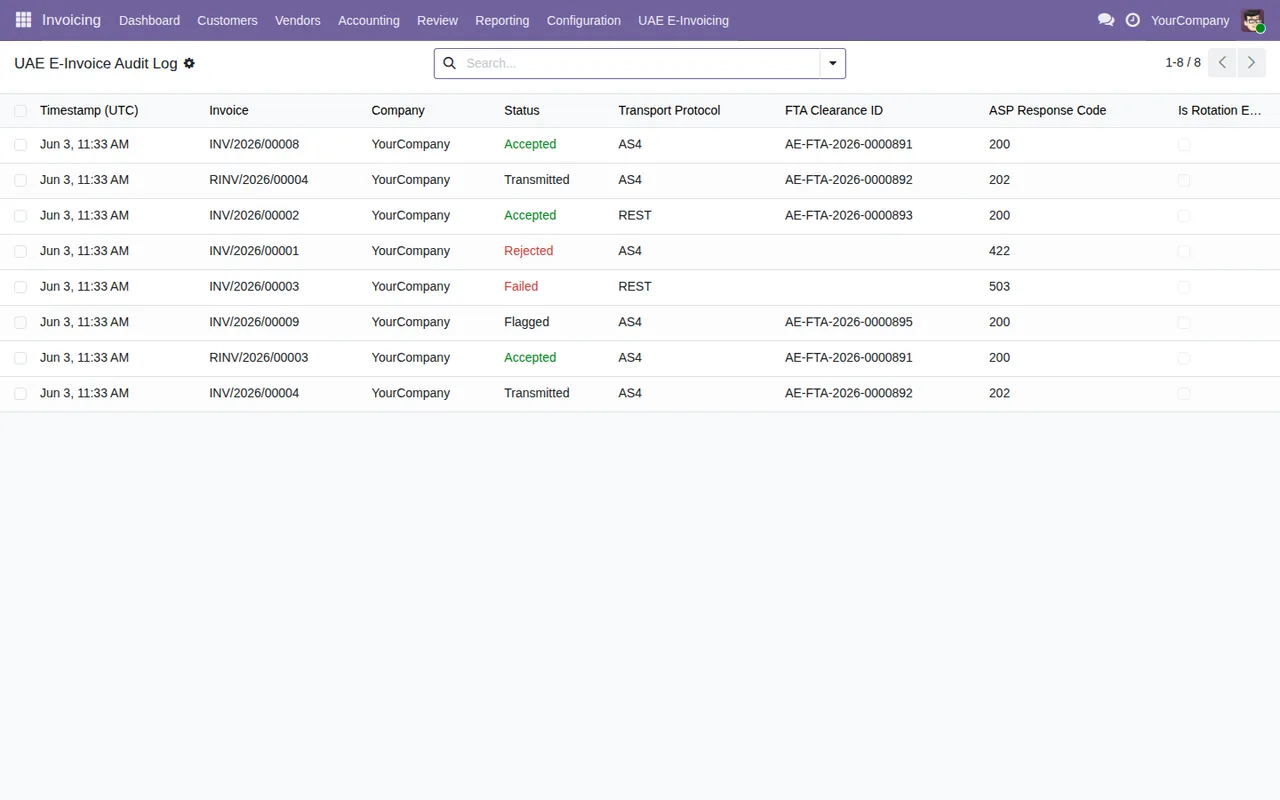
- Gehen Sie das Audit-Protokoll durch: Jede Zeile zeigt Zeitstempel, Rechnung, Unternehmen, Status, Protokoll, die Clearance-ID der FTA und den Antwortcode des ASP.
- Prüfen Sie in der Konfiguration
Consecutive FailuresundFailure Episode Activesowie das Datum inLast Failure Notification Sent.
- Stellen Sie sicher, dass das Postfach aus
FTA Contact Emaildie Compliance-Benachrichtigungen erhält.
- Kontrollieren Sie den Wert von
Sandbox Mode: Wenn Sie bereits echte Rechnungen stellen, darf er nicht mehr aktiviert sein.
- Vergleichen Sie die Ablaufdaten Ihrer
ASP Credentialsmit dem Wert inCredential Warning Days.
Invoicing › UAE E-Invoicing › UAE E-Invoice Audit LogErscheint im Protokoll oder auf einer Rechnung eine Meldung, die Sie nicht verstehen, schlagen Sie sie unter Fehler und Warnungen des Connectors nach, mit dem genauen Wortlaut des Moduls.
Wie FlexigoTech Sie unterstützt
FlexigoTech implementiert Odoo 17, 18, 19 und 20 und entwickelt individuelle Connectoren und Integrationen. Wenn jemand diese Checkliste mit Ihnen durchgehen soll, bevor Sie die Sandbox verlassen, oder wenn der Connector mit anderen Entwicklungen in Ihrem Odoo zusammenspielen muss, finden Sie die Details auf der Modulseite und im Eintrag in Odoo Apps.
Weiterlesen
Geprüft im Quellcode des Moduls (Version 20.0) und in den verlinkten Quellen
Quellen
- Quellcode des Moduls: flexigo_uae_fta_e_invoicing_connector 20.0 (bd3e6ed9): models/flexigo_uae_einvoice_config.py
- Quellcode des Moduls: flexigo_uae_fta_e_invoicing_connector 20.0 (bd3e6ed9): models/flexigo_uae_einvoice_journal.py
- apps.odoo.com/apps/modules/20.0/flexigo_uae_fta_e_invoicing_connector
- apps.odoo.com/apps/modules/17.0/flexigo_uae_fta_e_invoicing_connector
- apps.odoo.com/apps/modules/18.0/flexigo_uae_fta_e_invoicing_connector
- apps.odoo.com/apps/modules/19.0/flexigo_uae_fta_e_invoicing_connector
- flexigotech.com/en/services.html