

 Español
 English
 Català
 Deutsch
 Français
 Italiano
 Nederlands
 Polski
O que diz a mensagem e onde aparece
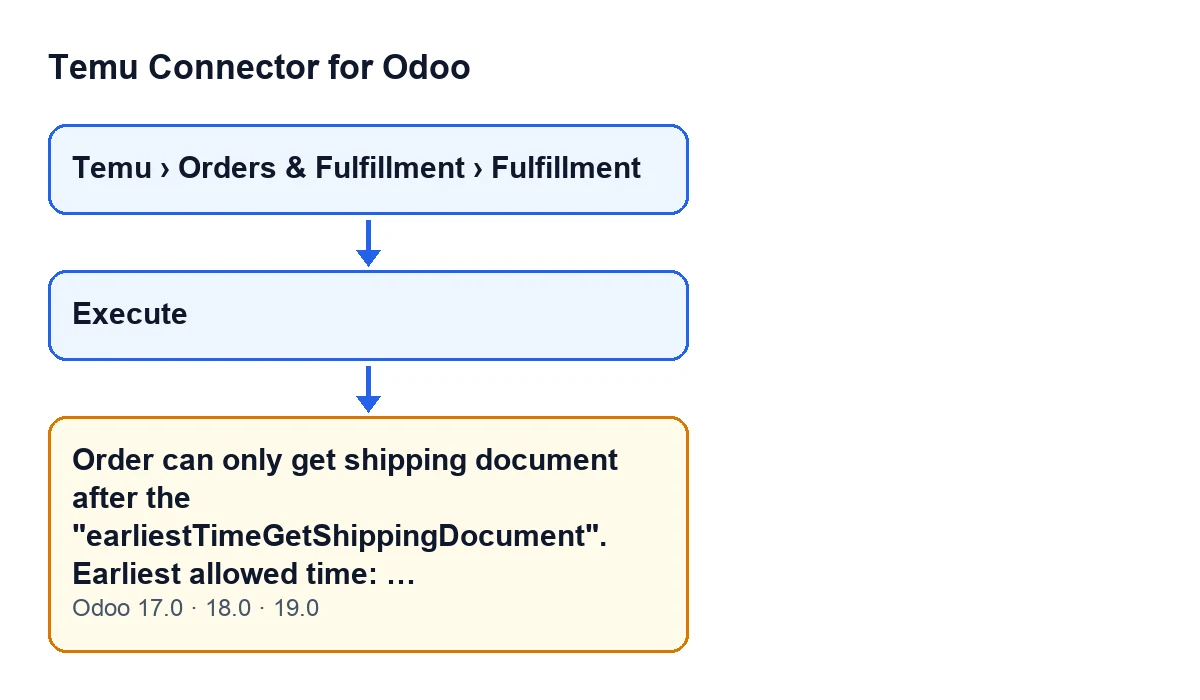
As fichas de Fulfillment abrem-se a partir do menu Temu › Orders & Fulfillment › Fulfillment. Dentro de uma ficha, o botão Execute está sempre visível, no Odoo 17, 18 e 19. Ao carregar nele, o módulo pode interromper a ação com esta mensagem:
Order can only get shipping document after the "earliestTimeGetShippingDocument". Earliest allowed time: …
No lugar das reticências, o módulo escreve uma data e hora: a mais próxima das horas permitidas que ainda estão por chegar. A mensagem existe no código publicado dos ramos 17.0, 18.0 e 19.0.

Quando surge exatamente, segundo o código
O código desta verificação está publicado e lê-se assim, por ordem:
- Primeiro olha para a operação da ficha. Se não for a de comprar o documento de envio, a verificação termina aí e esta mensagem não surge.
- Depois reúne os pedidos Temu relacionados com a ficha. Parte do pedido associado à ficha. Se a ficha tiver instância, acrescenta os pedidos dessa mesma instância cujo número de pedido ou de pedido principal conste na ficha, incluindo as respetivas linhas. Se a ficha não tiver instância, só conta o pedido associado. Se não encontrar nenhum pedido, a verificação termina e não há mensagem.
- A seguir compara com a hora atual do Odoo a hora
earliestTimeGetShippingDocumentde cada pedido. Um pedido só conta como pendente se tiver essa hora preenchida e ela for posterior à atual. - Se nenhum pedido estiver pendente, a verificação não coloca qualquer obstáculo. Se algum estiver, o módulo toma a hora mais próxima entre os pendentes, escreve-a no fim da mensagem e interrompe a ação.
O que significa
Significa que, segundo os dados do pedido Temu, ainda não chegou a hora a partir da qual se pode pedir o documento de envio. A própria mensagem o diz: o pedido só pode obter o documento de envio depois dessa hora.
Há um pormenor que resulta do código. A hora que vê é a mais próxima entre os pedidos pendentes, não a mais tardia. Se a ficha tiver vários pedidos relacionados e um deles tiver uma hora posterior, a mensagem pode voltar com uma hora nova quando a primeira já tiver passado.
Outro pormenor: basta um único pedido com hora futura para que a ação seja interrompida, mesmo que os restantes pedidos relacionados já estejam dentro da hora. E um pedido que não tenha essa hora preenchida não conta como pendente.
Checklist para resolver
Antes de carregar em Execute
- Abra a ficha a partir de
Temu › Orders & Fulfillment › Fulfillment. - Tenha presente que esta verificação só é feita com a operação de comprar o documento de envio. Com outras operações, o módulo ignora-a.
- Lembre-se de que são revistos todos os pedidos relacionados com a ficha, não apenas o associado: também os da mesma instância que sejam encontrados pelo número de pedido ou de pedido principal.
Quando aparece a mensagem
- Copie a data e hora que aparece no fim da mensagem, tal como o Odoo a escreve.
- Entenda que essa hora é a do pedido pendente mais próximo entre os relacionados.
- Anote a hora e não insista antes: enquanto for posterior à hora atual do Odoo, a mensagem voltará a surgir.
Depois de esperar
- Espere que essa hora passe.
- Volte a carregar em
Executena mesma ficha. - Se a mensagem voltar com outra hora posterior, outro pedido relacionado continuava pendente: espere pela nova hora e repita.
- Se a mensagem já não surgir, nenhum pedido relacionado tem uma hora posterior à atual e esta verificação já não interrompe a ação.
Se quiser perceber porque continua a surgir
- Pense se a ficha agrupa pedidos distintos: qualquer um com hora futura interrompe a ação para toda a ficha.
- Lembre-se de que um pedido sem essa hora preenchida não interrompe a ação.
- Lembre-se de que, se a verificação não encontrar nenhum pedido relacionado, também não há mensagem.
- Confirme que a operação da ficha é a de comprar o documento de envio: com qualquer outra, esta mensagem não pode surgir.
Para saber o que mais faz o botão, tem o artigo sobre o que faz o botão Execute passo a passo.
O que custa e como a FlexigoTech ajuda
O Temu Connector for Odoo é um módulo de pagamento único por versão do Odoo e precisa da subscrição do FlexigoTech Cloud, plano Conector: 49 €/mês ou 490 €/ano sem IVA, até 3 contas da plataforma. O preço de cada versão está na ficha do Odoo Apps e na página do módulo. A ligação passa pelo FlexigoTech Cloud, que guarda as credenciais cifradas, vigia a sincronização e avisa por e-mail se falhar.
Se está a implementar o Odoo e quer ligar o Temu aos seus pedidos e envios, a FlexigoTech implementa o Odoo 17, 18, 19 e 20 e desenvolve conectores e integrações à medida.
Continue a ler
Verificado no código do conector (versão 19.0) e nas fontes indicadas
Fontes
- Código do módulo: flexigobe_temu_connector 19.0 (455b3f0f): models/temu_fulfillment.py
- Código do módulo: flexigobe_temu_connector 19.0 (455b3f0f): views/temu_fulfillment_views.xml
- flexigotech.com/en/services.html
- flexigotech.com/precios.html