

 Español
 English
 Català
 Français
 Português
 Italiano
 Nederlands
 Polski
Was die Meldung sagt und wo sie erscheint
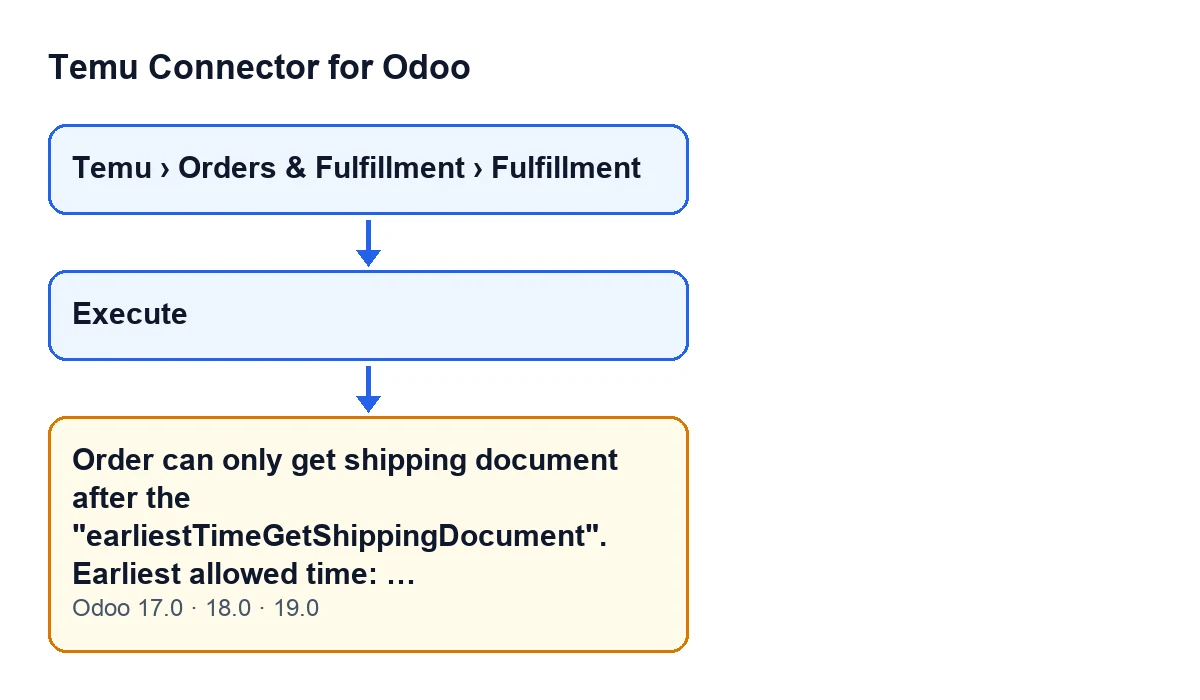
Die Fulfillment-Karten öffnen Sie über das Menü Temu › Orders & Fulfillment › Fulfillment. In einer Karte ist die Schaltfläche Execute in Odoo 17, 18 und 19 immer sichtbar. Beim Klicken kann das Modul die Aktion mit dieser Meldung stoppen:
Order can only get shipping document after the "earliestTimeGetShippingDocument". Earliest allowed time: …
An der Stelle der Auslassungspunkte schreibt das Modul Datum und Uhrzeit: den frühesten der erlaubten Zeitpunkte, die noch bevorstehen. Die Meldung steht im veröffentlichten Code der Zweige 17.0, 18.0 und 19.0.

Wann sie laut Code genau erscheint
Der Code dieser Prüfung ist veröffentlicht und läuft der Reihe nach so ab:
- Zuerst prüft er die Operation der Karte. Handelt es sich nicht um den Kauf des Versanddokuments, endet die Prüfung dort und diese Meldung erscheint nicht.
- Danach sammelt er die mit der Karte verknüpften Temu-Bestellungen. Er geht von der mit der Karte verknüpften Bestellung aus. Hat die Karte eine Instanz, kommen die Bestellungen derselben Instanz hinzu, deren Bestellnummer oder Nummer der übergeordneten Bestellung in der Karte vorkommt, einschließlich ihrer Positionen. Hat die Karte keine Instanz, zählt nur die verknüpfte Bestellung. Findet er keine Bestellung, endet die Prüfung ohne Meldung.
- Anschließend vergleicht er den Zeitpunkt
earliestTimeGetShippingDocumentjeder Bestellung mit der aktuellen Odoo-Zeit. Eine Bestellung gilt nur dann als ausstehend, wenn dieser Zeitpunkt gefüllt ist und nach jetzt liegt. - Ist keine Bestellung ausstehend, stellt die Prüfung kein Hindernis in den Weg. Ist es eine, nimmt das Modul den frühesten Zeitpunkt unter den ausstehenden, schreibt ihn ans Ende der Meldung und stoppt die Aktion.
Was das bedeutet
Laut den Daten der Temu-Bestellung ist der Zeitpunkt, ab dem das Versanddokument angefordert werden darf, noch nicht erreicht. Die Meldung sagt es selbst: Die Bestellung kann das Versanddokument erst nach diesem Zeitpunkt erhalten.
Es gibt eine Feinheit, die sich aus dem Code ergibt. Der angezeigte Zeitpunkt ist der früheste unter den ausstehenden Bestellungen, nicht der späteste. Hat die Karte mehrere zugehörige Bestellungen und eine davon einen späteren Zeitpunkt, kann die Meldung mit einem neuen Zeitpunkt zurückkehren, wenn der erste bereits verstrichen ist.
Noch eine Feinheit: Eine einzige Bestellung mit zukünftigem Zeitpunkt genügt, um die Aktion zu stoppen, auch wenn alle übrigen zugehörigen Bestellungen schon so weit sind. Und eine Bestellung ohne diesen Zeitpunkt zählt nicht als ausstehend.
Checkliste zur Behebung
Vor dem Klick auf Execute
- Öffnen Sie die Karte über
Temu › Orders & Fulfillment › Fulfillment. - Beachten Sie, dass diese Prüfung nur bei der Operation zum Kauf des Versanddokuments erfolgt. Bei anderen Operationen überspringt das Modul sie.
- Denken Sie daran, dass alle mit der Karte verknüpften Bestellungen geprüft werden, nicht nur die verknüpfte: auch die derselben Instanz, die über Bestellnummer oder Nummer der übergeordneten Bestellung gefunden werden.
Wenn die Meldung erscheint
- Kopieren Sie Datum und Uhrzeit am Ende der Meldung so, wie Odoo sie schreibt.
- Beachten Sie, dass dieser Zeitpunkt der der frühesten ausstehenden unter den zugehörigen Bestellungen ist.
- Notieren Sie den Zeitpunkt und versuchen Sie es nicht früher: Solange er nach der aktuellen Odoo-Zeit liegt, erscheint die Meldung erneut.
Nach dem Warten
- Warten Sie, bis dieser Zeitpunkt verstrichen ist.
- Klicken Sie in derselben Karte erneut auf
Execute. - Kehrt die Meldung mit einem anderen, späteren Zeitpunkt zurück, war eine andere zugehörige Bestellung noch ausstehend: Warten Sie auf den neuen Zeitpunkt und wiederholen Sie den Vorgang.
- Erscheint die Meldung nicht mehr, hat keine zugehörige Bestellung einen Zeitpunkt nach dem aktuellen, und diese Prüfung stoppt die Aktion nicht mehr.
Wenn Sie verstehen möchten, warum sie weiter erscheint
- Prüfen Sie, ob die Karte verschiedene Bestellungen zusammenfasst: Jede mit zukünftigem Zeitpunkt stoppt die Aktion für die gesamte Karte.
- Denken Sie daran, dass eine Bestellung ohne diesen Zeitpunkt die Aktion nicht stoppt.
- Denken Sie daran, dass auch keine Meldung erscheint, wenn die Prüfung keine zugehörige Bestellung findet.
- Prüfen Sie, ob die Operation der Karte der Kauf des Versanddokuments ist: Bei jeder anderen kann diese Meldung nicht erscheinen.
Was die Schaltfläche sonst noch tut, erfahren Sie im Artikel was die Schaltfläche Execute Schritt für Schritt tut.
Was es kostet und wie FlexigoTech hilft
Temu Connector for Odoo ist ein Modul mit Einmalzahlung pro Odoo-Version und erfordert das Abonnement von FlexigoTech Cloud, Tarif Konnektor: 49 €/Monat oder 490 €/Jahr zzgl. MwSt., bis zu 3 Konten der Plattform. Den Preis jeder Version finden Sie auf der Odoo-Apps-Seite und auf der Modulseite. Die Verbindung läuft über FlexigoTech Cloud, das die Zugangsdaten verschlüsselt speichert, die Synchronisierung überwacht und bei Fehlern per E-Mail benachrichtigt.
Wenn Sie Odoo einführen und Temu mit Ihren Bestellungen und Versendungen verbinden möchten: FlexigoTech führt Odoo 17, 18, 19 und 20 ein und entwickelt Konnektoren und individuelle Integrationen.
Weiterlesen
Geprüft im Quellcode des Connectors (Version 19.0) und in den verlinkten Quellen
Quellen
- Quellcode des Moduls: flexigobe_temu_connector 19.0 (455b3f0f): models/temu_fulfillment.py
- Quellcode des Moduls: flexigobe_temu_connector 19.0 (455b3f0f): views/temu_fulfillment_views.xml
- flexigotech.com/en/services.html
- flexigotech.com/precios.html