

 Español
 English
 Català
 Deutsch
 Français
 Português
 Nederlands
 Polski
Cosa dice il messaggio e dove compare
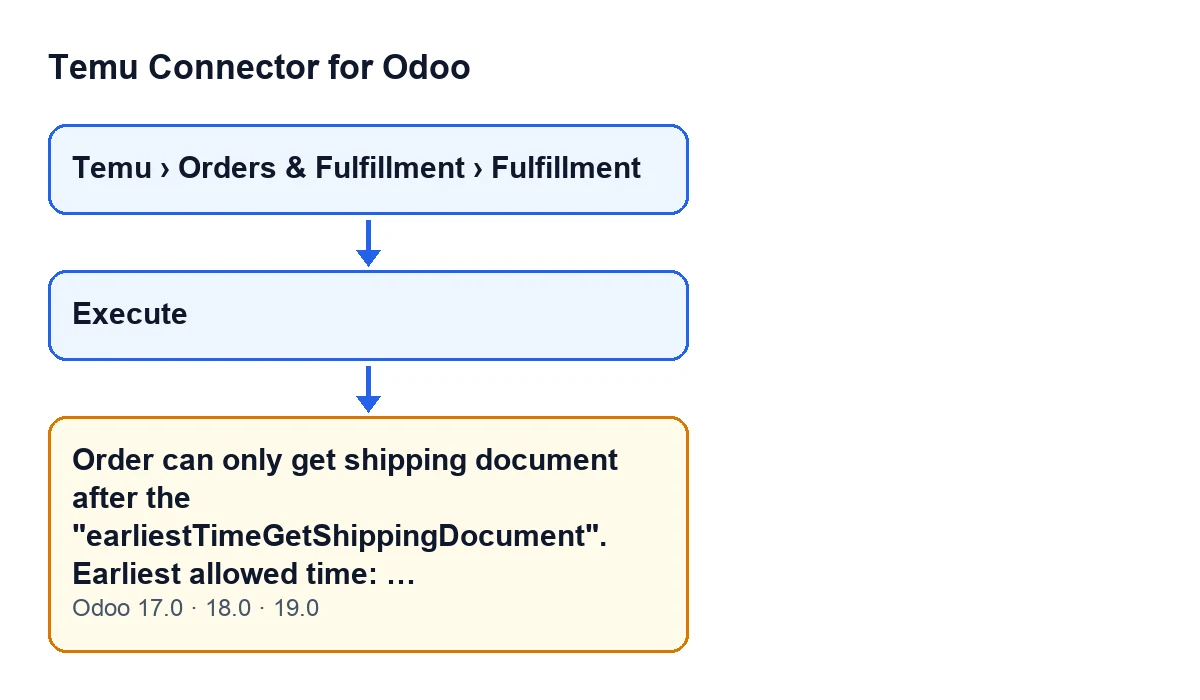
Le schede di Fulfillment si aprono dal menu Temu › Orders & Fulfillment › Fulfillment. Dentro una scheda, il pulsante Execute è sempre visibile, in Odoo 17, 18 e 19. Quando lo premi, il modulo può fermare l'azione con questo messaggio:
Order can only get shipping document after the "earliestTimeGetShippingDocument". Earliest allowed time: …
Al posto dei puntini di sospensione, il modulo scrive una data e un'ora: la più anticipata tra quelle consentite che devono ancora arrivare. Il messaggio è presente nel codice pubblicato dei rami 17.0, 18.0 e 19.0.

Quando compare esattamente, secondo il codice
Il codice di questo controllo è pubblicato e si legge così, in ordine:
- Per prima cosa guarda l'operazione della scheda. Se non è quella di acquisto del documento di spedizione, il controllo termina lì e questo messaggio non compare.
- Poi raccoglie gli ordini Temu collegati alla scheda. Parte dall'ordine vincolato alla scheda. Se la scheda ha un'istanza, aggiunge gli ordini di quella stessa istanza il cui numero d'ordine o d'ordine padre compare nella scheda, comprese le sue righe. Se la scheda non ha un'istanza, conta solo l'ordine vincolato. Se non trova alcun ordine, il controllo termina e non c'è nessun messaggio.
- Quindi confronta con l'ora attuale di Odoo l'orario
earliestTimeGetShippingDocumentdi ciascun ordine. Un ordine conta come in sospeso solo se ha quell'orario compilato ed è successivo a adesso. - Se nessun ordine è in sospeso, il controllo non pone alcun ostacolo. Se qualcuno lo è, il modulo prende l'orario più anticipato tra quelli in sospeso, lo scrive in fondo al messaggio e ferma l'azione.
Cosa significa
Significa che, secondo i dati dell'ordine di Temu, non è ancora arrivato l'orario a partire dal quale si può richiedere il documento di spedizione. Lo dice il messaggio stesso: l'ordine può ottenere il documento di spedizione solo dopo quell'orario.
C'è una sfumatura che emerge dal codice. L'orario che vedi è il più anticipato tra gli ordini in sospeso, non il più tardivo. Se la scheda ha più ordini collegati e uno di essi ha un orario successivo, il messaggio può ripresentarsi con un nuovo orario quando il primo è già trascorso.
Un'altra sfumatura: basta un solo ordine con orario futuro perché l'azione si fermi, anche se gli altri ordini collegati sono già in orario. E un ordine che non ha quell'orario compilato non conta come in sospeso.
Checklist per risolverlo
Prima di premere Execute
- Apri la scheda da
Temu › Orders & Fulfillment › Fulfillment. - Tieni presente che questo controllo viene eseguito solo con l'operazione di acquisto del documento di spedizione. Con altre operazioni, il modulo lo salta.
- Ricorda che vengono controllati tutti gli ordini collegati alla scheda, non solo quello vincolato: anche quelli della stessa istanza che si trovano tramite numero d'ordine o d'ordine padre.
Quando compare il messaggio
- Copia la data e l'ora che compaiono in fondo al messaggio, così come le scrive Odoo.
- Considera che quell'orario è quello dell'ordine in sospeso più anticipato tra quelli collegati.
- Annota l'orario e non insistere prima: finché è successivo all'ora attuale di Odoo, il messaggio ricomparirà.
Dopo l'attesa
- Aspetta che quell'orario passi.
- Premi di nuovo
Executenella stessa scheda. - Se il messaggio torna con un altro orario successivo, un altro ordine collegato era ancora in sospeso: aspetta il nuovo orario e ripeti.
- Se il messaggio non compare più, nessun ordine collegato ha un orario successivo a quello attuale e questo controllo non ferma più l'azione.
Se vuoi capire perché continua a comparire
- Valuta se la scheda raggruppa ordini diversi: uno qualsiasi con orario futuro ferma l'azione per l'intera scheda.
- Ricorda che un ordine senza quell'orario compilato non ferma l'azione.
- Ricorda che se il controllo non trova nessun ordine collegato, non c'è nemmeno il messaggio.
- Verifica che l'operazione della scheda sia quella di acquisto del documento di spedizione: con qualsiasi altra, questo messaggio non può comparire.
Per sapere cos'altro fa il pulsante, trovi l'articolo su cosa fa il pulsante Execute passo per passo.
Quanto costa e come aiuta FlexigoTech
Temu Connector for Odoo è un modulo a pagamento unico per versione di Odoo e richiede l'abbonamento a FlexigoTech Cloud, piano Connettore: 49 €/mese o 490 €/anno IVA esclusa, fino a 3 account della piattaforma. Il prezzo di ogni versione è nella scheda di Odoo Apps e nella pagina del modulo. La connessione passa per FlexigoTech Cloud, che conserva cifrate le credenziali, controlla la sincronizzazione e avvisa via e-mail se fallisce.
Se stai implementando Odoo e vuoi collegare Temu ai tuoi ordini e alle tue spedizioni, FlexigoTech implementa Odoo 17, 18, 19 e 20 e sviluppa connettori e integrazioni su misura.
Continua a leggere
Verificato nel codice del connettore (versione 19.0) e nelle fonti collegate
Fonti
- Codice del modulo: flexigobe_temu_connector 19.0 (455b3f0f): models/temu_fulfillment.py
- Codice del modulo: flexigobe_temu_connector 19.0 (455b3f0f): views/temu_fulfillment_views.xml
- flexigotech.com/en/services.html
- flexigotech.com/precios.html