

 Español
 English
 Català
 Deutsch
 Français
 Português
 Italiano
 Nederlands
Co mówi komunikat i gdzie się pojawia
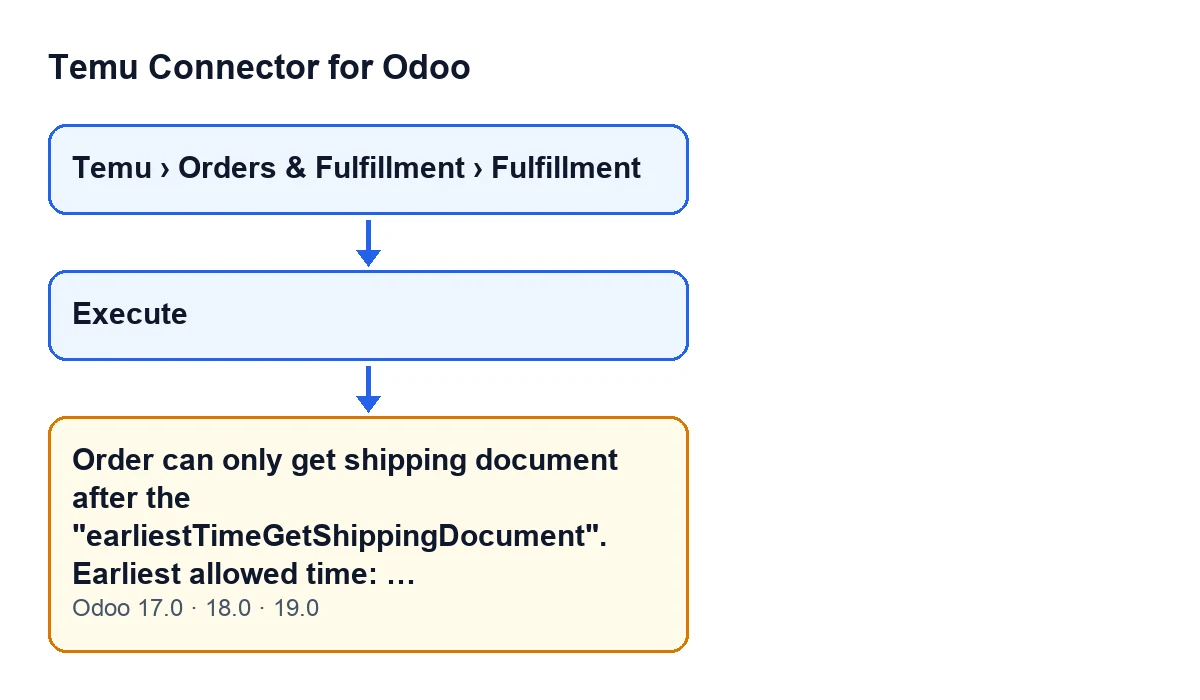
Karty Fulfillment otwierasz z menu Temu › Orders & Fulfillment › Fulfillment. W karcie przycisk Execute jest zawsze widoczny, w Odoo 17, 18 i 19. Po jego kliknięciu moduł może zatrzymać akcję tym komunikatem:
Order can only get shipping document after the "earliestTimeGetShippingDocument". Earliest allowed time: …
W miejscu wielokropka moduł wpisuje datę i godzinę: najwcześniejszą z dozwolonych godzin, które jeszcze nie nadeszły. Komunikat znajduje się w opublikowanym kodzie gałęzi 17.0, 18.0 i 19.0.

Kiedy dokładnie się pojawia, według kodu
Kod tej kontroli jest opublikowany i działa w następującej kolejności:
- Najpierw sprawdza operację karty. Jeśli nie jest to zakup dokumentu wysyłkowego, kontrola kończy się w tym miejscu i komunikat się nie pojawia.
- Następnie zbiera zamówienia Temu powiązane z kartą. Zaczyna od zamówienia powiązanego z kartą. Jeśli karta ma instancję, dodaje zamówienia tej samej instancji, których numer zamówienia lub zamówienia nadrzędnego występuje w karcie, wraz z ich pozycjami. Jeśli karta nie ma instancji, liczy się tylko zamówienie powiązane. Jeśli nie znajdzie żadnego zamówienia, kontrola kończy się i komunikatu nie ma.
- Potem porównuje z bieżącą godziną Odoo wartość
earliestTimeGetShippingDocumentkażdego zamówienia. Zamówienie liczy się jako oczekujące tylko wtedy, gdy ma wypełnioną tę godzinę i jest ona późniejsza niż teraz. - Jeśli żadne zamówienie nie oczekuje, kontrola nie stawia żadnej przeszkody. Jeśli któreś oczekuje, moduł bierze najwcześniejszą godzinę spośród oczekujących, wpisuje ją na końcu komunikatu i zatrzymuje akcję.
Co to oznacza
Oznacza to, że według danych zamówienia Temu nie nadeszła jeszcze godzina, od której można zażądać dokumentu wysyłkowego. Mówi o tym sam komunikat: zamówienie może pobrać dokument wysyłkowy dopiero po tej godzinie.
Z kodu wynika pewne zastrzeżenie. Godzina, którą widzisz, to najwcześniejsza spośród oczekujących zamówień, a nie najpóźniejsza. Jeśli karta ma kilka powiązanych zamówień i jedno z nich ma późniejszą godzinę, komunikat może wrócić z nową godziną, gdy pierwsza już minie.
Kolejne zastrzeżenie: wystarczy jedno zamówienie z godziną w przyszłości, aby akcja została zatrzymana, nawet jeśli pozostałe powiązane zamówienia są już na czasie. A zamówienie bez wypełnionej tej godziny nie liczy się jako oczekujące.
Lista kontrolna do rozwiązania problemu
Zanim klikniesz Execute
- Otwórz kartę z menu
Temu › Orders & Fulfillment › Fulfillment. - Pamiętaj, że ta kontrola jest wykonywana tylko przy operacji zakupu dokumentu wysyłkowego. Przy innych operacjach moduł ją pomija.
- Pamiętaj, że sprawdzane są wszystkie zamówienia powiązane z kartą, nie tylko to bezpośrednio powiązane: także zamówienia tej samej instancji znalezione po numerze zamówienia lub zamówienia nadrzędnego.
Gdy pojawia się komunikat
- Skopiuj datę i godzinę z końca komunikatu, dokładnie tak, jak zapisuje ją Odoo.
- Pamiętaj, że ta godzina dotyczy najwcześniejszego oczekującego zamówienia spośród powiązanych.
- Zanotuj godzinę i nie próbuj wcześniej: dopóki jest późniejsza niż bieżąca godzina Odoo, komunikat będzie się pojawiał ponownie.
Po odczekaniu
- Poczekaj, aż ta godzina minie.
- Kliknij ponownie
Executew tej samej karcie. - Jeśli komunikat wróci z inną, późniejszą godziną, inne powiązane zamówienie nadal oczekiwało: poczekaj do nowej godziny i powtórz.
- Jeśli komunikat już się nie pojawia, żadne powiązane zamówienie nie ma godziny późniejszej niż bieżąca i ta kontrola nie zatrzymuje już akcji.
Jeśli chcesz zrozumieć, dlaczego nadal się pojawia
- Zastanów się, czy karta grupuje różne zamówienia: każde z godziną w przyszłości zatrzymuje akcję dla całej karty.
- Pamiętaj, że zamówienie bez wypełnionej tej godziny nie zatrzymuje akcji.
- Pamiętaj, że jeśli kontrola nie znajdzie żadnego powiązanego zamówienia, komunikatu również nie będzie.
- Sprawdź, czy operacją karty jest zakup dokumentu wysyłkowego: przy jakiejkolwiek innej ten komunikat nie może się pojawić.
Aby dowiedzieć się, co jeszcze robi ten przycisk, zajrzyj do artykułu o tym, co robi przycisk Execute krok po kroku.
Ile to kosztuje i jak pomaga FlexigoTech
Temu Connector for Odoo to moduł z jednorazową opłatą za wersję Odoo i wymaga subskrypcji FlexigoTech Cloud, plan Connector: 49 €/mies. lub 490 €/rok netto (bez VAT), do 3 kont platformy. Cena każdej wersji jest w karcie w Odoo Apps i na stronie modułu. Połączenie przechodzi przez FlexigoTech Cloud, który przechowuje poświadczenia w postaci zaszyfrowanej, nadzoruje synchronizację i wysyła e-mail, gdy ta zawiedzie.
Jeśli wdrażasz Odoo i chcesz połączyć Temu z zamówieniami i wysyłkami, FlexigoTech wdraża Odoo 17, 18, 19 i 20 oraz tworzy konektory i integracje na zamówienie.
Czytaj dalej
Sprawdzone w kodzie źródłowym konektora (wersja 19.0) i w podlinkowanych źródłach
Źródła
- Kod modułu: flexigobe_temu_connector 19.0 (455b3f0f): models/temu_fulfillment.py
- Kod modułu: flexigobe_temu_connector 19.0 (455b3f0f): views/temu_fulfillment_views.xml
- flexigotech.com/en/services.html
- flexigotech.com/precios.html