

 Español
 English
 Català
 Deutsch
 Português
 Italiano
 Nederlands
 Polski
Ce que dit le message et où il apparaît
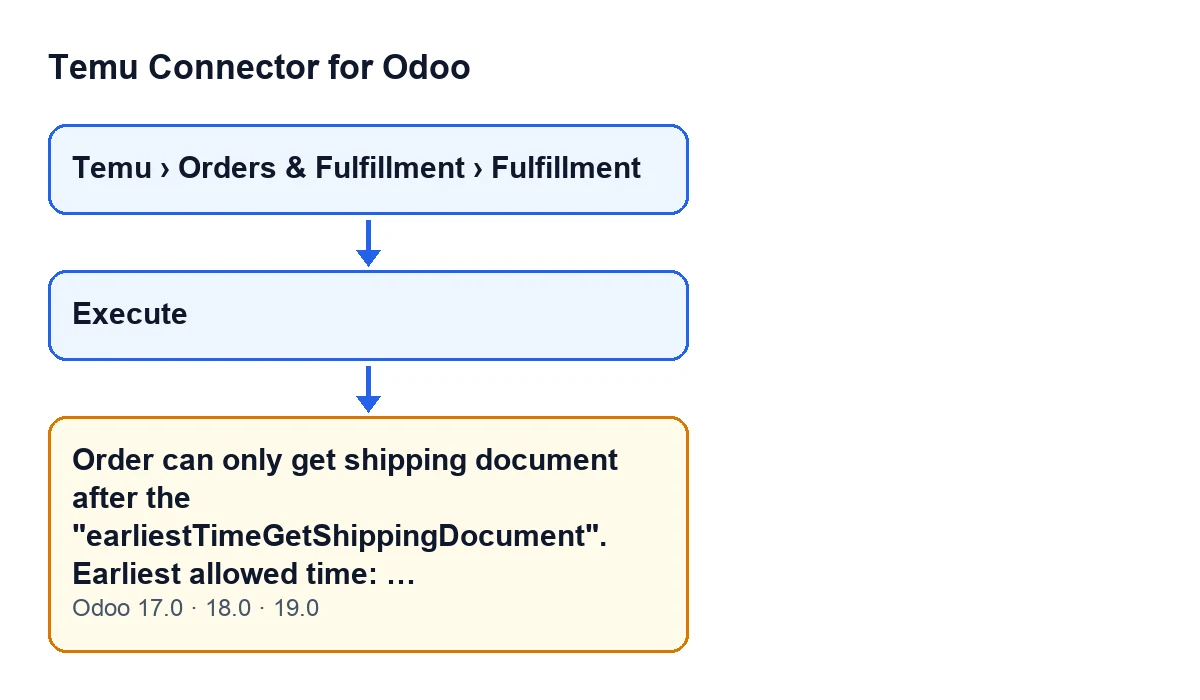
Les fiches de Fulfillment s'ouvrent depuis le menu Temu › Orders & Fulfillment › Fulfillment. Dans une fiche, le bouton Execute est toujours visible, dans Odoo 17, 18 et 19. Au clic, le module peut interrompre l'action avec ce message :
Order can only get shipping document after the "earliestTimeGetShippingDocument". Earliest allowed time: …
À la place des points de suspension, le module écrit une date et une heure : la plus proche parmi les heures autorisées qui ne sont pas encore arrivées. Le message figure dans le code publié des branches 17.0, 18.0 et 19.0.

Quand il apparaît exactement, d'après le code
Le code de cette vérification est publié et se lit ainsi, dans l'ordre :
- Il regarde d'abord l'opération de la fiche. Si ce n'est pas celle d'achat du document d'expédition, la vérification s'arrête là et ce message n'apparaît pas.
- Il rassemble ensuite les commandes Temu liées à la fiche. Il part de la commande rattachée à la fiche. Si la fiche a une instance, il ajoute les commandes de cette même instance dont le numéro de commande ou de commande parente figure dans la fiche, lignes comprises. Si la fiche n'a pas d'instance, seule la commande rattachée compte. S'il ne trouve aucune commande, la vérification s'arrête et il n'y a pas de message.
- Il compare ensuite à l'heure actuelle d'Odoo l'heure
earliestTimeGetShippingDocumentde chaque commande. Une commande ne compte comme en attente que si cette heure est renseignée et postérieure à maintenant. - Si aucune commande n'est en attente, la vérification ne pose aucun obstacle. Si l'une l'est, le module retient l'heure la plus proche parmi celles en attente, l'écrit à la fin du message et interrompt l'action.
Ce que cela signifie
Cela signifie que, d'après les données de la commande Temu, l'heure à partir de laquelle le document d'expédition peut être demandé n'est pas encore arrivée. Le message le dit lui-même : la commande ne peut obtenir le document d'expédition qu'après cette heure.
Il y a une nuance qui ressort du code. L'heure que vous voyez est la plus proche parmi les commandes en attente, pas la plus tardive. Si la fiche a plusieurs commandes liées et que l'une d'elles a une heure postérieure, le message peut revenir avec une nouvelle heure quand la première est déjà passée.
Autre nuance : une seule commande avec une heure future suffit pour que l'action s'arrête, même si les autres commandes liées sont déjà dans les temps. Et une commande dont cette heure n'est pas renseignée ne compte pas comme en attente.
Checklist pour le résoudre
Avant de cliquer sur Execute
- Ouvrez la fiche depuis
Temu › Orders & Fulfillment › Fulfillment. - Gardez en tête que cette vérification n'est faite qu'avec l'opération d'achat du document d'expédition. Avec les autres opérations, le module l'ignore.
- Rappelez-vous que toutes les commandes liées à la fiche sont examinées, pas seulement celle qui est rattachée : aussi celles de sa même instance trouvées par numéro de commande ou de commande parente.
Quand le message apparaît
- Copiez la date et l'heure qui figurent à la fin du message, telles qu'Odoo les écrit.
- Comprenez que cette heure est celle de la commande en attente la plus proche parmi les commandes liées.
- Notez l'heure et n'insistez pas avant : tant qu'elle reste postérieure à l'heure actuelle d'Odoo, le message reviendra.
Après avoir attendu
- Attendez que cette heure soit passée.
- Cliquez de nouveau sur
Executedans la même fiche. - Si le message revient avec une autre heure postérieure, une autre commande liée était encore en attente : attendez la nouvelle heure et recommencez.
- Si le message n'apparaît plus, aucune commande liée n'a d'heure postérieure à l'heure actuelle et cette vérification n'interrompt plus l'action.
Si vous voulez comprendre pourquoi il revient
- Demandez-vous si la fiche regroupe des commandes différentes : n'importe laquelle avec une heure future interrompt l'action pour toute la fiche.
- Rappelez-vous qu'une commande dont cette heure n'est pas renseignée n'interrompt pas l'action.
- Rappelez-vous que si la vérification ne trouve aucune commande liée, il n'y a pas de message non plus.
- Vérifiez que l'opération de la fiche est celle d'achat du document d'expédition : avec toute autre, ce message ne peut pas apparaître.
Pour savoir ce que fait d'autre le bouton, consultez l'article sur ce que fait le bouton Execute pas à pas.
Ce que cela coûte et comment FlexigoTech vous aide
Temu Connector for Odoo est un module à paiement unique par version d'Odoo et nécessite l'abonnement à FlexigoTech Cloud, plan Connecteur : 49 €/mois ou 490 €/an HT, jusqu'à 3 comptes de la plateforme. Le prix de chaque version figure sur la fiche Odoo Apps et sur la page du module. La connexion passe par FlexigoTech Cloud, qui conserve les identifiants chiffrés, surveille la synchronisation et envoie un e-mail en cas d'échec.
Si vous mettez en place Odoo et souhaitez connecter Temu à vos commandes et expéditions, FlexigoTech implémente Odoo 17, 18, 19 et 20 et développe des connecteurs et des intégrations sur mesure.
À lire aussi
Vérifié dans le code du connecteur (version 19.0) et dans les sources citées
Sources
- Code du module : flexigobe_temu_connector 19.0 (455b3f0f): models/temu_fulfillment.py
- Code du module : flexigobe_temu_connector 19.0 (455b3f0f): views/temu_fulfillment_views.xml
- flexigotech.com/en/services.html
- flexigotech.com/precios.html