

 Español
 English
 Català
 Deutsch
 Français
 Italiano
 Nederlands
 Polski
Onde está o botão
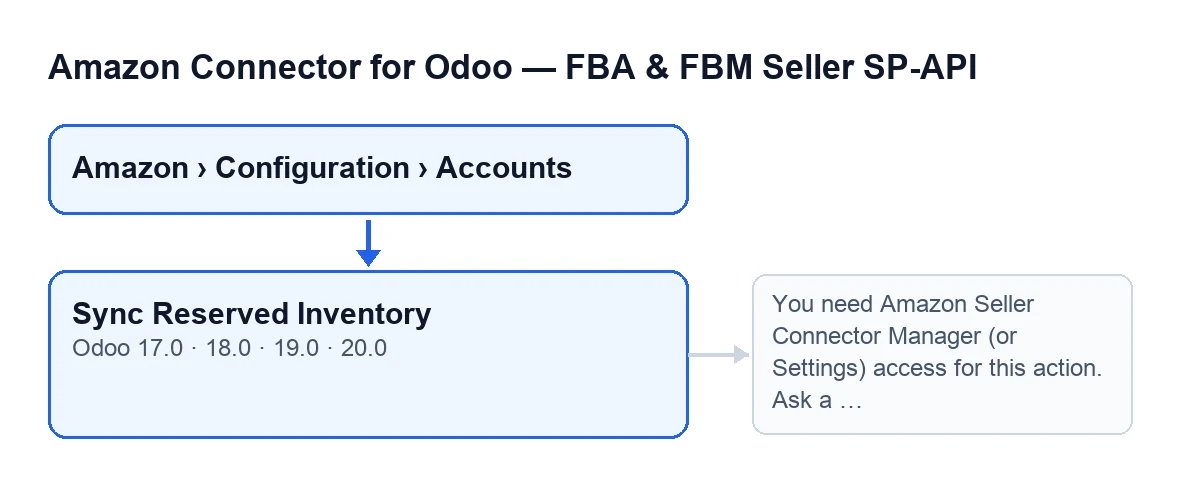
O botão Sincronizar inventário reservado está no ecrã Contas (Accounts), a que se chega por Amazon › Configuração › Contas (Amazon › Configuration › Accounts). O menu pede permissões por nível: Amazon pede Visualizador (Viewer), e Configuração (Configuration) e Contas pedem Gestor (Manager). Se não tiver uma dessas permissões, não vê esse nível. O botão existe nas versões 17, 18, 19 e 20 do Odoo e vê-se sempre. No Odoo 20.0 o botão funciona assim:
Mito: «O inventário reservado só se obtém carregando no botão»
Na realidade, o que o botão faz o Odoo também faz sozinho. A tarefa agendada Amazon SP-API - Sincronizar relatório de inventário reservado (opt-in) (Amazon SP-API - Sync reserved inventory report (opt-in)) corre uma vez por dia e vem ativa na instalação. Percorre as contas ativas que têm a sincronização de inventário reservado ativada e lança o mesmo processo em cada uma, com a origem marcada como CRON.
Há duas diferenças face a carregar no botão. A tarefa não deixa o resumo no chatter da conta. E, se uma conta der um erro que chegue até à tarefa, fica registado como aviso no registo do servidor e a tarefa segue para a seguinte. O botão serve, portanto, para lançar a sincronização à mão quando não quer esperar pela tarefa do dia.
Mito: «Qualquer pessoa que chegue à ficha o pode premir»
A primeira coisa que o botão faz é verificar as suas permissões no servidor. Deixa passar quem tem acesso de Gestor do conector ou acesso de Definições, e verifica ainda que pode escrever nessa conta. O módulo volta a verificar por conta própria porque restringir um botão na vista é apenas uma comodidade de interface, não uma barreira de segurança real.
Se não tiver esse acesso, a ação é interrompida com esta mensagem:
You need Amazon Seller Connector Manager (or Settings) access for this action. Ask a manager to grant Manager access.
Surge ao carregar no botão. O que há a fazer é o que diz o próprio aviso: pedir a um gestor que lhe conceda o acesso de Gestor.
Mito: «É um clique e já está»
O que acontece depois do clique tem várias fases, todas dentro da mesma ação. Passada a verificação de permissões, o módulo pede à Amazon que crie o relatório de inventário reservado. Depois consulta o estado do relatório várias vezes, com uma pausa entre consultas, e deixa de perguntar assim que o estado é DONE, CANCELLED ou FATAL.
Se o estado final não for DONE, o resumo reflete-o, e o texto depende do caso:
- Com
CANCELLEDouFATALdizA Amazon não gerou um relatório de inventário reservado utilizável.(Amazon did not generate a usable reserved inventory report.). Ou seja, a Amazon não deixou um relatório aproveitável. - Se as consultas se esgotarem sem um estado final, diz
O sondagem do relatório expirou. Tente novamente dentro de alguns minutos.(Report polling timed out. Try again in a few minutes.). Aqui sim, convém voltar a carregar no botão passados alguns minutos.
Se o relatório chegar a DONE mas sem documento descarregável, o resumo também o regista com Relatório CONCLUÍDO sem reportDocumentId. (DONE report without reportDocumentId.). E, se houver documento, o módulo descarrega-o e importa-o no Odoo. O resumo final conta as linhas do relatório (Filas reporte, Report rows), as processadas, as criadas, as atualizadas, as ignoradas e as que têm erro.
Mito: «Sincroniza todas as minhas contas ao mesmo tempo»
O botão trabalha com uma só conta, a do ecrã em que carrega nele. Quem percorre várias contas é a tarefa agendada, e apenas as que estão ativas e com a sincronização de inventário reservado ativada. Se vende com mais de uma conta da Amazon e quer lançá-las à mão, tem de carregar no botão em cada uma.
Mito: «Se algo correr mal, não fica registo»
Em três desfechos o módulo deixa registo: relatório que não chega a DONE, relatório DONE sem documento e importação realizada. Nos três guarda na conta a data da última execução e o texto do resultado. Ao carregar no botão, além disso, publica esse texto como mensagem no chatter da conta.
O resumo inclui o nome da conta, a origem (Manual quando foi você a lançá-lo), o identificador do relatório e o respetivo estado. Depois de carregar, o primeiro sítio onde ver é esse chatter. Leia aí qual dos textos acima saiu: só no de expiração é que o próprio resumo lhe pede para tentar de novo passados alguns minutos.
Mito: «O botão chama-se igual em todos os Odoo»
O módulo traz traduções, pelo que o rótulo depende do idioma do seu utilizador. Com o Odoo em português de Portugal o botão chama-se Sincronizar inventário reservado; com o mesmo botão noutro idioma verá o rótulo desse idioma. Se não o encontrar com o nome que espera, verifique primeiro o idioma do seu utilizador.
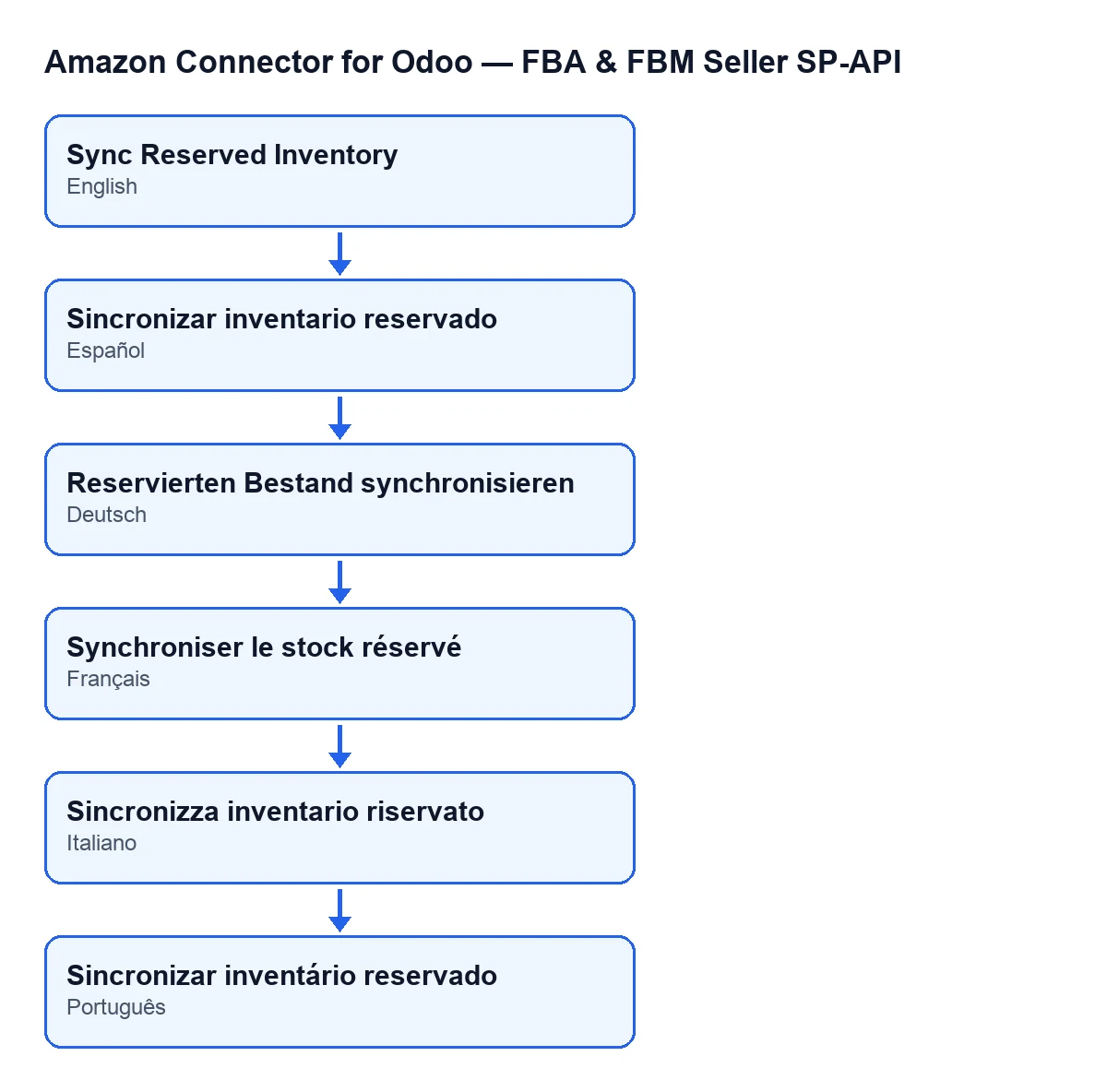
Sincronizar inventário reservado.
Como se enquadra na subscrição
A ligação à Amazon passa pelo FlexigoTech Cloud: guarda cifradas as credenciais, vigia a sincronização e avisa por e-mail se falhar. O módulo é de pagamento único por versão do Odoo e necessita da subscrição do FlexigoTech Cloud com o plano Conector, que custa 49 €/mês ou 490 €/ano sem IVA. Está publicado para o Odoo 17, 18, 19 e 20 e tem a sua ficha no Odoo Apps e a sua página em flexigotech.com.
Como ajuda a FlexigoTech
Se está a implementar o Odoo e quer decidir que contas sincronizar, quem assume o papel de Gestor ou que fazer com o que foi importado, a FlexigoTech implementa o Odoo 17, 18, 19 e 20 e desenvolve conectores e integrações à medida.
Continue a ler
Verificado no código do conector (versão 20.0) e nas fontes indicadas
Fontes
- Código do módulo: flexigobe_amazon_seller_connector 20.0 (8576afa5): views/amazon_spapi_account_views.xml
- Código do módulo: flexigobe_amazon_seller_connector 20.0 (8576afa5): models/amazon_spapi_account.py
- apps.odoo.com/apps/modules/20.0/flexigobe_amazon_seller_connector
- flexigotech.com/precios.html
- flexigotech.com/en/services.html