

 Español
 English
 Català
 Deutsch
 Português
 Italiano
 Nederlands
 Polski
Où se trouve le bouton
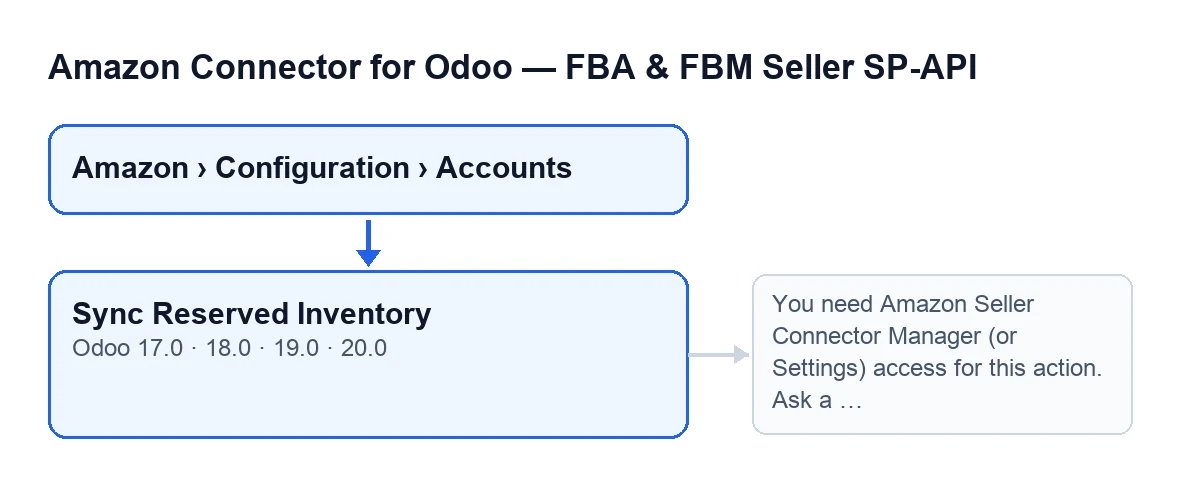
Le bouton Synchroniser le stock réservé se trouve sur l'écran Comptes (Accounts), auquel on accède par Amazon › Configuration › Comptes (Amazon › Configuration › Accounts). Le menu demande des droits par niveau : Amazon demande Lecteur (Viewer), et Configuration et Comptes demandent Responsable (Manager). Si vous n'avez pas l'un de ces droits, vous ne voyez pas ce niveau. Le bouton existe dans les branches 17, 18, 19 et 20 d'Odoo et s'affiche toujours. Dans Odoo 20.0, le bouton fonctionne ainsi :
Mythe : « Le stock réservé ne se récupère qu'en cliquant sur le bouton »
En réalité, ce que fait le bouton, Odoo le fait aussi tout seul. La tâche planifiée Amazon SP-API - Synchroniser le rapport du stock réservé (opt-in) (Amazon SP-API - Sync reserved inventory report (opt-in)) s'exécute une fois par jour et est active dès l'installation. Elle parcourt les comptes actifs pour lesquels la synchronisation du stock réservé est activée et lance le même processus sur chacun, avec l'origine marquée CRON.
Il y a deux différences par rapport au clic sur le bouton. La tâche ne laisse pas le résumé dans le chatter du compte. Et si un compte renvoie une erreur qui remonte jusqu'à la tâche, elle est consignée comme avertissement dans le journal du serveur et la tâche passe au compte suivant. Le bouton sert donc à lancer la synchronisation à la main quand vous ne voulez pas attendre la tâche du jour.
Mythe : « N'importe qui peut cliquer dès qu'il accède à la fiche »
La première chose que fait le bouton est de vérifier vos droits côté serveur. Il laisse passer quiconque a l'accès Responsable du connecteur ou l'accès Paramètres, et vérifie en plus que vous pouvez écrire sur ce compte. Le module revérifie de son côté, car restreindre un bouton dans la vue n'est qu'un confort d'interface, pas une véritable barrière de sécurité.
Si vous n'avez pas cet accès, l'action s'arrête avec ce message :
You need Amazon Seller Connector Manager (or Settings) access for this action. Ask a manager to grant Manager access.
Il apparaît au clic sur le bouton. Il suffit de suivre ce que dit l'avertissement lui-même : demander à un responsable de vous accorder l'accès Responsable.
Mythe : « Un clic et c'est terminé »
Ce qui se passe après le clic comporte plusieurs phases, toutes dans la même action. Une fois la vérification des droits passée, le module demande à Amazon de créer le rapport de stock réservé. Il consulte ensuite l'état du rapport plusieurs fois, avec une pause entre chaque consultation, et cesse d'interroger dès que l'état est DONE, CANCELLED ou FATAL.
Si l'état final n'est pas DONE, le résumé le reflète, et le texte dépend du cas :
- Avec
CANCELLEDouFATAL, il indiqueAmazon n'a pas généré de rapport de stock réservé exploitable.(Amazon did not generate a usable reserved inventory report.). Autrement dit, Amazon n'a pas laissé de rapport exploitable. - Si les consultations sont épuisées sans état final, il indique
Le délai d'interrogation du rapport a expiré. Réessayez dans quelques minutes.(Report polling timed out. Try again in a few minutes.). Ici, il faut effectivement recliquer sur le bouton après quelques minutes.
Si le rapport arrive à DONE mais sans document téléchargeable, le résumé le note aussi avec Rapport DONE sans reportDocumentId. (DONE report without reportDocumentId.). Et s'il y a un document, le module le télécharge et l'importe dans Odoo. Le résumé final compte les lignes du rapport (Filas reporte, Report rows), celles traitées, créées, mises à jour, ignorées et celles en erreur.
Mythe : « Il synchronise tous mes comptes à la fois »
Le bouton travaille sur un seul compte, celui de l'écran où vous cliquez. Celle qui parcourt plusieurs comptes, c'est la tâche planifiée, et seulement ceux qui sont actifs et dont la synchronisation du stock réservé est activée. Si vous vendez avec plus d'un compte Amazon et voulez les lancer à la main, il faut cliquer sur le bouton dans chacun.
Mythe : « Si quelque chose tourne mal, il ne reste aucune trace »
Dans trois cas, le module garde une trace : rapport qui n'atteint pas DONE, rapport DONE sans document et importation réalisée. Dans les trois cas, il enregistre sur le compte la date de la dernière exécution et le texte du résultat. En cliquant sur le bouton, il publie en plus ce texte comme message dans le chatter du compte.
Le résumé inclut le nom du compte, l'origine (Manual quand c'est vous qui l'avez lancé), l'identifiant du rapport et son état. Après le clic, le premier endroit où regarder est ce chatter. Lisez-y lequel des textes ci-dessus est apparu : seul celui du délai expiré demande, dans le résumé lui-même, de réessayer après quelques minutes.
Mythe : « Le bouton s'appelle pareil dans tous les Odoo »
Le module est livré avec des traductions, donc le libellé dépend de la langue de votre utilisateur. Avec Odoo en français, le bouton s'appelle Synchroniser le stock réservé ; avec le même bouton dans une autre langue, vous verrez le libellé de cette langue. Si vous ne le trouvez pas sous le nom attendu, vérifiez d'abord la langue de votre utilisateur.
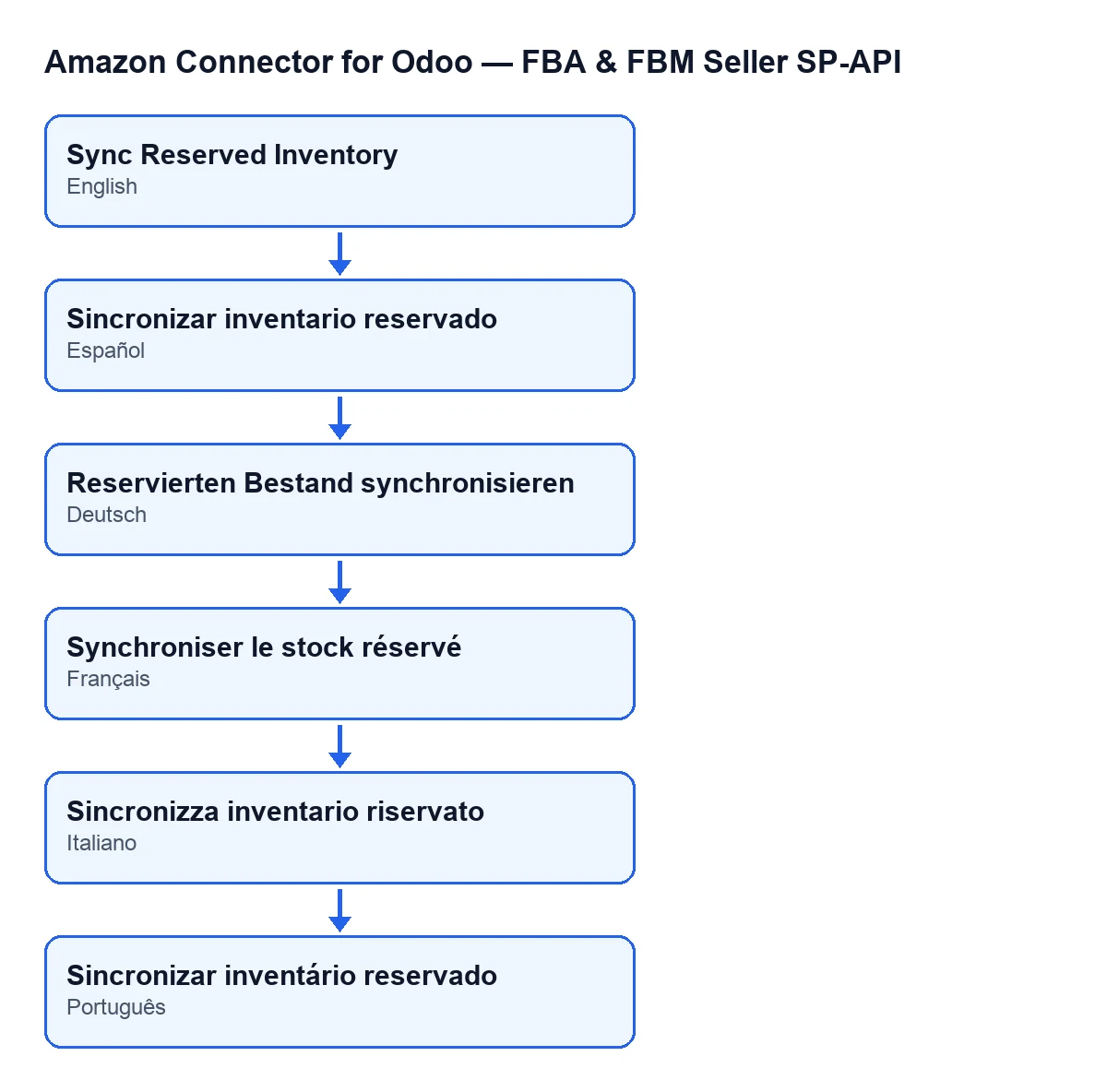
Synchroniser le stock réservé.
Comment cela s'articule avec l'abonnement
La connexion avec Amazon passe par FlexigoTech Cloud : il stocke les identifiants de manière chiffrée, surveille la synchronisation et prévient par e-mail en cas d'échec. Le module s'achète en paiement unique par version d'Odoo et nécessite l'abonnement à FlexigoTech Cloud avec le plan Connecteur, qui coûte 49 €/mois ou 490 €/an HT. Il est publié pour Odoo 17, 18, 19 et 20 et vous avez sa fiche sur Odoo Apps et sa page sur flexigotech.com.
Comment FlexigoTech peut vous aider
Si vous êtes en train de déployer Odoo et voulez décider quels comptes synchroniser, qui porte le rôle Responsable ou que faire des données importées, FlexigoTech déploie Odoo 17, 18, 19 et 20 et développe des connecteurs et des intégrations sur mesure.
À lire aussi
Vérifié dans le code du connecteur (version 20.0) et dans les sources citées
Sources
- Code du module : flexigobe_amazon_seller_connector 20.0 (8576afa5): views/amazon_spapi_account_views.xml
- Code du module : flexigobe_amazon_seller_connector 20.0 (8576afa5): models/amazon_spapi_account.py
- apps.odoo.com/apps/modules/20.0/flexigobe_amazon_seller_connector
- flexigotech.com/precios.html
- flexigotech.com/en/services.html