

 Español
 English
 Català
 Français
 Português
 Italiano
 Nederlands
 Polski
Wo die Schaltfläche zu finden ist
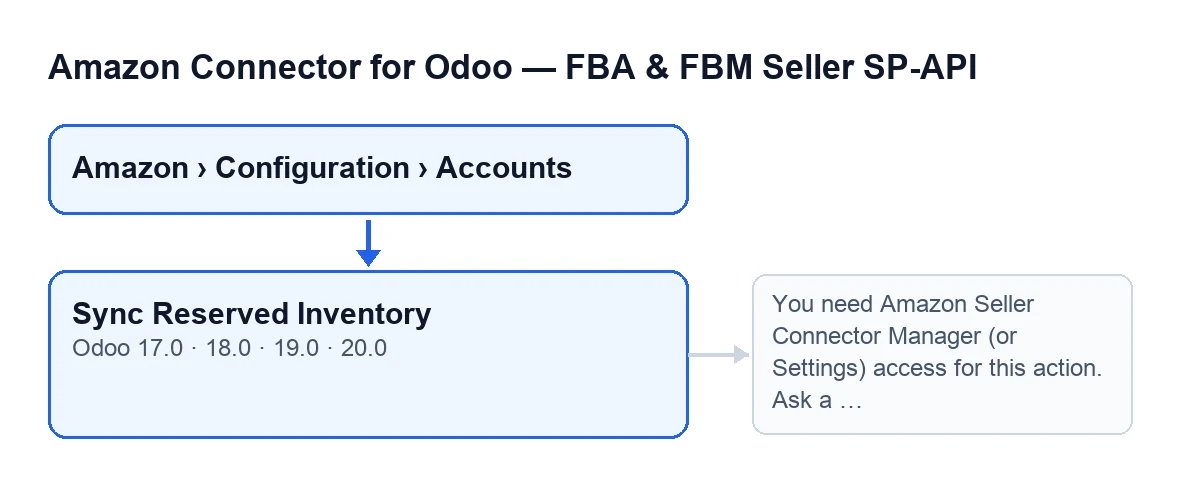
Die Schaltfläche Reservierten Bestand synchronisieren befindet sich im Bildschirm Konten (Accounts), den Sie über Amazon › Konfiguration › Konten erreichen. Das Menü verlangt Berechtigungen pro Abschnitt: Amazon verlangt Betrachter (Viewer), und Konfiguration sowie Konten verlangen Manager. Wenn Sie keine dieser Berechtigungen haben, sehen Sie den jeweiligen Abschnitt nicht. Die Schaltfläche gibt es in den Odoo-Versionen 17, 18, 19 und 20 und sie wird immer angezeigt. In Odoo 20.0 funktioniert die Schaltfläche so:
Mythos: «Der reservierte Bestand wird nur per Klick auf die Schaltfläche geholt»
Tatsächlich macht Odoo das, was die Schaltfläche tut, auch von selbst. Die geplante Aktion Amazon SP-API - Bericht über reservierten Bestand synchronisieren (Opt-in) (Amazon SP-API - Sync reserved inventory report (opt-in)) läuft einmal am Tag und ist nach der Installation aktiv. Sie durchläuft die aktiven Konten, bei denen die Synchronisierung des reservierten Bestands aktiviert ist, und startet in jedem denselben Prozess, mit der Herkunft CRON.
Es gibt zwei Unterschiede zum Klick auf die Schaltfläche. Die Aktion hinterlässt die Zusammenfassung nicht im Chatter des Kontos. Und wenn ein Konto einen Fehler liefert, der bis zur Aktion durchschlägt, wird er als Warnung im Serverprotokoll vermerkt und die Aktion macht mit dem nächsten Konto weiter. Die Schaltfläche bleibt also dafür da, die Synchronisierung manuell zu starten, wenn Sie nicht auf die Tagesaktion warten wollen.
Mythos: «Jeder, der zum Datensatz kommt, kann sie drücken»
Das Erste, was die Schaltfläche tut, ist, Ihre Berechtigungen auf dem Server zu prüfen. Durchgelassen wird, wer Zugriff als Manager des Connectors oder Zugriff auf die Einstellungen hat, und zusätzlich wird geprüft, ob Sie in dieses Konto schreiben dürfen. Das Modul prüft das selbst noch einmal, weil das Einschränken einer Schaltfläche in der Ansicht nur eine Komfortfunktion der Oberfläche ist und keine echte Sicherheitsschranke.
Haben Sie diesen Zugriff nicht, wird die Aktion mit dieser Meldung gestoppt:
You need Amazon Seller Connector Manager (or Settings) access for this action. Ask a manager to grant Manager access.
Sie erscheint beim Klick auf die Schaltfläche. Zu tun ist, was die Meldung selbst sagt: einen Manager bitten, Ihnen den Zugriff als Manager zu geben.
Mythos: «Ein Klick und fertig»
Was nach dem Klick passiert, hat mehrere Phasen, alle innerhalb derselben Aktion. Nach der Berechtigungsprüfung bittet das Modul Amazon, den Bericht über den reservierten Bestand zu erstellen. Danach fragt es den Status des Berichts mehrmals ab, mit einer Pause zwischen den Abfragen, und hört auf zu fragen, sobald der Status DONE, CANCELLED oder FATAL ist.
Ist der Endstatus nicht DONE, spiegelt die Zusammenfassung das wider, und der Text hängt vom Fall ab:
- Bei
CANCELLEDoderFATALsteht dortAmazon hat keinen verwendbaren Bericht über reservierten Bestand erzeugt.(Amazon did not generate a usable reserved inventory report.). Das heißt, Amazon hat keinen verwertbaren Bericht hinterlassen. - Wenn die Abfragen ohne Endstatus aufgebraucht sind, steht dort
Zeitüberschreitung beim Abrufen des Berichts. Versuchen Sie es in einigen Minuten erneut.(Report polling timed out. Try again in a few minutes.). Hier müssen Sie die Schaltfläche nach einigen Minuten tatsächlich erneut drücken.
Erreicht der Bericht DONE, aber ohne herunterladbares Dokument, vermerkt die Zusammenfassung das ebenfalls mit DONE-Bericht ohne reportDocumentId. (DONE report without reportDocumentId.). Und wenn ein Dokument vorhanden ist, lädt das Modul es herunter und importiert es in Odoo. Die Abschlusszusammenfassung zählt die Zeilen des Berichts (Filas reporte, Report rows), die verarbeiteten, die erstellten, die aktualisierten, die übersprungenen und die mit Fehler.
Mythos: «Sie synchronisiert alle meine Konten auf einmal»
Die Schaltfläche arbeitet mit einem einzigen Konto, dem des Bildschirms, auf dem Sie sie drücken. Mehrere Konten durchläuft die geplante Aktion, und zwar nur die aktiven mit aktivierter Synchronisierung des reservierten Bestands. Wenn Sie mit mehr als einem Amazon-Konto verkaufen und sie manuell starten wollen, müssen Sie die Schaltfläche in jedem Konto drücken.
Mythos: «Wenn etwas schiefgeht, bleibt keine Spur»
In drei Fällen hält das Modul das Ergebnis fest: Bericht, der nicht DONE erreicht, Bericht DONE ohne Dokument und durchgeführter Import. In allen dreien speichert es im Konto das Datum der letzten Ausführung und den Ergebnistext. Beim Klick auf die Schaltfläche veröffentlicht es diesen Text zusätzlich als Nachricht im Chatter des Kontos.
Die Zusammenfassung enthält den Namen des Kontos, die Herkunft (Manual, wenn Sie sie selbst gestartet haben), die Kennung des Berichts und seinen Status. Nach dem Klick ist der erste Ort zum Nachsehen dieser Chatter. Lesen Sie dort, welcher der obigen Texte erschienen ist: Nur beim Timeout bittet Sie die Zusammenfassung selbst, nach einigen Minuten erneut zu versuchen.
Mythos: «Die Schaltfläche heißt in allen Odoo gleich»
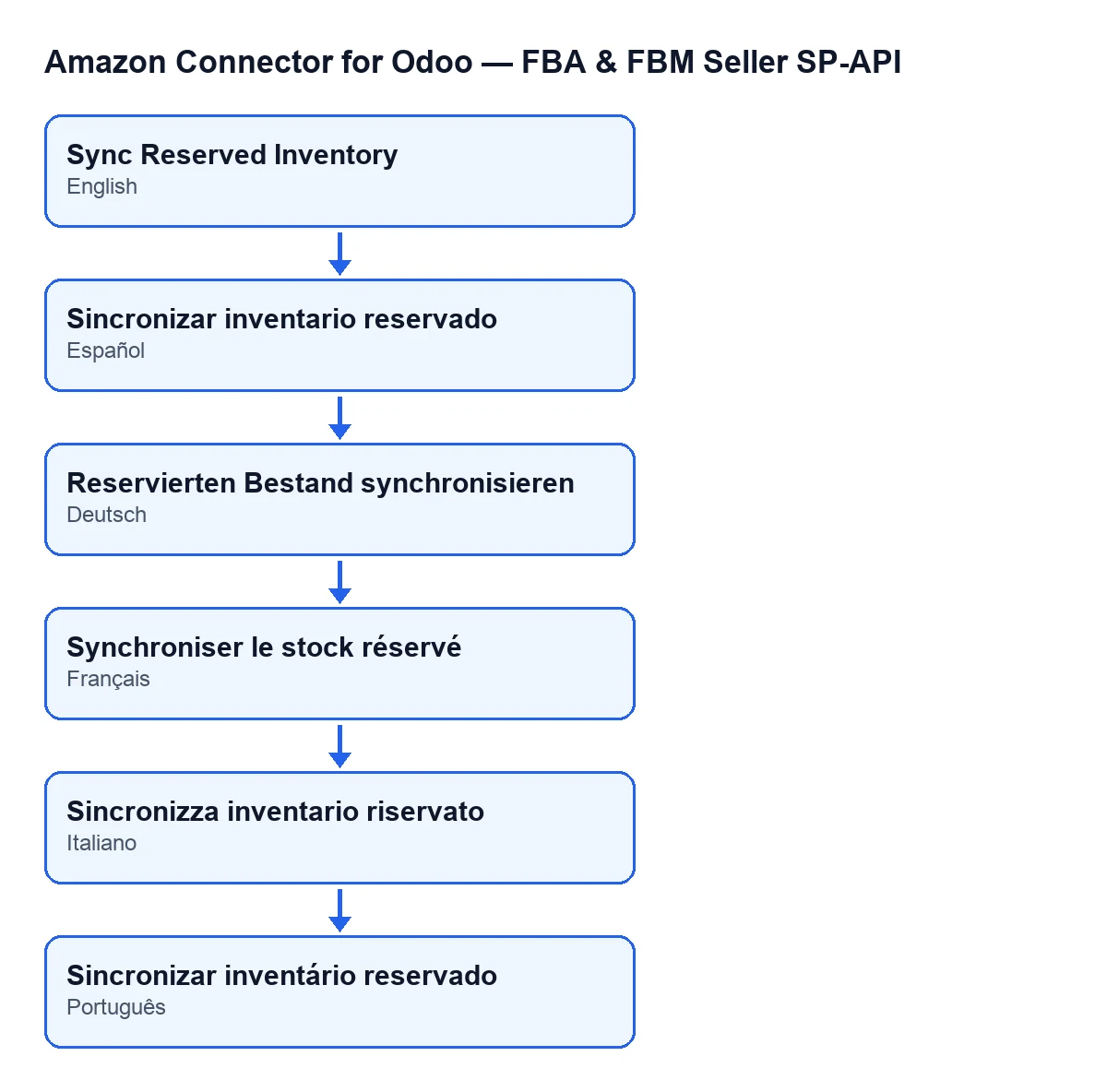
Das Modul bringt Übersetzungen mit, daher hängt die Beschriftung von der Sprache Ihres Benutzers ab. Mit Odoo auf Deutsch heißt die Schaltfläche Reservierten Bestand synchronisieren; in anderen Sprachen sehen Sie die Beschriftung dieser Sprache. Wenn Sie sie nicht unter dem erwarteten Namen finden, prüfen Sie zuerst die Sprache Ihres Benutzers.
Reservierten Bestand synchronisieren.
Wie es zum Abonnement passt
Die Verbindung zu Amazon läuft über FlexigoTech Cloud: Dort werden die Zugangsdaten verschlüsselt gespeichert, die Synchronisierung überwacht und per E-Mail gewarnt, wenn sie fehlschlägt. Das Modul ist eine Einmalzahlung pro Odoo-Version und benötigt das Abonnement von FlexigoTech Cloud mit dem Tarif Conector, der 49 €/Monat oder 490 €/Jahr zzgl. MwSt. kostet. Es ist für Odoo 17, 18, 19 und 20 veröffentlicht, und Sie finden den Eintrag in Odoo Apps und die Seite auf flexigotech.com.
Wie FlexigoTech hilft
Wenn Sie Odoo einführen und entscheiden wollen, welche Konten synchronisiert werden, wer die Rolle Manager übernimmt oder was mit dem Importierten geschehen soll, führt FlexigoTech Odoo 17, 18, 19 und 20 ein und entwickelt individuelle Konnektoren und Integrationen.
Weiterlesen
Geprüft im Quellcode des Connectors (Version 20.0) und in den verlinkten Quellen
Quellen
- Quellcode des Moduls: flexigobe_amazon_seller_connector 20.0 (8576afa5): views/amazon_spapi_account_views.xml
- Quellcode des Moduls: flexigobe_amazon_seller_connector 20.0 (8576afa5): models/amazon_spapi_account.py
- apps.odoo.com/apps/modules/20.0/flexigobe_amazon_seller_connector
- flexigotech.com/precios.html
- flexigotech.com/en/services.html