

 Español
 English
 Català
 Deutsch
 Français
 Português
 Italiano
 Nederlands
Gdzie jest przycisk
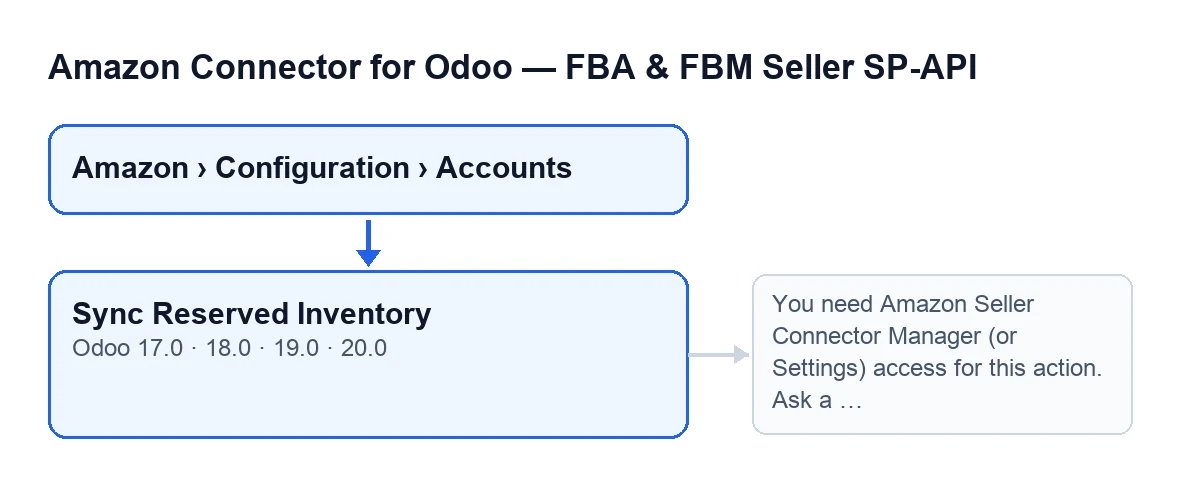
Przycisk Sync Reserved Inventory znajduje się na ekranie Accounts, do którego dojdziesz przez Amazon › Configuration › Accounts. Menu wymaga uprawnień na każdym poziomie: Amazon wymaga Viewer, a Configuration i Accounts wymagają Manager. Jeśli nie masz któregoś z tych uprawnień, nie zobaczysz danego poziomu. Przycisk istnieje w wersjach 17, 18, 19 i 20 Odoo i jest zawsze widoczny. W Odoo 20.0 przycisk działa tak:
Mit: «Zarezerwowany zapas pobiera się tylko po kliknięciu przycisku»
W rzeczywistości to, co robi przycisk, Odoo robi też samo. Zaplanowane zadanie Amazon SP-API - Sync reserved inventory report (opt-in) uruchamia się raz dziennie i jest aktywne po instalacji. Przechodzi po aktywnych kontach, które mają włączoną synchronizację zarezerwowanego zapasu, i uruchamia ten sam proces na każdym z nich, ze źródłem oznaczonym jako CRON.
Są dwie różnice w porównaniu z kliknięciem przycisku. Zadanie nie zostawia podsumowania w chatterze konta. A jeśli któreś konto zwróci błąd, który dotrze do zadania, zostanie zapisany jako ostrzeżenie w logu serwera, a zadanie przejdzie do następnego. Przycisk służy więc do ręcznego uruchomienia synchronizacji, gdy nie chcesz czekać na dzienne zadanie.
Mit: «Może go kliknąć każdy, kto dotrze do karty konta»
Pierwsze, co robi przycisk, to sprawdzenie Twoich uprawnień po stronie serwera. Przepuszcza osobę z dostępem Manager do konektora lub dostępem do Settings, a dodatkowo sprawdza, czy możesz zapisywać w tym koncie. Moduł sprawdza to ponownie na własną rękę, bo ograniczenie przycisku w widoku to tylko wygoda interfejsu, a nie prawdziwa bariera bezpieczeństwa.
Jeśli nie masz takiego dostępu, akcja zatrzymuje się z tym komunikatem:
You need Amazon Seller Connector Manager (or Settings) access for this action. Ask a manager to grant Manager access.
Pojawia się po kliknięciu przycisku. Trzeba zrobić to, co mówi sam komunikat: poprosić managera o przyznanie dostępu Manager.
Mit: «To jedno kliknięcie i gotowe»
To, co dzieje się po kliknięciu, ma kilka etapów, wszystkie w ramach tej samej akcji. Po sprawdzeniu uprawnień moduł prosi Amazon o utworzenie raportu zarezerwowanego zapasu. Następnie kilkukrotnie sprawdza stan raportu, z przerwą między kolejnymi zapytaniami, i przestaje pytać, gdy tylko stan to DONE, CANCELLED lub FATAL.
Jeśli stan końcowy nie jest DONE, podsumowanie to odzwierciedla, a tekst zależy od przypadku:
- Przy
CANCELLEDlubFATALpojawia sięAmazon did not generate a usable reserved inventory report.. Czyli Amazon nie zostawił raportu, który można wykorzystać. - Jeśli zapytania skończą się bez stanu końcowego, pojawia się
Report polling timed out. Try again in a few minutes.. W tym przypadku trzeba ponownie kliknąć przycisk po kilku minutach.
Jeśli raport osiągnie DONE, ale bez dokumentu do pobrania, podsumowanie również to odnotowuje komunikatem DONE report without reportDocumentId.. A jeśli dokument jest, moduł pobiera go i importuje do Odoo. Końcowe podsumowanie liczy wiersze raportu (Filas reporte), przetworzone, utworzone, zaktualizowane, pominięte i te z błędem.
Mit: «Synchronizuje wszystkie moje konta naraz»
Przycisk działa na jednym koncie, tym z ekranu, na którym go klikasz. Po wielu kontach przechodzi zaplanowane zadanie, i to tylko po aktywnych i z włączoną synchronizacją zarezerwowanego zapasu. Jeśli sprzedajesz z więcej niż jednego konta Amazon i chcesz uruchomić je ręcznie, trzeba kliknąć przycisk na każdym z nich.
Mit: «Jeśli coś pójdzie źle, nie zostaje żaden ślad»
W trzech przypadkach moduł zostawia ślad: raport, który nie osiąga DONE, raport DONE bez dokumentu i wykonany import. W każdym z nich zapisuje na koncie datę ostatniego uruchomienia i tekst wyniku. Po kliknięciu przycisku dodatkowo publikuje ten tekst jako wiadomość w chatterze konta.
Podsumowanie zawiera nazwę konta, źródło (Manual, gdy uruchomiłeś je Ty), identyfikator raportu i jego stan. Po kliknięciu pierwszym miejscem do sprawdzenia jest ten chatter. Przeczytaj tam, który z powyższych tekstów się pojawił: tylko w przypadku timeoutu samo podsumowanie prosi o ponowienie próby po kilku minutach.
Mit: «Przycisk nazywa się tak samo we wszystkich Odoo»
Moduł zawiera tłumaczenia, więc etykieta zależy od języka Twojego użytkownika. Moduł nie ma tłumaczenia na polski, więc przy Odoo po polsku przycisk nazywa się Sync Reserved Inventory; w innym języku zobaczysz etykietę w tym języku. Jeśli nie możesz go znaleźć pod oczekiwaną nazwą, najpierw sprawdź język swojego użytkownika.
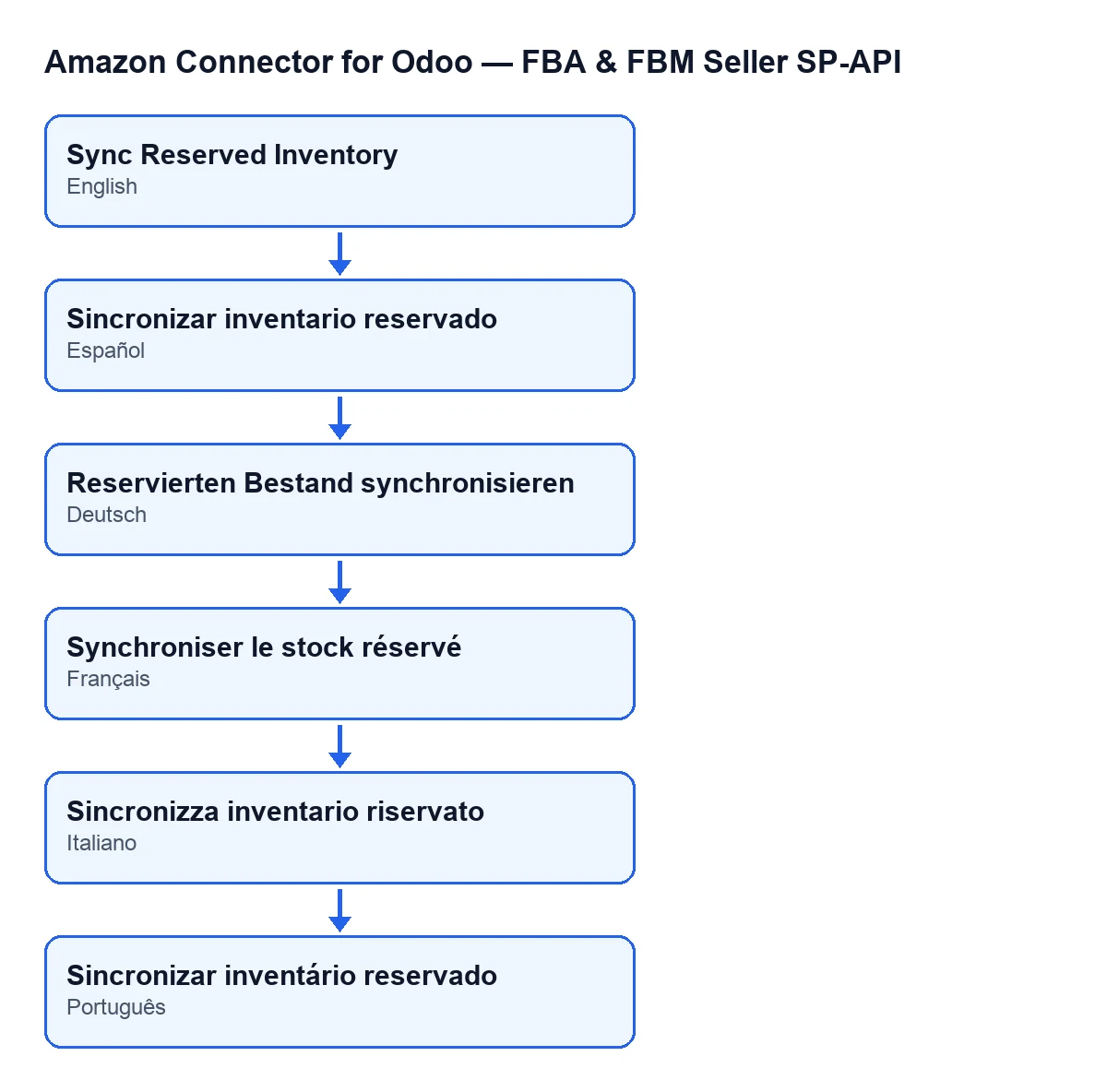
Sync Reserved Inventory.
Jak to się łączy z subskrypcją
Połączenie z Amazon przechodzi przez FlexigoTech Cloud: przechowuje zaszyfrowane dane dostępowe, pilnuje synchronizacji i wysyła e-mail, jeśli coś zawiedzie. Moduł jest płatny jednorazowo za wersję Odoo i wymaga subskrypcji FlexigoTech Cloud z planem Conector, który kosztuje 49 €/mies. lub 490 €/rok netto (bez VAT). Jest opublikowany dla Odoo 17, 18, 19 i 20, a jego kartę w Odoo Apps i stronę na flexigotech.com znajdziesz pod linkami.
Jak pomaga FlexigoTech
Jeśli wdrażasz Odoo i chcesz zdecydować, które konta synchronizować, kto ma rolę Manager albo co zrobić z zaimportowanymi danymi, FlexigoTech wdraża Odoo 17, 18, 19 i 20 oraz tworzy konektory i integracje na zamówienie.
Czytaj dalej
Sprawdzone w kodzie źródłowym konektora (wersja 20.0) i w podlinkowanych źródłach
Źródła
- Kod modułu: flexigobe_amazon_seller_connector 20.0 (8576afa5): views/amazon_spapi_account_views.xml
- Kod modułu: flexigobe_amazon_seller_connector 20.0 (8576afa5): models/amazon_spapi_account.py
- apps.odoo.com/apps/modules/20.0/flexigobe_amazon_seller_connector
- flexigotech.com/precios.html
- flexigotech.com/en/services.html