

 English
 Català
 Deutsch
 Français
 Português
 Italiano
 Nederlands
 Polski
Dónde está el botón
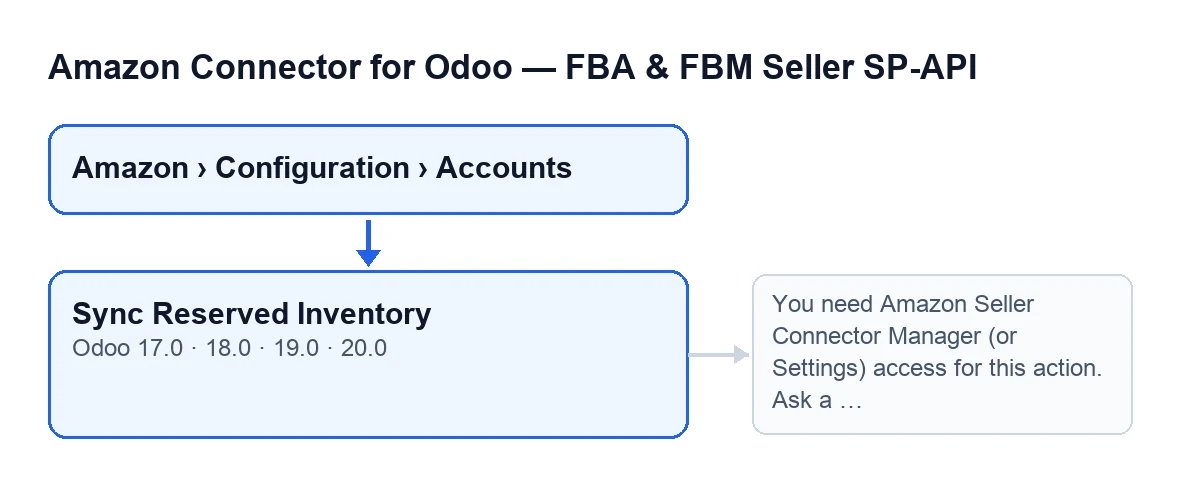
El botón Sincronizar inventario reservado está en la pantalla Cuentas (Accounts), a la que se llega por Amazon › Configuración › Cuentas (Amazon › Configuration › Accounts). El menú pide permisos por tramo: Amazon pide Lector (Viewer), y Configuración (Configuration) y Cuentas piden Responsable (Manager). Si no tienes uno de esos permisos, no ves ese tramo. El botón existe en las ramas 17, 18, 19 y 20 de Odoo y se ve siempre. En Odoo 20.0 el botón funciona así:
Mito: «Solo se trae el inventario reservado pulsando el botón»
La realidad es que lo que hace el botón también lo hace Odoo solo. La tarea programada Amazon SP-API - Sincronizar informe de inventario reservado (opt-in) (Amazon SP-API - Sync reserved inventory report (opt-in)) corre una vez al día y viene activa al instalar. Recorre las cuentas activas que tienen activada la sincronización de inventario reservado y lanza el mismo proceso en cada una, con el origen marcado como CRON.
Hay dos diferencias respecto a pulsar el botón. La tarea no deja el resumen en el chatter de la cuenta. Y si una cuenta da un error que llega hasta la tarea, se anota como aviso en el registro del servidor y la tarea sigue con la siguiente. El botón queda, por tanto, para lanzar la sincronización a mano cuando no quieres esperar a la tarea del día.
Mito: «Lo puede pulsar cualquiera que llegue a la ficha»
Lo primero que hace el botón es comprobar tus permisos en el servidor. Deja pasar a quien tiene acceso de Responsable del conector o acceso de Settings, y además comprueba que puedas escribir en esa cuenta. El módulo lo vuelve a comprobar por su cuenta porque restringir un botón en la vista es solo una comodidad de interfaz, no una barrera de seguridad real.
Si no tienes ese acceso, la acción se detiene con este mensaje:
You need Amazon Seller Connector Manager (or Settings) access for this action. Ask a manager to grant Manager access.
Sale al pulsar el botón. Lo que hay que hacer es lo que dice el propio aviso: pedir a un responsable que te conceda el acceso de Responsable.
Mito: «Es un clic y ya está»
Lo que ocurre tras el clic tiene varias fases, todas dentro de la misma acción. Pasada la comprobación de permisos, el módulo pide a Amazon que cree el informe de inventario reservado. Después consulta el estado del informe varias veces, con una pausa entre consulta y consulta, y deja de preguntar en cuanto el estado es DONE, CANCELLED o FATAL.
Si el estado final no es DONE, el resumen lo refleja, y el texto depende del caso:
- Con
CANCELLEDoFATALdiceAmazon no generó un informe de inventario reservado utilizable.(Amazon did not generate a usable reserved inventory report.). Es decir, Amazon no ha dejado un informe aprovechable. - Si se agotan las consultas sin un estado final, dice
Timeout haciendo polling del reporte. Reintenta en unos minutos.(Report polling timed out. Try again in a few minutes.). Aquí sí toca volver a pulsar el botón pasados unos minutos.
Si el informe llega a DONE pero sin documento descargable, el resumen también lo anota con Reporte DONE sin reportDocumentId. (DONE report without reportDocumentId.). Y si hay documento, el módulo lo descarga y lo importa en Odoo. El resumen final cuenta las filas del informe (Filas reporte, Report rows), las procesadas, las creadas, las actualizadas, las saltadas y las que tienen error.
Mito: «Sincroniza todas mis cuentas a la vez»
El botón trabaja con una sola cuenta, la de la pantalla en la que lo pulsas. Quien recorre varias cuentas es la tarea programada, y solo las que están activas y con la sincronización de inventario reservado activada. Si vendes con más de una cuenta de Amazon y quieres lanzarlas a mano, hay que pulsar el botón en cada una.
Mito: «Si algo sale mal, no queda rastro»
En tres desenlaces el módulo deja constancia: informe que no llega a DONE, informe DONE sin documento e importación realizada. En los tres guarda en la cuenta la fecha de la última ejecución y el texto del resultado. Al pulsar el botón, además, publica ese texto como mensaje en el chatter de la cuenta.
El resumen incluye el nombre de la cuenta, el origen (Manual cuando lo has lanzado tú), el identificador del informe y su estado. Después de pulsar, el primer sitio donde mirar es ese chatter. Lee ahí cuál de los textos de arriba ha salido: solo en el de timeout el propio resumen te pide reintentar pasados unos minutos.
Mito: «El botón se llama igual en todos los Odoo»
El módulo trae traducciones, así que el rótulo depende del idioma de tu usuario. Con Odoo en castellano el botón se llama Sincronizar inventario reservado; con el mismo botón en otro idioma verás el rótulo de ese idioma. Si no lo encuentras con el nombre que esperas, comprueba primero el idioma de tu usuario.
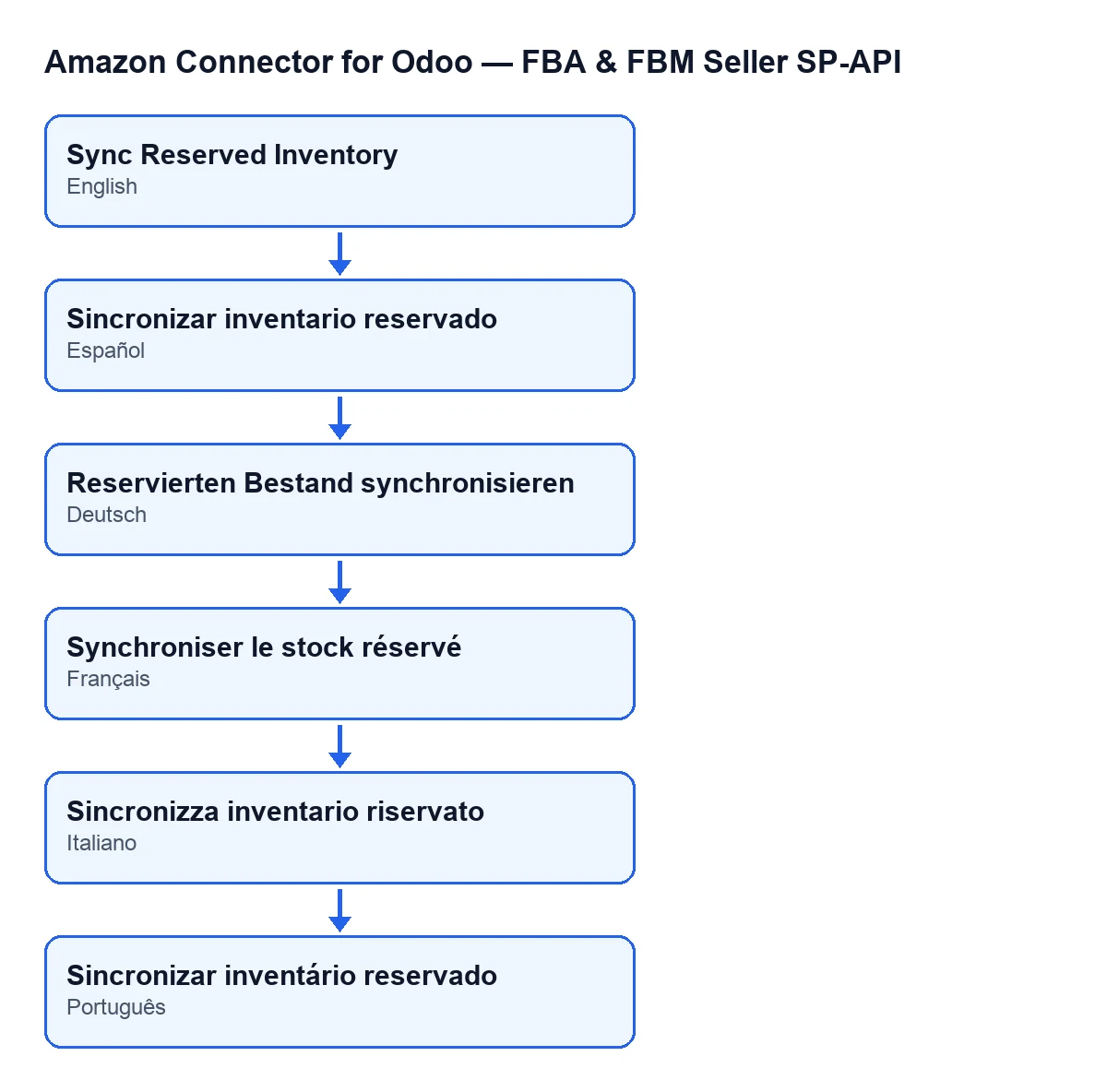
Sincronizar inventario reservado.
Cómo encaja con la suscripción
La conexión con Amazon pasa por FlexigoTech Cloud: guarda cifradas las credenciales, vigila la sincronización y avisa por correo si falla. El módulo es de pago único por versión de Odoo y necesita la suscripción a FlexigoTech Cloud con el plan Conector, que cuesta 49 € al mes o 490 € al año sin IVA. Está publicado para Odoo 17, 18, 19 y 20 y tienes su ficha en Odoo Apps y su página en flexigotech.com.
Cómo ayuda FlexigoTech
Si estás implantando Odoo y quieres decidir qué cuentas sincronizar, quién lleva el rol de Responsable o qué hacer con lo importado, FlexigoTech implanta Odoo 17, 18, 19 y 20 y desarrolla conectores e integraciones a medida.
Sigue leyendo
Comprobado en el código del conector (versión 20.0) y en las fuentes enlazadas
Fuentes
- Código del módulo: flexigobe_amazon_seller_connector 20.0 (8576afa5): views/amazon_spapi_account_views.xml
- Código del módulo: flexigobe_amazon_seller_connector 20.0 (8576afa5): models/amazon_spapi_account.py
- apps.odoo.com/apps/modules/20.0/flexigobe_amazon_seller_connector
- flexigotech.com/precios.html
- flexigotech.com/en/services.html