

 Español
 English
 Català
 Deutsch
 Français
 Italiano
 Nederlands
 Polski
Antes de ligar: o que precisas e quanto custa
O Shopify Connector está publicado no Odoo Apps para Odoo 17, 18, 19 e 20. O módulo custa 9 € sem IVA por versão do Odoo, em pagamento único, para 17, 18, 19 e 20, e precisa ainda da subscrição do FlexigoTech Cloud: o manifesto de cada versão diz «Needs FlexigoTech Cloud subscription (from 49 EUR/month, VAT excl.)». O plano Conector custa 49 €/mês ou 490 €/ano sem IVA (Pro: 98 €/mês ou 980 €/ano) e inclui até 3 contas da plataforma (Pro: 10). Sem subscrição, ou com o serviço suspenso, pára o que a subscrição proporciona; os dados ficam no teu Odoo.
Na Odoo App Store, cada versão do Odoo é comprada em separado. Para ligar, tem à mão três dados: o client ID, o client secret e a loja. Se antes queres ver que menus acrescenta e o que percorre cada registo, tens como funciona o conector por dentro.

Como se comportam os campos e estados do conector
O client secret não fica no teu Odoo
O campo Client secret (FlexigoTech Cloud) (nome técnico fgt_app_secret) é enviado uma única vez, cifrado, para o FlexigoTech Cloud juntamente com o client ID e a loja. Nunca é guardado no Odoo. No Odoo tens duas datas relacionadas com esse passo: Saved in FlexigoTech Cloud (fgt_saved_at) e Authorized through FlexigoTech Cloud (fgt_authorized_at).
A ligação passa pelo FlexigoTech Cloud e tem três estados
O campo Shopify connection (fgt_route) indica que as novas instâncias se ligam através do FlexigoTech Cloud. O serviço guarda as credenciais cifradas, vigia a sincronização e avisa por e-mail se falhar; se o Shopify mudar a sua API, o módulo e o serviço adaptam-se.
O estado de ligação (connection_state) tem os valores Connected, Error e Unconfigured. Na lista de instâncias vês isso junto ao domínio e às últimas sincronizações.
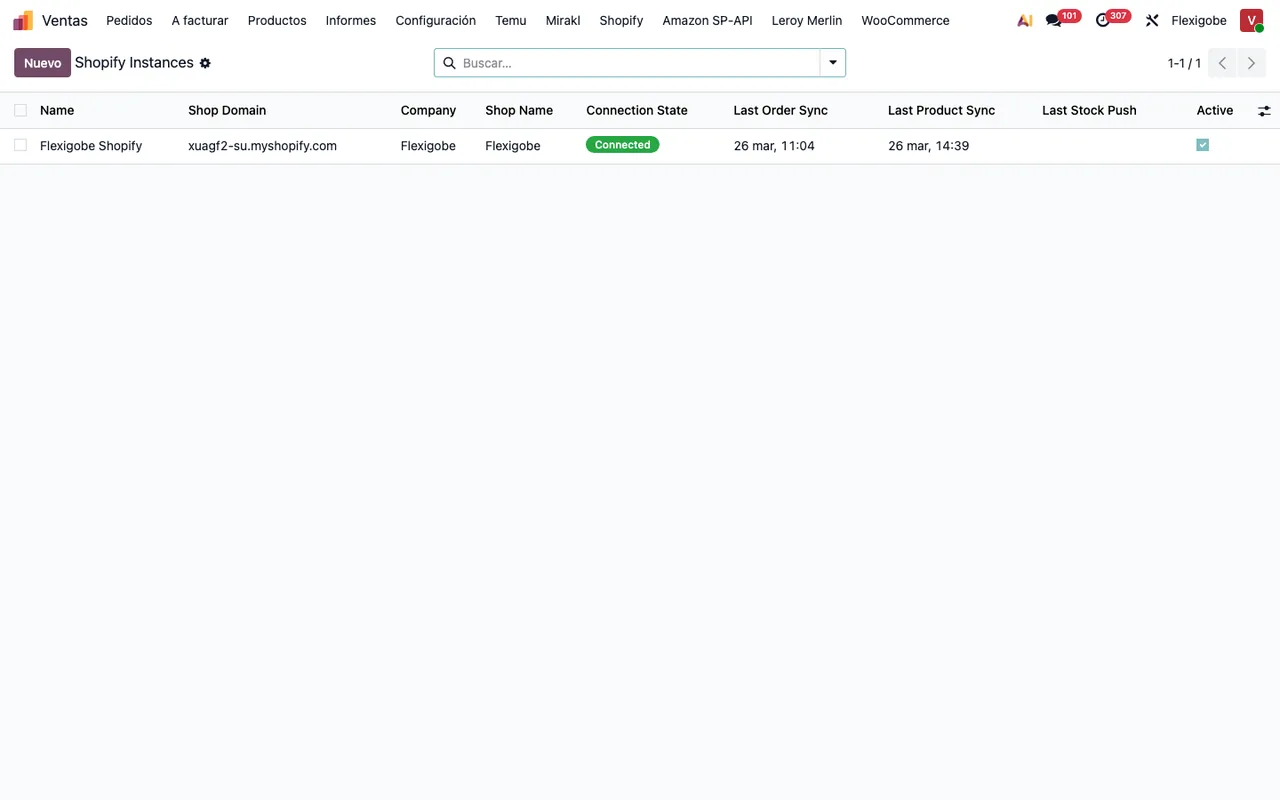
Connected, últimas sincronizações de encomendas e artigos e a caixa Active marcada.Outros campos do módulo que vais preencher são a empresa (company_id), o armazém (warehouse_id), a equipa de vendas (Sales Team), o cliente de reserva (Fallback Customer) e a caixa Enable Finance & Accounting.
As transportadoras são mapeadas pelo nome no Shopify
Cada mapeamento relaciona um nome de transportadora do Shopify com um Odoo Delivery Carrier: a transportadora do Odoo que é atribuída quando esse nome do Shopify aparece numa encomenda. Se marcares Auto-Create Carrier e não houver nenhuma transportadora mapeada, o módulo cria automaticamente uma nova transportadora do Odoo com esse nome.
O campo Status de cada mapeamento (mapping_state) pode valer Mapped, Auto-Create ou Unmapped. É a coluna que lês para saber em que situação está cada nome de transportadora.
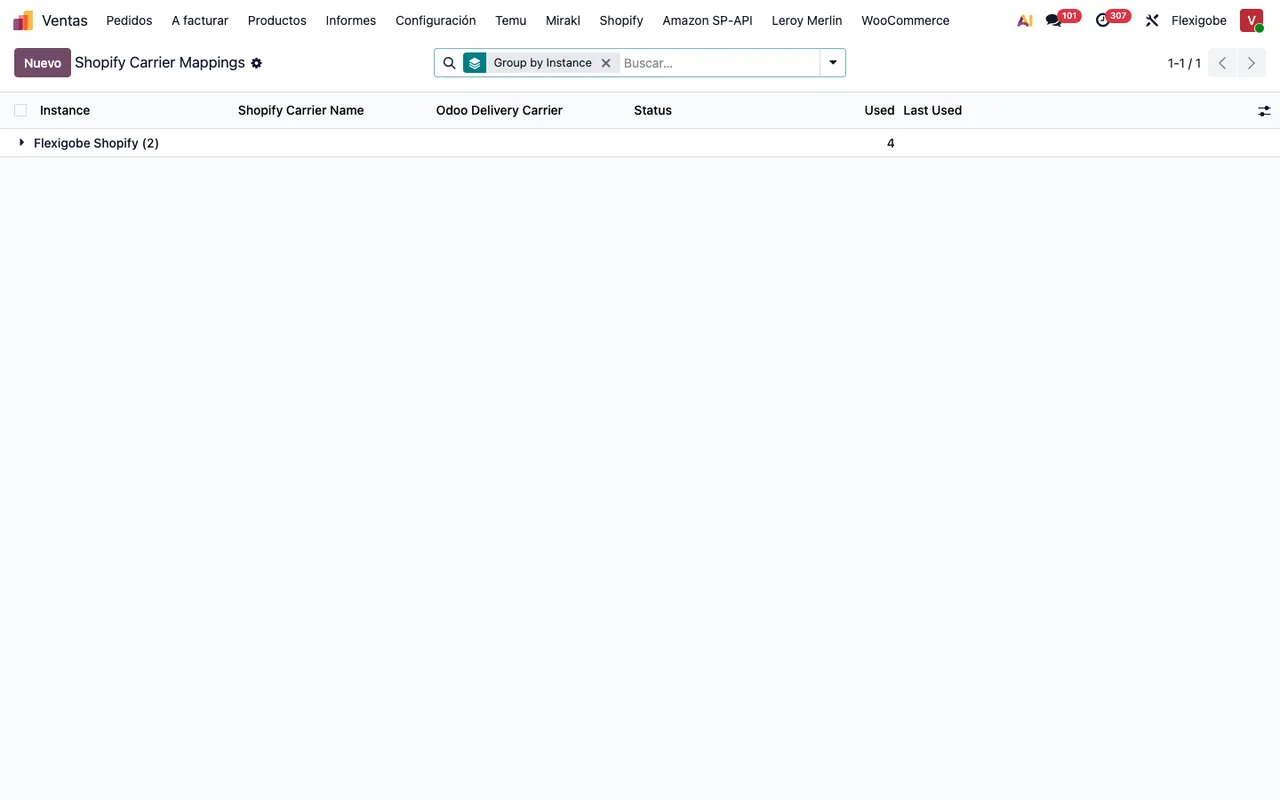
Instance, Shopify Carrier Name, Odoo Delivery Carrier, Status, Used e Last Used.Os clientes são emparelhados pelo ID do Shopify, não pelo e-mail
O campo Shopify Customer ID guarda o GID de cliente do Shopify, e o módulo usa-o para emparelhar contactos de forma exata, sem depender do e-mail nem do telefone. É o campo que consultas quando verificas a que contacto foi parar uma encomenda.
As variantes são agrupadas pelo GID de artigo
Shopify Product GID é o GID de artigo do Shopify e o módulo usa-o como chave para agrupar as variantes. No artigo verás ainda Shopify Vendor, Shopify Product Type, Shopify Compare-At Price, Last Push to Shopify e Shopify Tags, que guarda as etiquetas separadas por vírgulas, sincronizadas a partir do Shopify e enviadas para o Shopify.
Shopify Status toma os valores Active, Draft e Archived. Noutro campo de estado do módulo (status) a diferença lê-se no próprio texto: Active (visible in store) face a Draft (hidden).
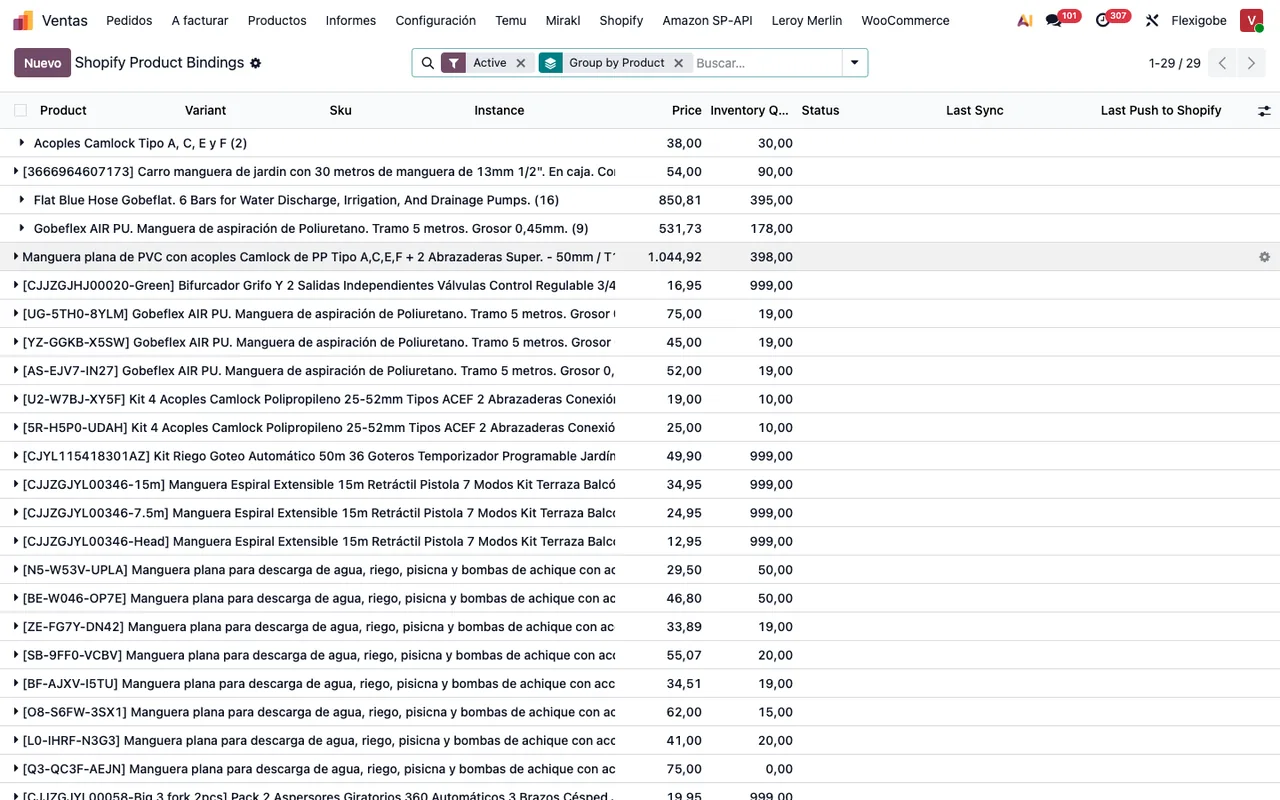
O estado de envio tem a sua própria escala
O campo Estado de Envío (shopify_delivery_status) pode valer No Validado, Listo para Enviar, Parcialmente Enviado, Enviado ou Cancelado. A caixa Mostrar Estado de Envío en Ventas, se estiver ativada, mostra uma coluna com o estado de envio da encomenda na lista de vendas. Decide se queres essa coluna à vista de quem trabalha em Vendas.
Há mais estados que convém saber ler
O módulo usa outros campos de estado:
- Um
statecomOpen,Partially Fulfilled,Fulfilled,CancelledeRefunded. - Um
statecomDraft,Credit Note Created,IgnoredeFailed. stock_return_state, comN/A,Pending Return,To Review,Stock ReturnedeReturn Failed.- Um
statecomRunning,Success,Partial (with errors)eFailed. - Um
statecomPending,Processed,FailedeFailed, no more retries.
O que significa cada aviso e o que fazer com ele tens em as mensagens de erro e avisos do conector.
O que rever na primeira semana
Com a loja já ligada, estas verificações podes fazê-las tu:
- Em Shopify Instances, que a instância figura como
Connectede tem datas nas últimas sincronizações de encomendas e artigos. - O teu e-mail, caso o FlexigoTech Cloud te tenha avisado de uma falha de sincronização.
- Em Shopify Carrier Mappings, as colunas
Status,UsedeLast Used, e qualquer mapeamento emUnmapped. - Em Shopify Product Bindings, com o filtro
Activee agrupado por artigo, o SKU, o preço, o inventário e o estado de cada variante. - Nos contactos que entraram a partir do Shopify, o campo
Shopify Customer ID. - Qualquer registo em
Partial (with errors),Failed,Failed, no more retries,To ReviewouReturn Failed.
Connected e pelas vinculações de artigo ativas agrupadas por artigo.Como a FlexigoTech te ajuda
A FlexigoTech implementa Odoo 17, 18, 19 e 20 e desenvolve conectores e integrações à medida. Se estás a implementar o Odoo ao mesmo tempo que ligas o Shopify, podemos ajudar-te a deixar a configuração pronta (empresa, armazém, equipa de vendas, transportadoras) e a adaptar o conector ao que a tua loja precisar. O módulo está na sua ficha do Odoo Apps.
Continue a ler
Verificado no código do conector (versão 20.0) e nas fontes indicadas
Fontes
- Código do módulo: flexigobe_shopify_connector 20.0 (04fa0489): models/fgt_cloud.py
- Código do módulo: flexigobe_shopify_connector 20.0 (04fa0489): models/product_product.py
- Código do módulo: flexigobe_shopify_connector 20.0 (04fa0489): models/product_template.py
- Código do módulo: flexigobe_shopify_connector 20.0 (04fa0489): models/res_partner.py
- Código do módulo: flexigobe_shopify_connector 20.0 (04fa0489): models/sale_order.py
- Código do módulo: flexigobe_shopify_connector 20.0 (04fa0489): models/shopify_carrier_mapping.py
- Código do módulo: flexigobe_shopify_connector 20.0 (04fa0489): models/shopify_instance.py
- Código do módulo: flexigobe_shopify_connector 20.0 (04fa0489): models/shopify_order.py
- Código do módulo: flexigobe_shopify_connector 20.0 (04fa0489): models/shopify_refund.py
- Código do módulo: flexigobe_shopify_connector 20.0 (04fa0489): models/shopify_sync_log.py
- Código do módulo: flexigobe_shopify_connector 20.0 (04fa0489): models/shopify_webhook_event.py
- Código do módulo: flexigobe_shopify_connector 20.0 (04fa0489): wizard/shopify_export_product_wizard.py
- apps.odoo.com/apps/modules/20.0/flexigobe_shopify_connector
- apps.odoo.com/apps/modules/17.0/flexigobe_shopify_connector
- apps.odoo.com/apps/modules/18.0/flexigobe_shopify_connector
- apps.odoo.com/apps/modules/19.0/flexigobe_shopify_connector
- flexigotech.com/en/services.html
- flexigotech.com/precios.html