

 English
 Català
 Deutsch
 Français
 Português
 Italiano
 Nederlands
 Polski
Antes de conectar: qué necesitas y qué cuesta
Shopify Connector está publicado en Odoo Apps para Odoo 17, 18, 19 y 20. El módulo cuesta 9 € sin IVA por versión de Odoo, en pago único, para 17, 18, 19 y 20, y además necesita la suscripción a FlexigoTech Cloud: el manifiesto de cada versión dice «Needs FlexigoTech Cloud subscription (from 49 EUR/month, VAT excl.)». El plan Conector cuesta 49 €/mes o 490 €/año sin IVA (Pro: 98 €/mes o 980 €/año) e incluye hasta 3 cuentas de la plataforma (Pro: 10). Sin suscripción, o con el servicio suspendido, se para lo que da la suscripción; los datos se quedan en tu Odoo.
En el Odoo App Store, cada versión de Odoo se compra por separado. Para conectar, ten a mano tres datos: el client ID, el client secret y la tienda. Si antes quieres ver qué menús añade y qué recorre cada registro, tienes cómo funciona el conector por dentro.

Cómo se comportan los campos y estados del conector
El client secret no se queda en tu Odoo
El campo Client secret (FlexigoTech Cloud) (nombre técnico fgt_app_secret) se envía una sola vez, cifrado, a FlexigoTech Cloud junto con el client ID y la tienda. No se guarda nunca en Odoo. En Odoo tienes dos fechas relacionadas con ese paso: Saved in FlexigoTech Cloud (fgt_saved_at) y Authorized through FlexigoTech Cloud (fgt_authorized_at).
La conexión pasa por FlexigoTech Cloud y tiene tres estados
El campo Shopify connection (fgt_route) indica que las nuevas instancias se conectan a través de FlexigoTech Cloud. El servicio guarda cifradas las credenciales, vigila la sincronización y avisa por correo si falla; si Shopify cambia su API, se adaptan el módulo y el servicio.
El estado de conexión (connection_state) tiene los valores Connected, Error y Unconfigured. En la lista de instancias lo ves junto al dominio y las últimas sincronizaciones.
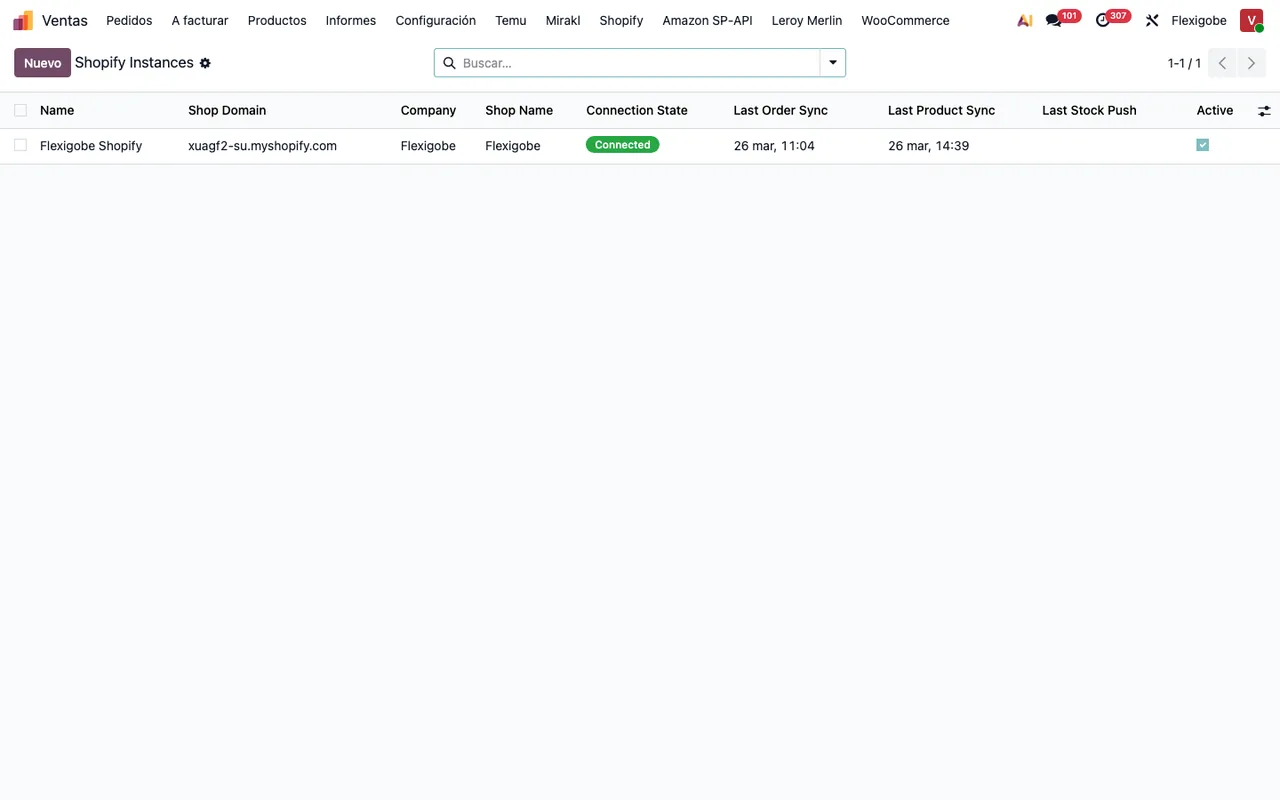
Connected, últimas sincronizaciones de pedidos y productos y la casilla Active marcada.Otros campos del módulo que vas a rellenar son la empresa (company_id), el almacén (warehouse_id), el equipo de ventas (Sales Team), el cliente de reserva (Fallback Customer) y la casilla Enable Finance & Accounting.
Los transportistas se mapean por su nombre en Shopify
Cada mapeo relaciona un nombre de transportista de Shopify con un Odoo Delivery Carrier: el transportista de Odoo que se asigna cuando ese nombre de Shopify aparece en un pedido. Si marcas Auto-Create Carrier y no hay ningún transportista mapeado, el módulo crea automáticamente un nuevo transportista de Odoo con ese nombre.
El campo Status de cada mapeo (mapping_state) puede valer Mapped, Auto-Create o Unmapped. Es la columna que lees para saber en qué situación está cada nombre de transportista.
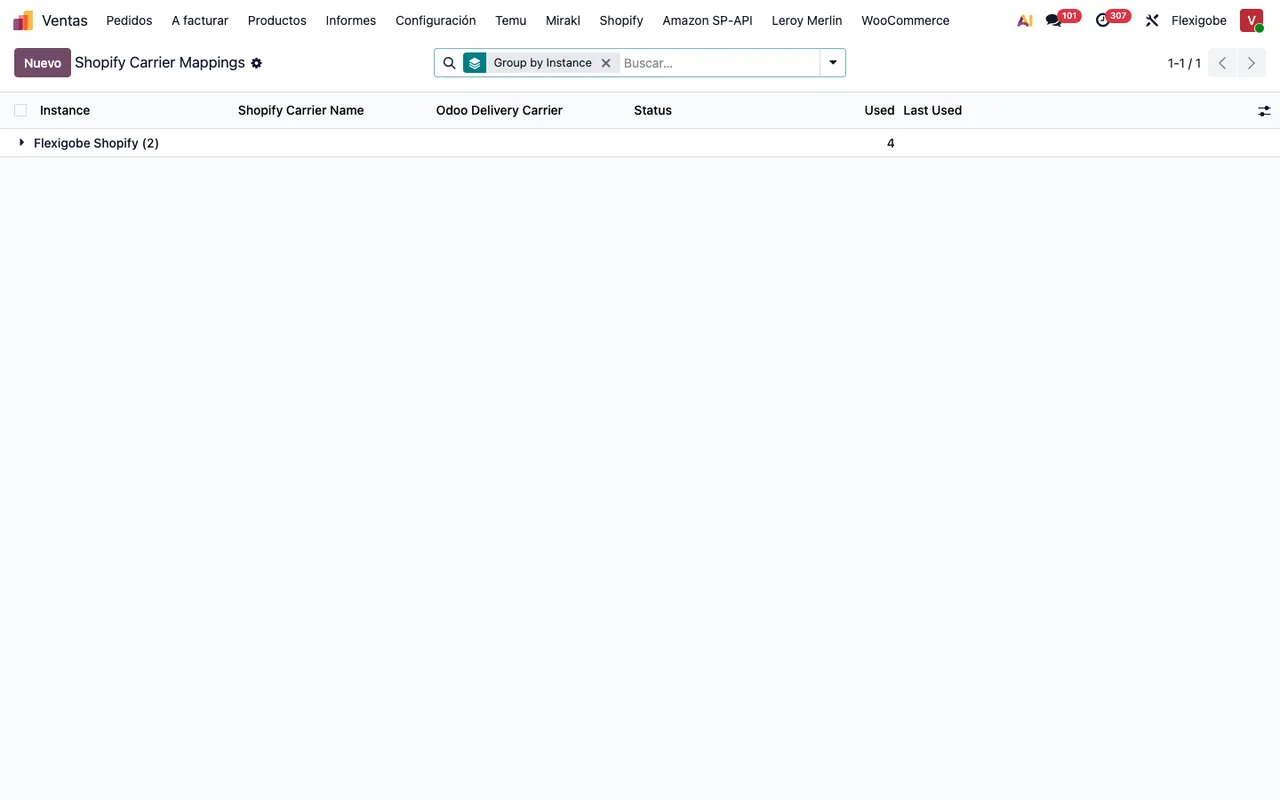
Instance, Shopify Carrier Name, Odoo Delivery Carrier, Status, Used y Last Used.Los clientes se emparejan por el ID de Shopify, no por el email
El campo Shopify Customer ID guarda el GID de cliente de Shopify, y el módulo lo usa para emparejar contactos de forma exacta, sin depender del email ni del teléfono. Es el campo que miras cuando compruebas a qué contacto ha ido a parar un pedido.
Las variantes se agrupan por el GID de producto
Shopify Product GID es el GID de producto de Shopify y el módulo lo usa como clave para agrupar las variantes. En el producto verás además Shopify Vendor, Shopify Product Type, Shopify Compare-At Price, Last Push to Shopify y Shopify Tags, que guarda las etiquetas separadas por comas, sincronizadas desde Shopify y enviadas a Shopify.
Shopify Status toma los valores Active, Draft y Archived. En otro campo de estado del módulo (status) la diferencia se lee en el propio texto: Active (visible in store) frente a Draft (hidden).
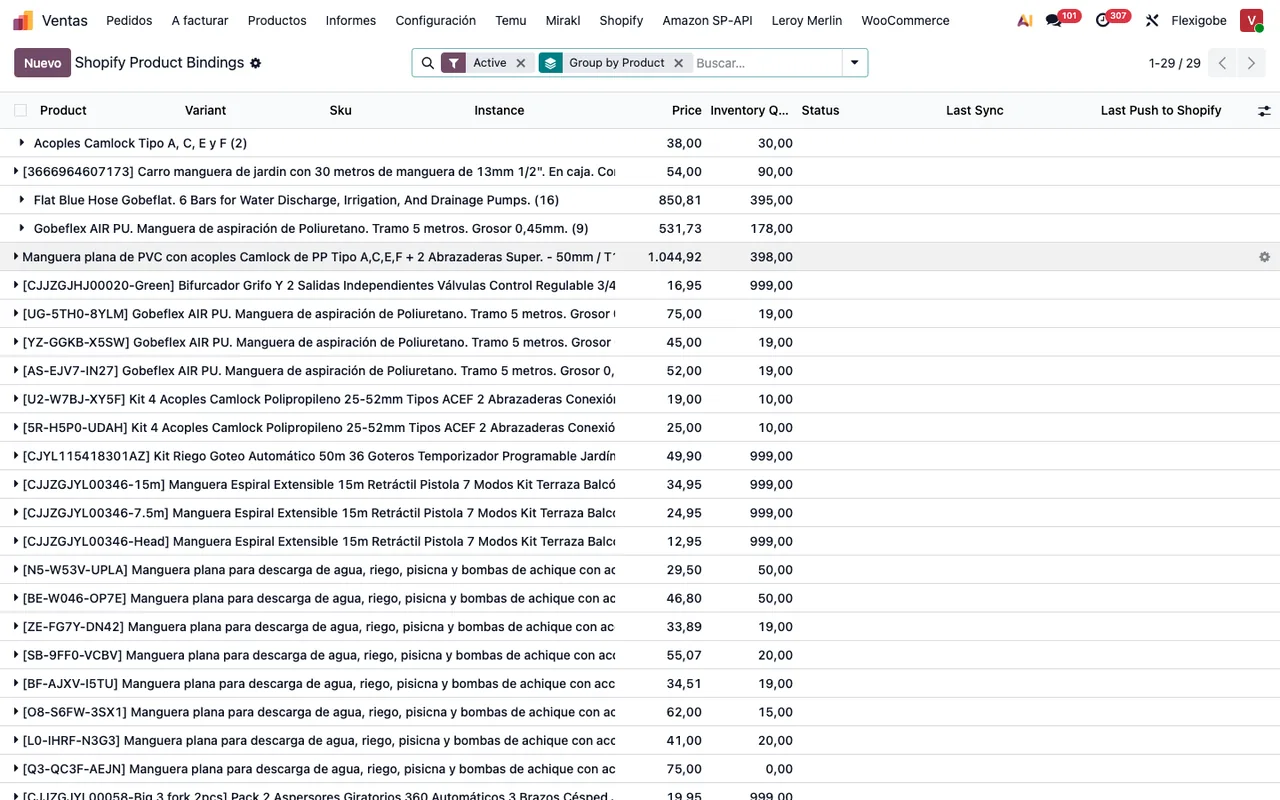
El estado de envío tiene su propia escala
El campo Estado de Envío (shopify_delivery_status) puede valer No Validado, Listo para Enviar, Parcialmente Enviado, Enviado o Cancelado. La casilla Mostrar Estado de Envío en Ventas, si está activada, muestra una columna con el estado de envío del pedido en la lista de ventas. Decide si quieres esa columna a la vista de quien trabaja en Ventas.
Hay más estados que conviene saber leer
El módulo usa otros campos de estado:
- Un
stateconOpen,Partially Fulfilled,Fulfilled,CancelledyRefunded. - Un
stateconDraft,Credit Note Created,IgnoredyFailed. stock_return_state, conN/A,Pending Return,To Review,Stock ReturnedyReturn Failed.- Un
stateconRunning,Success,Partial (with errors)yFailed. - Un
stateconPending,Processed,FailedyFailed, no more retries.
Qué significa cada aviso y qué hacer con él lo tienes en los mensajes de error y avisos del conector.
Qué revisar la primera semana
Con la tienda ya conectada, estas comprobaciones las puedes hacer tú:
- En Shopify Instances, que la instancia figura como
Connectedy tiene fechas en las últimas sincronizaciones de pedidos y productos. - Tu correo, por si FlexigoTech Cloud te ha avisado de un fallo de sincronización.
- En Shopify Carrier Mappings, las columnas
Status,UsedyLast Used, y cualquier mapeo enUnmapped. - En Shopify Product Bindings, con el filtro
Activey agrupado por producto, el SKU, el precio, el inventario y el estado de cada variante. - En los contactos que han entrado desde Shopify, el campo
Shopify Customer ID. - Cualquier registro en
Partial (with errors),Failed,Failed, no more retries,To ReviewoReturn Failed.
Connected y las vinculaciones de producto activas agrupadas por producto.Cómo te ayuda FlexigoTech
FlexigoTech implanta Odoo 17, 18, 19 y 20 y desarrolla conectores e integraciones a medida. Si estás implantando Odoo a la vez que conectas Shopify, podemos ayudarte a dejar la configuración lista (empresa, almacén, equipo de ventas, transportistas) y a adaptar el conector a lo que necesite tu tienda. El módulo está en su ficha de Odoo Apps.
Sigue leyendo
Comprobado en el código del conector (versión 20.0) y en las fuentes enlazadas
Fuentes
- Código del módulo: flexigobe_shopify_connector 20.0 (04fa0489): models/fgt_cloud.py
- Código del módulo: flexigobe_shopify_connector 20.0 (04fa0489): models/product_product.py
- Código del módulo: flexigobe_shopify_connector 20.0 (04fa0489): models/product_template.py
- Código del módulo: flexigobe_shopify_connector 20.0 (04fa0489): models/res_partner.py
- Código del módulo: flexigobe_shopify_connector 20.0 (04fa0489): models/sale_order.py
- Código del módulo: flexigobe_shopify_connector 20.0 (04fa0489): models/shopify_carrier_mapping.py
- Código del módulo: flexigobe_shopify_connector 20.0 (04fa0489): models/shopify_instance.py
- Código del módulo: flexigobe_shopify_connector 20.0 (04fa0489): models/shopify_order.py
- Código del módulo: flexigobe_shopify_connector 20.0 (04fa0489): models/shopify_refund.py
- Código del módulo: flexigobe_shopify_connector 20.0 (04fa0489): models/shopify_sync_log.py
- Código del módulo: flexigobe_shopify_connector 20.0 (04fa0489): models/shopify_webhook_event.py
- Código del módulo: flexigobe_shopify_connector 20.0 (04fa0489): wizard/shopify_export_product_wizard.py
- apps.odoo.com/apps/modules/20.0/flexigobe_shopify_connector
- apps.odoo.com/apps/modules/17.0/flexigobe_shopify_connector
- apps.odoo.com/apps/modules/18.0/flexigobe_shopify_connector
- apps.odoo.com/apps/modules/19.0/flexigobe_shopify_connector
- flexigotech.com/en/services.html
- flexigotech.com/precios.html