

 Español
 English
 Català
 Deutsch
 Français
 Português
 Italiano
 Nederlands
Zanim połączysz: czego potrzebujesz i ile to kosztuje
Shopify Connector jest opublikowany w Odoo Apps dla Odoo 17, 18, 19 i 20. Moduł kosztuje 9 € netto (bez VAT) za wersję Odoo, w jednorazowej płatności, dla 17, 18, 19 i 20, a dodatkowo wymaga subskrypcji FlexigoTech Cloud: manifest każdej wersji mówi «Needs FlexigoTech Cloud subscription (from 49 EUR/month, VAT excl.)». Plan Konektor kosztuje 49 €/mies. lub 490 €/rok netto (bez VAT) (Pro: 98 €/mies. lub 980 €/rok) i obejmuje do 3 kont platformy (Pro: 10). Bez subskrypcji lub przy zawieszonej usłudze zatrzymuje się to, co daje subskrypcja; dane pozostają w Twoim Odoo.
W Odoo App Store każda wersja Odoo jest kupowana osobno. Aby się połączyć, miej pod ręką trzy dane: client ID, client secret i sklep. Jeśli wcześniej chcesz zobaczyć, jakie menu dodaje konektor i przez co przechodzi każdy rekord, zajrzyj do jak konektor działa od środka.

Jak zachowują się pola i statusy konektora
Client secret nie zostaje w Twoim Odoo
Pole Client secret (FlexigoTech Cloud) (nazwa techniczna fgt_app_secret) jest wysyłane tylko raz, w formie zaszyfrowanej, do FlexigoTech Cloud razem z client ID i sklepem. Nigdy nie jest zapisywane w Odoo. W Odoo masz dwie daty związane z tym krokiem: Saved in FlexigoTech Cloud (fgt_saved_at) i Authorized through FlexigoTech Cloud (fgt_authorized_at).
Połączenie przechodzi przez FlexigoTech Cloud i ma trzy statusy
Pole Shopify connection (fgt_route) wskazuje, że nowe instancje łączą się przez FlexigoTech Cloud. Usługa przechowuje dane uwierzytelniające w formie zaszyfrowanej, nadzoruje synchronizację i powiadamia e-mailem, jeśli coś zawiedzie; jeśli Shopify zmieni swoje API, dostosowują się moduł i usługa.
Status połączenia (connection_state) przyjmuje wartości Connected, Error i Unconfigured. Na liście instancji widzisz go obok domeny i ostatnich synchronizacji.
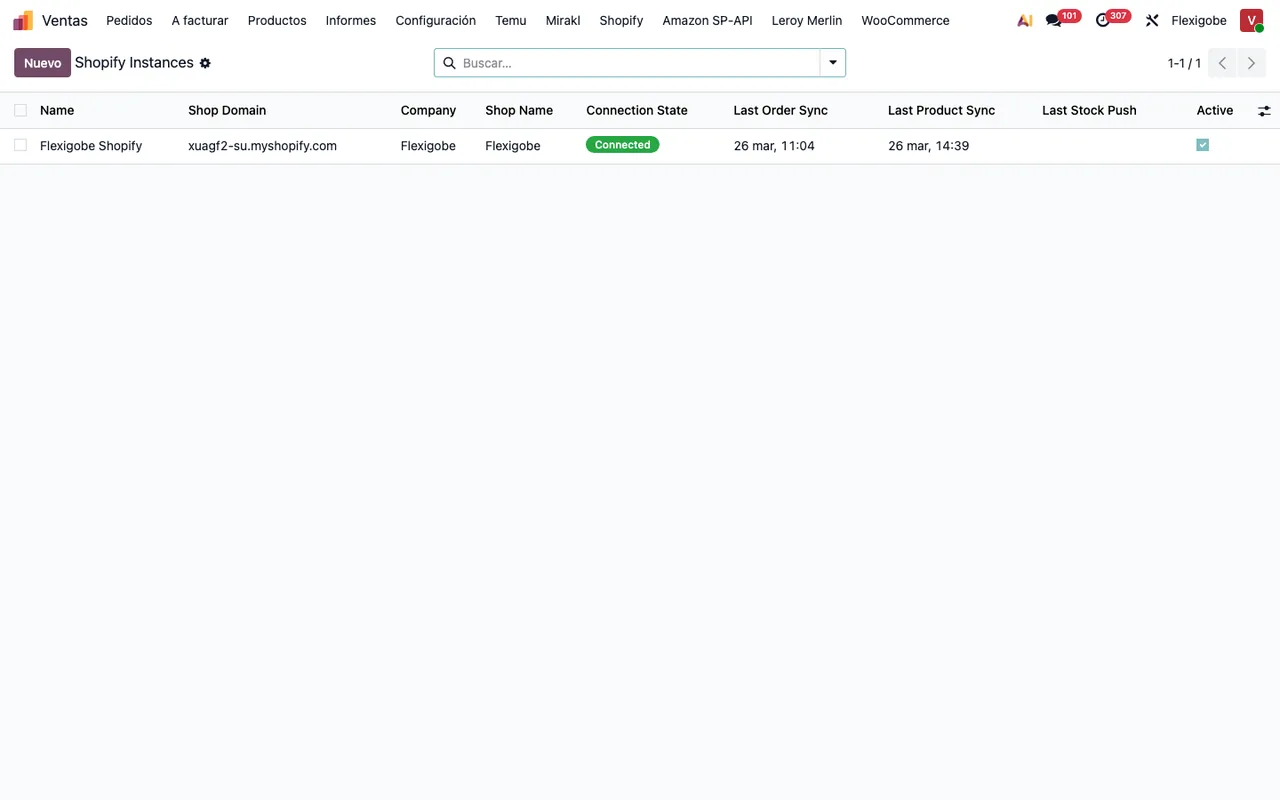
Connected, ostatnie synchronizacje zamówień i produktów oraz zaznaczone pole Active.Inne pola modułu, które uzupełnisz, to firma (company_id), magazyn (warehouse_id), zespół sprzedaży (Sales Team), klient zastępczy (Fallback Customer) oraz pole wyboru Enable Finance & Accounting.
Przewoźnicy są mapowani po nazwie w Shopify
Każde mapowanie łączy nazwę przewoźnika z Shopify z Odoo Delivery Carrier: przewoźnikiem Odoo, który zostaje przypisany, gdy ta nazwa z Shopify pojawi się w zamówieniu. Jeśli zaznaczysz Auto-Create Carrier i żaden przewoźnik nie jest zmapowany, moduł automatycznie tworzy nowego przewoźnika Odoo o tej nazwie.
Pole Status każdego mapowania (mapping_state) może mieć wartość Mapped, Auto-Create lub Unmapped. To kolumna, z której odczytujesz, w jakiej sytuacji jest każda nazwa przewoźnika.
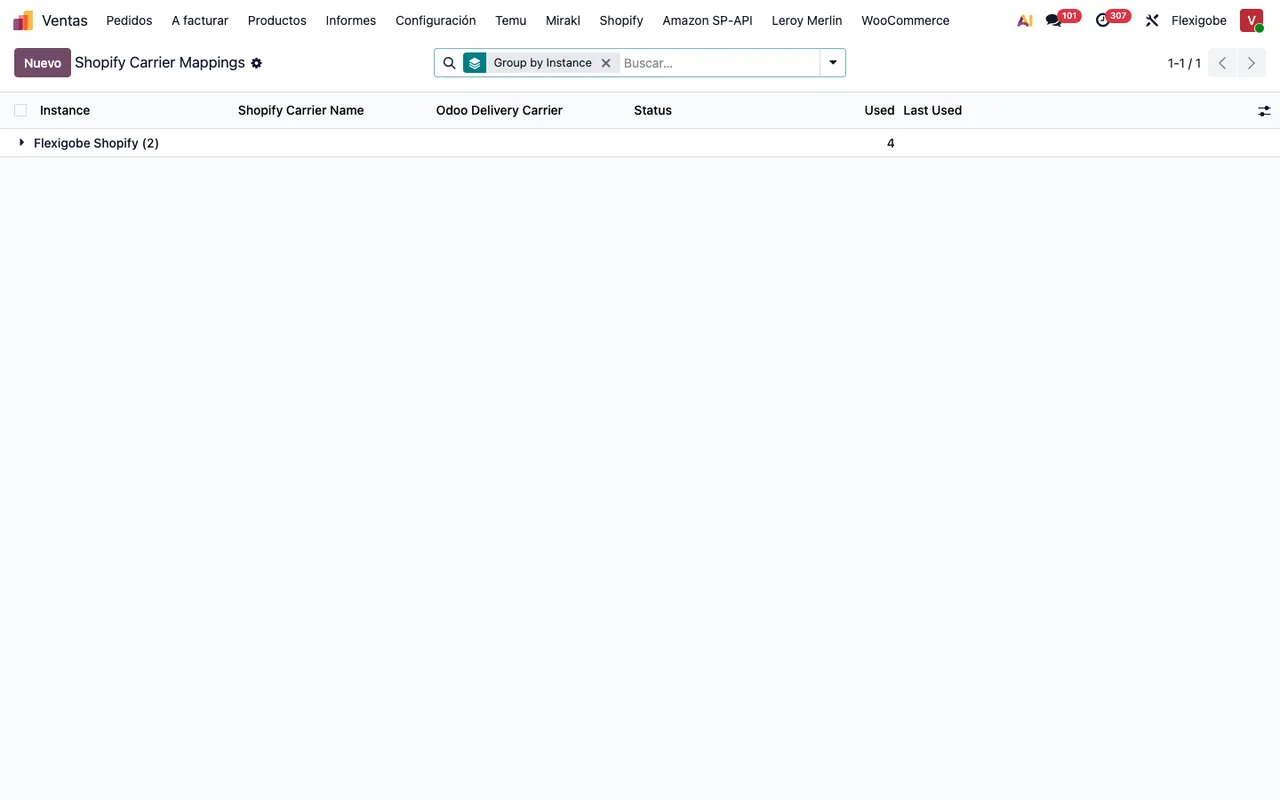
Instance, Shopify Carrier Name, Odoo Delivery Carrier, Status, Used i Last Used.Klienci są parowani po ID z Shopify, nie po e-mailu
Pole Shopify Customer ID przechowuje GID klienta z Shopify, a moduł używa go do dokładnego parowania kontaktów, bez polegania na e-mailu ani telefonie. To pole, na które patrzysz, gdy sprawdzasz, do którego kontaktu trafiło zamówienie.
Warianty są grupowane po GID produktu
Shopify Product GID to GID produktu z Shopify, a moduł używa go jako klucza do grupowania wariantów. W produkcie zobaczysz ponadto Shopify Vendor, Shopify Product Type, Shopify Compare-At Price, Last Push to Shopify i Shopify Tags, które przechowuje tagi rozdzielone przecinkami, synchronizowane z Shopify i wysyłane do Shopify.
Shopify Status przyjmuje wartości Active, Draft i Archived. W innym polu statusu modułu (status) różnicę widać w samym tekście: Active (visible in store) w porównaniu z Draft (hidden).
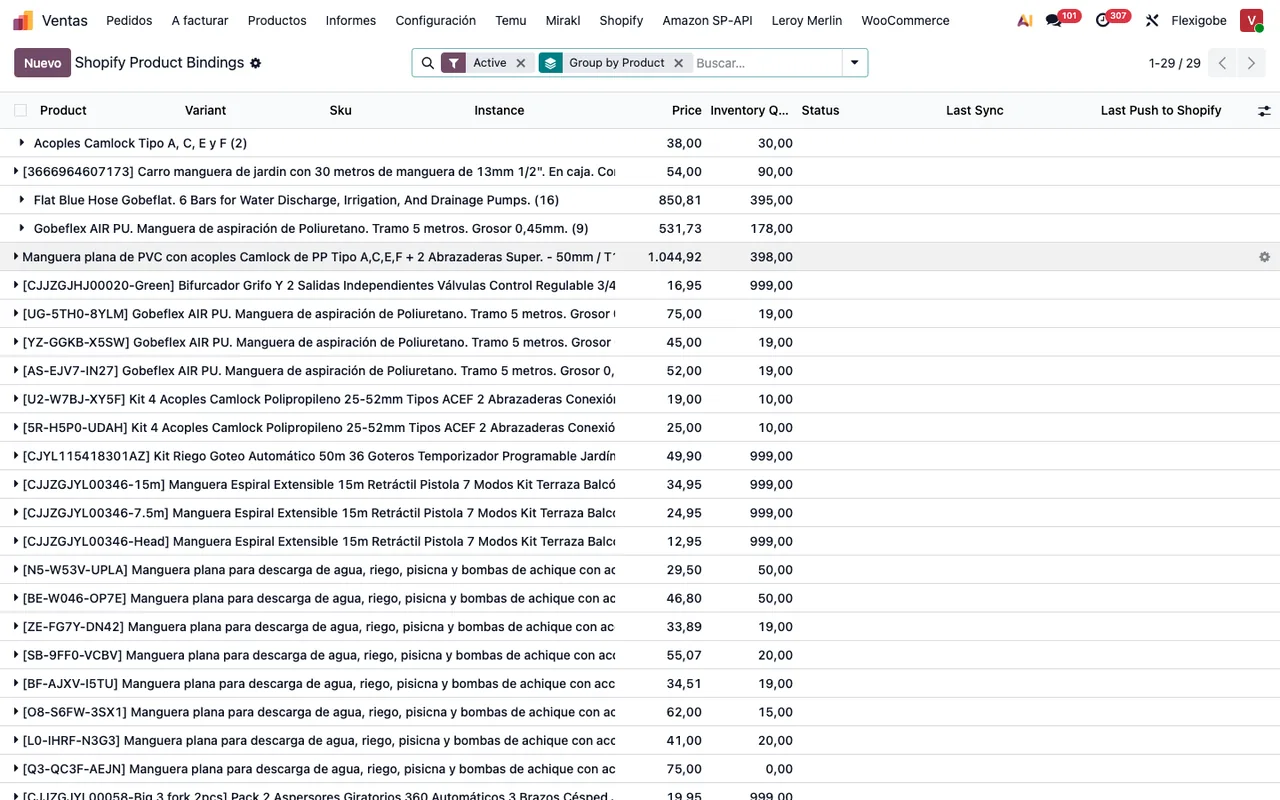
Status wysyłki ma własną skalę
Pole Estado de Envío (shopify_delivery_status) może mieć wartość No Validado, Listo para Enviar, Parcialmente Enviado, Enviado lub Cancelado. Pole wyboru Mostrar Estado de Envío en Ventas, jeśli jest włączone, pokazuje na liście sprzedaży kolumnę ze statusem wysyłki zamówienia. Zdecyduj, czy chcesz, aby ta kolumna była widoczna dla osób pracujących w Sprzedaży.
Jest więcej statusów, które warto umieć czytać
Moduł używa innych pól statusu:
statez wartościamiOpen,Partially Fulfilled,Fulfilled,CancellediRefunded.statez wartościamiDraft,Credit Note Created,IgnorediFailed.stock_return_state, z wartościamiN/A,Pending Return,To Review,Stock ReturnediReturn Failed.statez wartościamiRunning,Success,Partial (with errors)iFailed.statez wartościamiPending,Processed,FailediFailed, no more retries.
Co oznacza każdy komunikat i co z nim zrobić, znajdziesz w komunikatach o błędach i ostrzeżeniach konektora.
Co sprawdzić w pierwszym tygodniu
Gdy sklep jest już połączony, te kontrole możesz wykonać sam:
- W Shopify Instances: czy instancja ma status
Connectedi ma daty w ostatnich synchronizacjach zamówień i produktów. - Twoja poczta, na wypadek gdyby FlexigoTech Cloud powiadomił Cię o błędzie synchronizacji.
- W Shopify Carrier Mappings: kolumny
Status,UsediLast Usedoraz każde mapowanie w statusieUnmapped. - W Shopify Product Bindings, z filtrem
Activei pogrupowane według produktu: SKU, cena, zapas i status każdego wariantu. - W kontaktach, które trafiły z Shopify: pole
Shopify Customer ID. - Każdy rekord w statusie
Partial (with errors),Failed,Failed, no more retries,To ReviewlubReturn Failed.
Connected i aktywne powiązania produktów pogrupowane według produktu.Jak pomaga FlexigoTech
FlexigoTech wdraża Odoo 17, 18, 19 i 20 oraz tworzy konektory i integracje na zamówienie. Jeśli wdrażasz Odoo równolegle z podłączaniem Shopify, możemy pomóc Ci przygotować konfigurację (firma, magazyn, zespół sprzedaży, przewoźnicy) i dostosować konektor do potrzeb Twojego sklepu. Moduł znajdziesz w jego karcie w Odoo Apps.
Czytaj dalej
Sprawdzone w kodzie źródłowym konektora (wersja 20.0) i w podlinkowanych źródłach
Źródła
- Kod modułu: flexigobe_shopify_connector 20.0 (04fa0489): models/fgt_cloud.py
- Kod modułu: flexigobe_shopify_connector 20.0 (04fa0489): models/product_product.py
- Kod modułu: flexigobe_shopify_connector 20.0 (04fa0489): models/product_template.py
- Kod modułu: flexigobe_shopify_connector 20.0 (04fa0489): models/res_partner.py
- Kod modułu: flexigobe_shopify_connector 20.0 (04fa0489): models/sale_order.py
- Kod modułu: flexigobe_shopify_connector 20.0 (04fa0489): models/shopify_carrier_mapping.py
- Kod modułu: flexigobe_shopify_connector 20.0 (04fa0489): models/shopify_instance.py
- Kod modułu: flexigobe_shopify_connector 20.0 (04fa0489): models/shopify_order.py
- Kod modułu: flexigobe_shopify_connector 20.0 (04fa0489): models/shopify_refund.py
- Kod modułu: flexigobe_shopify_connector 20.0 (04fa0489): models/shopify_sync_log.py
- Kod modułu: flexigobe_shopify_connector 20.0 (04fa0489): models/shopify_webhook_event.py
- Kod modułu: flexigobe_shopify_connector 20.0 (04fa0489): wizard/shopify_export_product_wizard.py
- apps.odoo.com/apps/modules/20.0/flexigobe_shopify_connector
- apps.odoo.com/apps/modules/17.0/flexigobe_shopify_connector
- apps.odoo.com/apps/modules/18.0/flexigobe_shopify_connector
- apps.odoo.com/apps/modules/19.0/flexigobe_shopify_connector
- flexigotech.com/en/services.html
- flexigotech.com/precios.html