

 Español
 English
 Català
 Deutsch
 Français
 Português
 Nederlands
 Polski
Prima di collegare: cosa serve e quanto costa
Shopify Connector è pubblicato su Odoo Apps per Odoo 17, 18, 19 e 20. Il modulo costa 9 € IVA esclusa per versione di Odoo, con pagamento unico, per 17, 18, 19 e 20, e richiede inoltre l'abbonamento a FlexigoTech Cloud: il manifest di ogni versione riporta «Needs FlexigoTech Cloud subscription (from 49 EUR/month, VAT excl.)». Il piano Conector costa 49 €/mese o 490 €/anno IVA esclusa (Pro: 98 €/mese o 980 €/anno) e include fino a 3 account della piattaforma (Pro: 10). Senza abbonamento, o con il servizio sospeso, si ferma ciò che l'abbonamento fornisce; i dati restano nel tuo Odoo.
Sull'Odoo App Store ogni versione di Odoo si acquista separatamente. Per collegare, tieni a portata di mano tre dati: il client ID, il client secret e il negozio. Se prima vuoi vedere quali menu aggiunge e cosa attraversa ogni registro, trovi come funziona il connettore al suo interno.

Come si comportano i campi e gli stati del connettore
Il client secret non resta nel tuo Odoo
Il campo Client secret (FlexigoTech Cloud) (nome tecnico fgt_app_secret) viene inviato una sola volta, cifrato, a FlexigoTech Cloud insieme al client ID e al negozio. Non viene mai salvato in Odoo. In Odoo hai due date legate a questo passaggio: Saved in FlexigoTech Cloud (fgt_saved_at) e Authorized through FlexigoTech Cloud (fgt_authorized_at).
La connessione passa da FlexigoTech Cloud e ha tre stati
Il campo Shopify connection (fgt_route) indica che le nuove istanze si collegano tramite FlexigoTech Cloud. Il servizio conserva cifrate le credenziali, sorveglia la sincronizzazione e avvisa via e-mail se fallisce; se Shopify cambia la sua API, si adattano il modulo e il servizio.
Lo stato di connessione (connection_state) ha i valori Connected, Error e Unconfigured. Nell'elenco delle istanze lo vedi accanto al dominio e alle ultime sincronizzazioni.
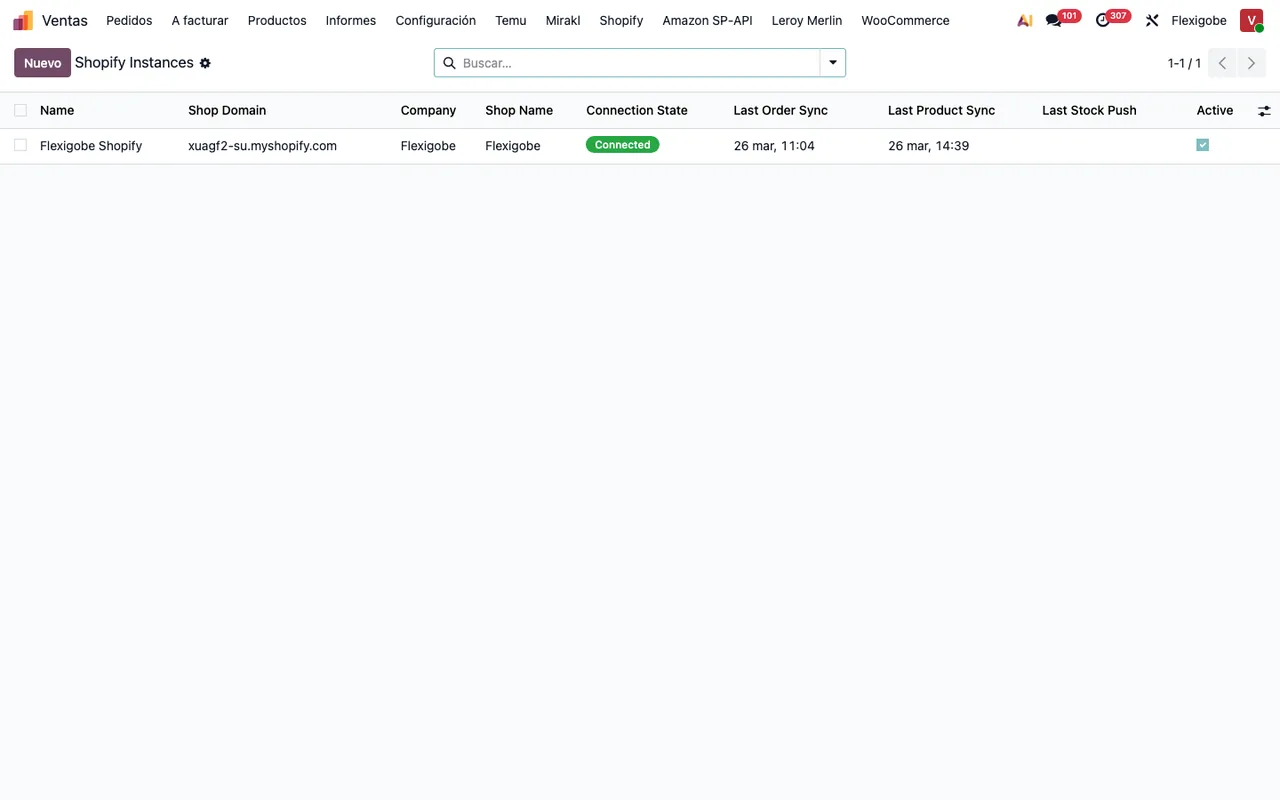
Connected, ultime sincronizzazioni di ordini e prodotti e la casella Active spuntata.Altri campi del modulo che compilerai sono l'azienda (company_id), il magazzino (warehouse_id), il team di vendita (Sales Team), il cliente di riserva (Fallback Customer) e la casella Enable Finance & Accounting.
I vettori si mappano in base al nome in Shopify
Ogni mappatura collega un nome di vettore di Shopify a un Odoo Delivery Carrier: il vettore di Odoo che viene assegnato quando quel nome di Shopify compare in un ordine. Se spunti Auto-Create Carrier e non c'è nessun vettore mappato, il modulo crea automaticamente un nuovo vettore di Odoo con quel nome.
Il campo Status di ogni mappatura (mapping_state) può valere Mapped, Auto-Create o Unmapped. È la colonna che leggi per sapere in che situazione si trova ogni nome di vettore.
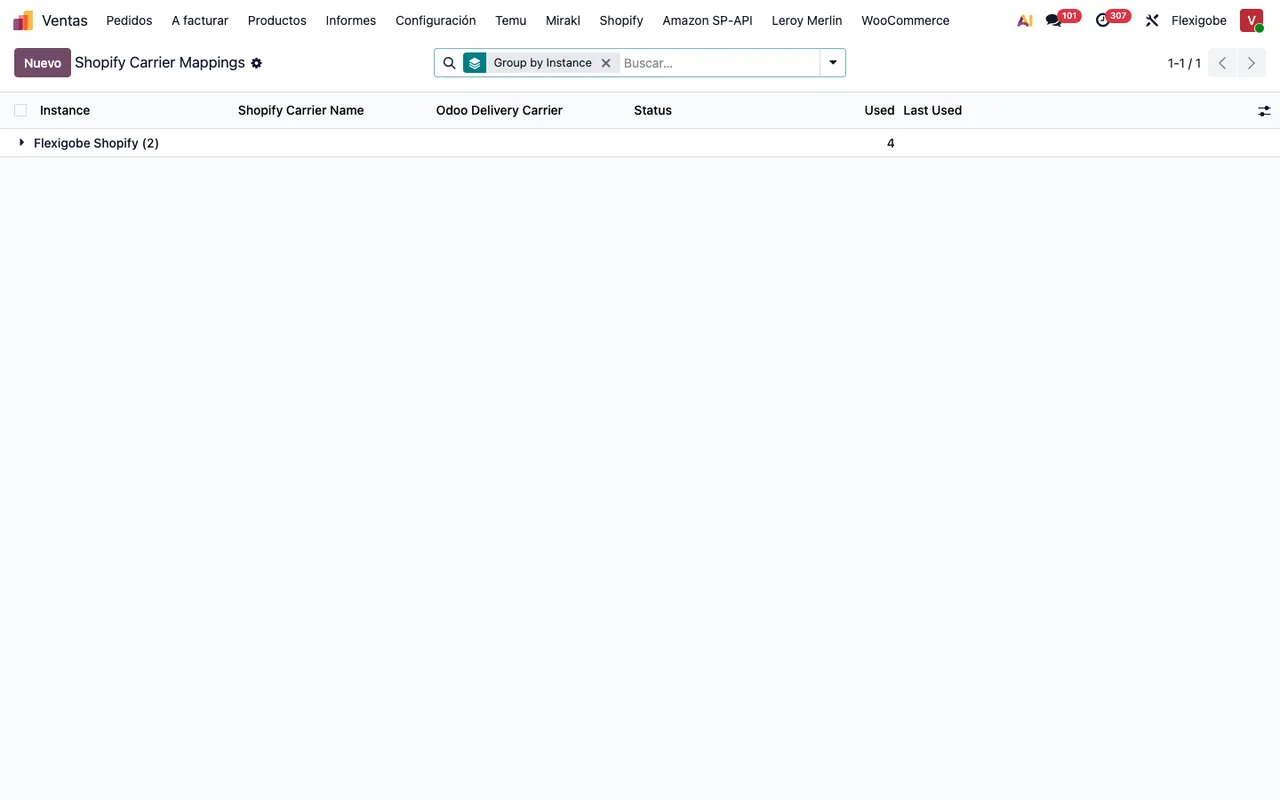
Instance, Shopify Carrier Name, Odoo Delivery Carrier, Status, Used e Last Used.I clienti si abbinano tramite l'ID di Shopify, non tramite l'e-mail
Il campo Shopify Customer ID conserva il GID cliente di Shopify, e il modulo lo usa per abbinare i contatti in modo esatto, senza dipendere dall'e-mail né dal telefono. È il campo che guardi quando verifichi a quale contatto è finito un ordine.
Le varianti si raggruppano per GID del prodotto
Shopify Product GID è il GID prodotto di Shopify e il modulo lo usa come chiave per raggruppare le varianti. Nel prodotto vedrai anche Shopify Vendor, Shopify Product Type, Shopify Compare-At Price, Last Push to Shopify e Shopify Tags, che conserva i tag separati da virgole, sincronizzati da Shopify e inviati a Shopify.
Shopify Status assume i valori Active, Draft e Archived. In un altro campo di stato del modulo (status) la differenza si legge nel testo stesso: Active (visible in store) rispetto a Draft (hidden).
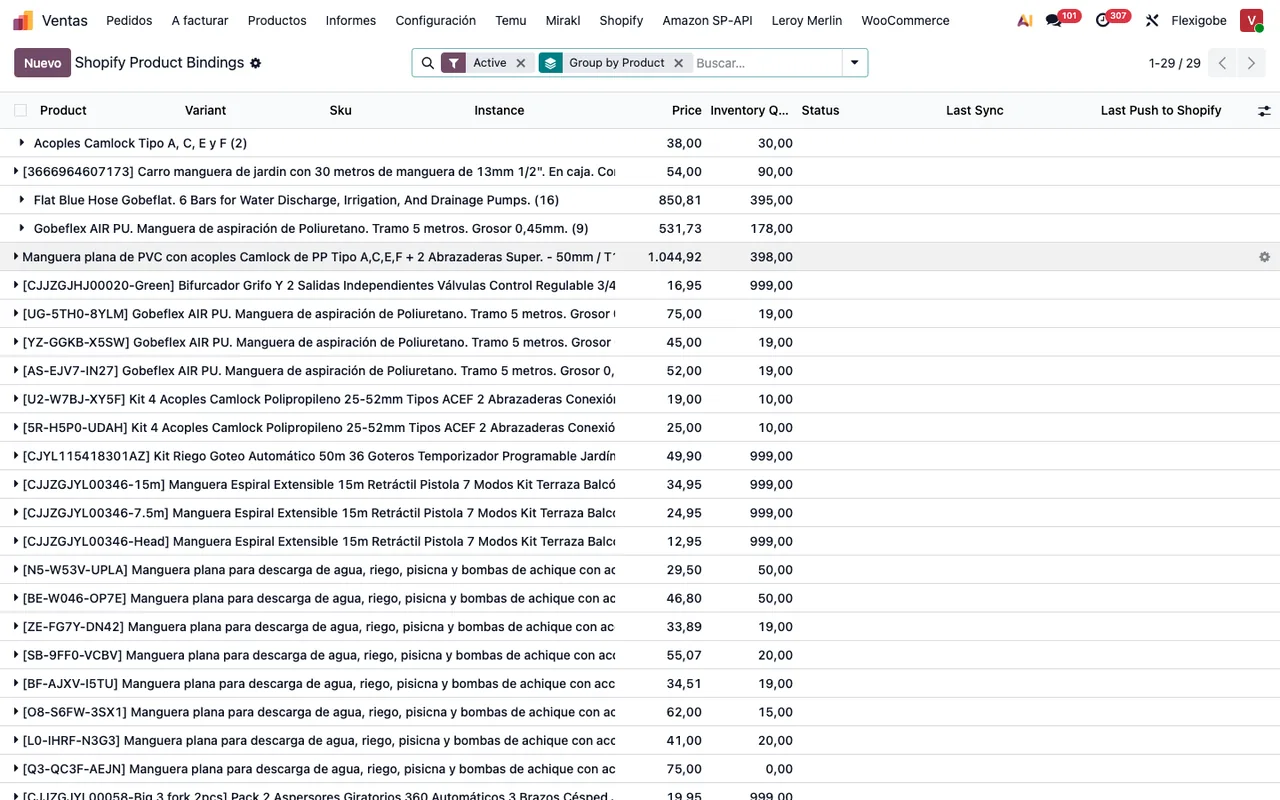
Lo stato di spedizione ha una scala tutta sua
Il campo Estado de Envío (shopify_delivery_status) può valere No Validado, Listo para Enviar, Parcialmente Enviado, Enviado o Cancelado. La casella Mostrar Estado de Envío en Ventas, se attivata, mostra nell'elenco delle vendite una colonna con lo stato di spedizione dell'ordine. Decidi se vuoi quella colonna in vista per chi lavora nelle Vendite.
Ci sono altri stati che conviene saper leggere
Il modulo usa altri campi di stato:
- Uno
stateconOpen,Partially Fulfilled,Fulfilled,CancelledeRefunded. - Uno
stateconDraft,Credit Note Created,IgnoredeFailed. stock_return_state, conN/A,Pending Return,To Review,Stock ReturnedeReturn Failed.- Uno
stateconRunning,Success,Partial (with errors)eFailed. - Uno
stateconPending,Processed,FailedeFailed, no more retries.
Cosa significa ogni avviso e cosa farne lo trovi in i messaggi di errore e gli avvisi del connettore.
Cosa controllare la prima settimana
Con il negozio già collegato, questi controlli puoi farli tu:
- In Shopify Instances, che l'istanza risulti
Connectede abbia date nelle ultime sincronizzazioni di ordini e prodotti. - La tua e-mail, nel caso FlexigoTech Cloud ti abbia avvisato di un errore di sincronizzazione.
- In Shopify Carrier Mappings, le colonne
Status,UsedeLast Used, e qualsiasi mappatura inUnmapped. - In Shopify Product Bindings, con il filtro
Activee raggruppato per prodotto, lo SKU, il prezzo, l'inventario e lo stato di ogni variante. - Nei contatti arrivati da Shopify, il campo
Shopify Customer ID. - Qualsiasi registro in
Partial (with errors),Failed,Failed, no more retries,To ReviewoReturn Failed.
Connected e i collegamenti dei prodotti attivi raggruppati per prodotto.Come ti aiuta FlexigoTech
FlexigoTech implementa Odoo 17, 18, 19 e 20 e sviluppa connettori e integrazioni su misura. Se stai implementando Odoo mentre colleghi Shopify, possiamo aiutarti a preparare la configurazione (azienda, magazzino, team di vendita, vettori) e ad adattare il connettore a ciò di cui ha bisogno il tuo negozio. Il modulo è nella sua scheda su Odoo Apps.
Continua a leggere
Verificato nel codice del connettore (versione 20.0) e nelle fonti collegate
Fonti
- Codice del modulo: flexigobe_shopify_connector 20.0 (04fa0489): models/fgt_cloud.py
- Codice del modulo: flexigobe_shopify_connector 20.0 (04fa0489): models/product_product.py
- Codice del modulo: flexigobe_shopify_connector 20.0 (04fa0489): models/product_template.py
- Codice del modulo: flexigobe_shopify_connector 20.0 (04fa0489): models/res_partner.py
- Codice del modulo: flexigobe_shopify_connector 20.0 (04fa0489): models/sale_order.py
- Codice del modulo: flexigobe_shopify_connector 20.0 (04fa0489): models/shopify_carrier_mapping.py
- Codice del modulo: flexigobe_shopify_connector 20.0 (04fa0489): models/shopify_instance.py
- Codice del modulo: flexigobe_shopify_connector 20.0 (04fa0489): models/shopify_order.py
- Codice del modulo: flexigobe_shopify_connector 20.0 (04fa0489): models/shopify_refund.py
- Codice del modulo: flexigobe_shopify_connector 20.0 (04fa0489): models/shopify_sync_log.py
- Codice del modulo: flexigobe_shopify_connector 20.0 (04fa0489): models/shopify_webhook_event.py
- Codice del modulo: flexigobe_shopify_connector 20.0 (04fa0489): wizard/shopify_export_product_wizard.py
- apps.odoo.com/apps/modules/20.0/flexigobe_shopify_connector
- apps.odoo.com/apps/modules/17.0/flexigobe_shopify_connector
- apps.odoo.com/apps/modules/18.0/flexigobe_shopify_connector
- apps.odoo.com/apps/modules/19.0/flexigobe_shopify_connector
- flexigotech.com/en/services.html
- flexigotech.com/precios.html