

 Español
 English
 Català
 Français
 Português
 Italiano
 Nederlands
 Polski
Vor der Verbindung: Was Sie brauchen und was es kostet
Shopify Connector ist in den Odoo Apps für Odoo 17, 18, 19 und 20 veröffentlicht. Das Modul kostet 9 € zzgl. MwSt. pro Odoo-Version als Einmalzahlung, für 17, 18, 19 und 20, und benötigt zusätzlich ein Abonnement für FlexigoTech Cloud: Das Manifest jeder Version lautet «Needs FlexigoTech Cloud subscription (from 49 EUR/month, VAT excl.)». Der Plan Conector kostet 49 €/Monat oder 490 €/Jahr zzgl. MwSt. (Pro: 98 €/Monat oder 980 €/Jahr) und umfasst bis zu 3 Plattformkonten (Pro: 10). Ohne Abonnement oder bei ausgesetztem Dienst steht das still, was das Abonnement liefert; die Daten bleiben in Ihrem Odoo.
Im Odoo App Store wird jede Odoo-Version einzeln gekauft. Für die Verbindung halten Sie drei Angaben bereit: die Client-ID, das Client Secret und den Shop. Wenn Sie vorher sehen möchten, welche Menüs das Modul hinzufügt und welche Stationen jeder Datensatz durchläuft, lesen Sie wie der Connector intern funktioniert.

Wie sich die Felder und Status des Connectors verhalten
Das Client Secret bleibt nicht in Ihrem Odoo
Das Feld Client secret (FlexigoTech Cloud) (technischer Name fgt_app_secret) wird nur einmal verschlüsselt an FlexigoTech Cloud gesendet, zusammen mit der Client-ID und dem Shop. Es wird nie in Odoo gespeichert. In Odoo sehen Sie zwei Datumsangaben zu diesem Schritt: Saved in FlexigoTech Cloud (fgt_saved_at) und Authorized through FlexigoTech Cloud (fgt_authorized_at).
Die Verbindung läuft über FlexigoTech Cloud und hat drei Status
Das Feld Shopify connection (fgt_route) zeigt an, dass sich neue Instanzen über FlexigoTech Cloud verbinden. Der Dienst speichert die Zugangsdaten verschlüsselt, überwacht die Synchronisierung und benachrichtigt Sie per E-Mail, wenn sie fehlschlägt; ändert Shopify seine API, werden Modul und Dienst angepasst.
Der Verbindungsstatus (connection_state) hat die Werte Connected, Error und Unconfigured. In der Instanzliste sehen Sie ihn neben der Domain und den letzten Synchronisierungen.
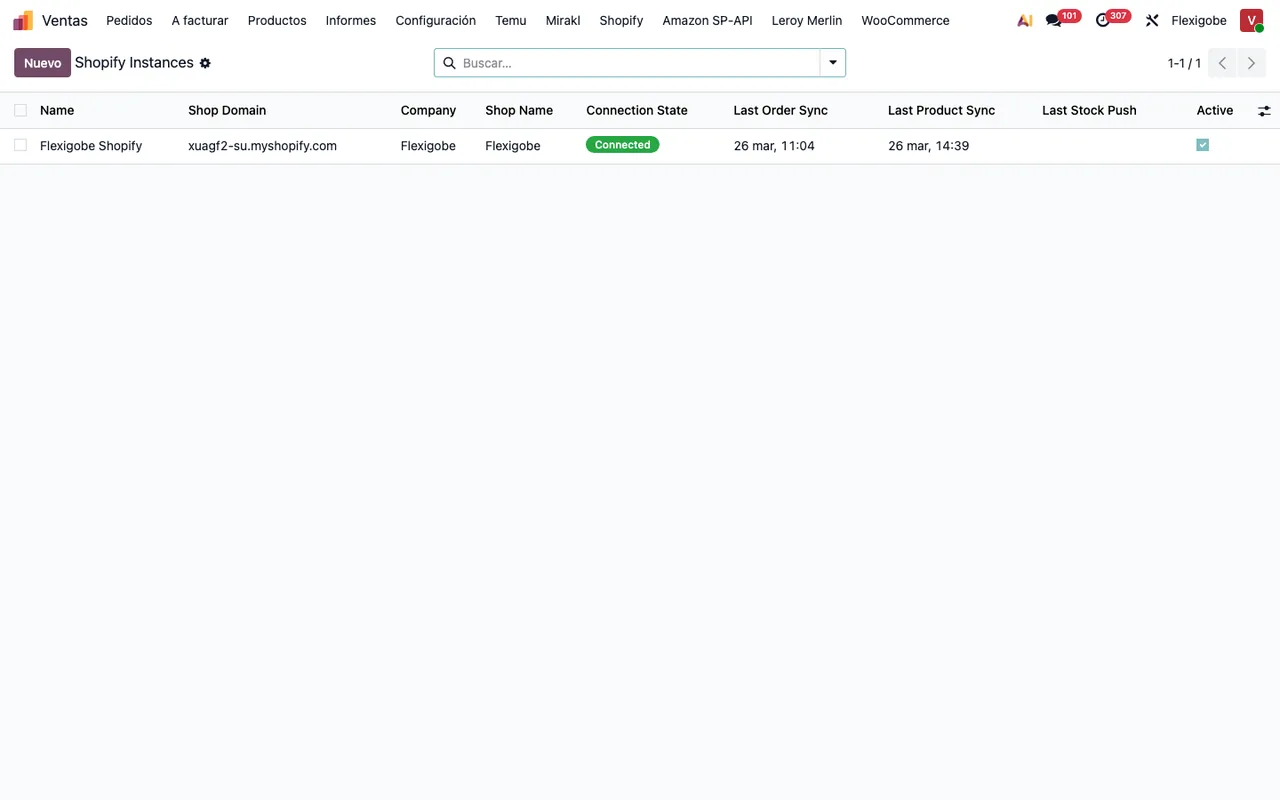
Connected, letzte Synchronisierungen von Aufträgen und Produkten und das Kontrollkästchen Active ist gesetzt.Weitere Felder des Moduls, die Sie ausfüllen, sind das Unternehmen (company_id), das Lagerhaus (warehouse_id), das Verkaufsteam (Sales Team), der Ersatzkunde (Fallback Customer) und das Kontrollkästchen Enable Finance & Accounting.
Die Zusteller werden über ihren Namen in Shopify zugeordnet
Jede Zuordnung verknüpft einen Zusteller-Namen aus Shopify mit einem Odoo Delivery Carrier: dem Zusteller in Odoo, der zugewiesen wird, wenn dieser Shopify-Name in einem Auftrag auftaucht. Wenn Sie Auto-Create Carrier aktivieren und kein Zusteller zugeordnet ist, legt das Modul automatisch einen neuen Odoo-Zusteller mit diesem Namen an.
Das Feld Status jeder Zuordnung (mapping_state) kann Mapped, Auto-Create oder Unmapped lauten. In dieser Spalte lesen Sie ab, in welcher Situation sich jeder Zusteller-Name befindet.
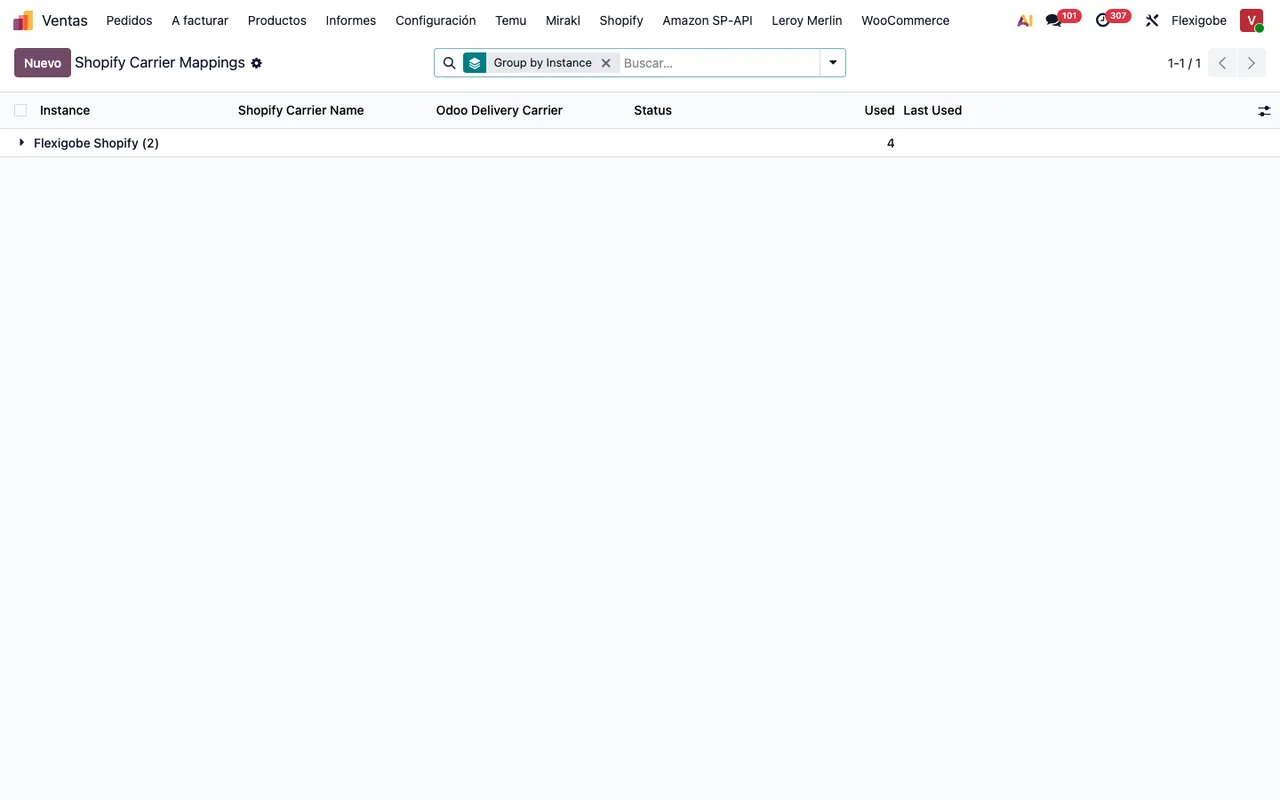
Instance, Shopify Carrier Name, Odoo Delivery Carrier, Status, Used und Last Used.Kunden werden über die Shopify-ID abgeglichen, nicht über die E-Mail
Das Feld Shopify Customer ID speichert die Kunden-GID von Shopify, und das Modul nutzt sie, um Kontakte exakt abzugleichen, ohne von E-Mail oder Telefonnummer abhängig zu sein. Dieses Feld prüfen Sie, wenn Sie kontrollieren, bei welchem Kontakt ein Auftrag gelandet ist.
Varianten werden über die Produkt-GID gruppiert
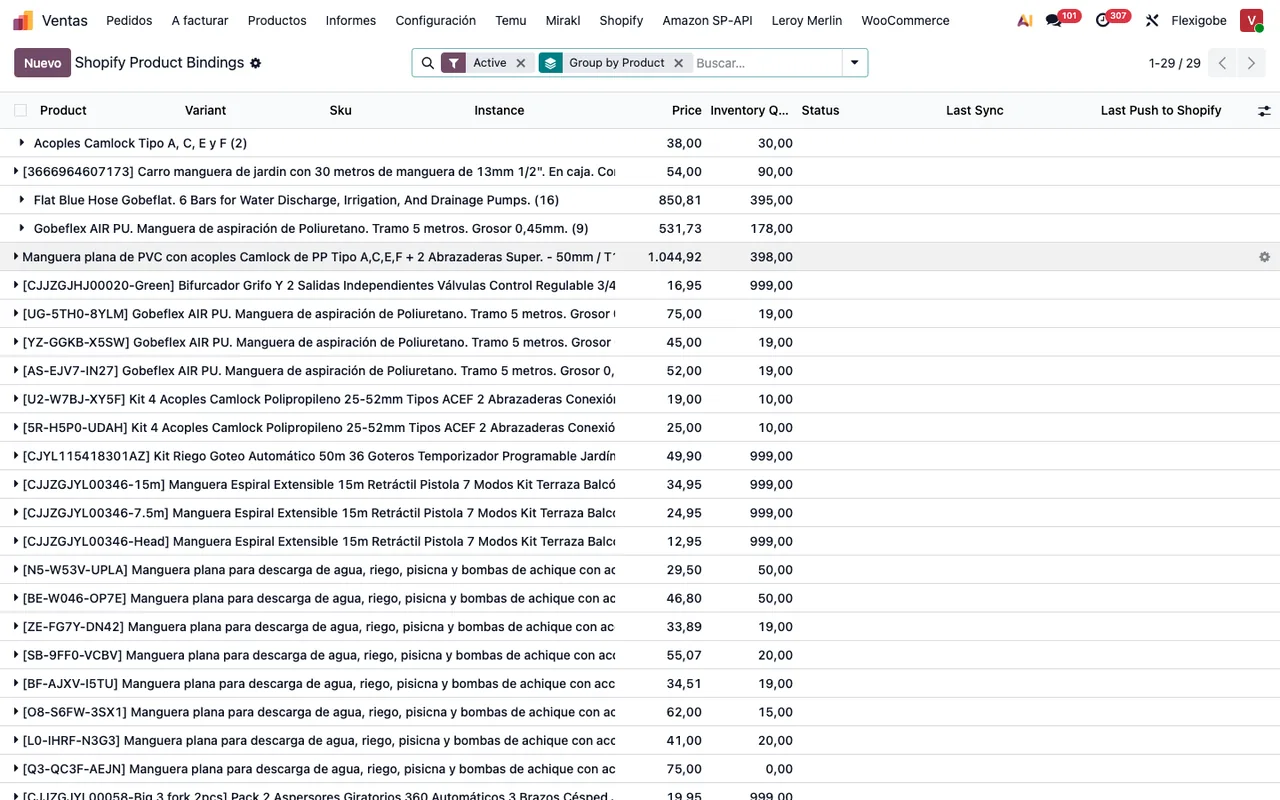
Shopify Product GID ist die Produkt-GID von Shopify, und das Modul verwendet sie als Schlüssel, um die Varianten zu gruppieren. Am Produkt sehen Sie außerdem Shopify Vendor, Shopify Product Type, Shopify Compare-At Price, Last Push to Shopify und Shopify Tags, das die Tags kommagetrennt speichert, aus Shopify synchronisiert und an Shopify gesendet.
Shopify Status nimmt die Werte Active, Draft und Archived an. In einem anderen Statusfeld des Moduls (status) steht der Unterschied im Text selbst: Active (visible in store) gegenüber Draft (hidden).
Der Versandstatus hat seine eigene Skala
Das Feld Estado de Envío (shopify_delivery_status) kann No Validado, Listo para Enviar, Parcialmente Enviado, Enviado oder Cancelado lauten. Das Kontrollkästchen Mostrar Estado de Envío en Ventas zeigt, wenn es aktiviert ist, in der Verkaufsliste eine Spalte mit dem Versandstatus des Auftrags an. Entscheiden Sie, ob diese Spalte für die Mitarbeiter im Verkauf sichtbar sein soll.
Weitere Status, die Sie lesen können sollten
Das Modul verwendet weitere Statusfelder:
- Ein
statemitOpen,Partially Fulfilled,Fulfilled,CancelledundRefunded. - Ein
statemitDraft,Credit Note Created,IgnoredundFailed. stock_return_state, mitN/A,Pending Return,To Review,Stock ReturnedundReturn Failed.- Ein
statemitRunning,Success,Partial (with errors)undFailed. - Ein
statemitPending,Processed,FailedundFailed, no more retries.
Was jede Meldung bedeutet und was Sie damit tun, finden Sie unter Fehlermeldungen und Hinweise des Connectors.
Was Sie in der ersten Woche prüfen sollten
Ist der Shop bereits verbunden, können Sie diese Kontrollen selbst durchführen:
- In den Shopify Instances: Die Instanz steht auf
Connectedund hat Datumsangaben bei den letzten Synchronisierungen von Aufträgen und Produkten. - Ihr Postfach, falls FlexigoTech Cloud Sie über einen Synchronisierungsfehler benachrichtigt hat.
- In den Shopify Carrier Mappings: die Spalten
Status,UsedundLast Usedsowie jede Zuordnung im StatusUnmapped. - In den Shopify Product Bindings: mit dem Filter
Activeund nach Produkt gruppiert, SKU, Preis, Bestand und Status jeder Variante. - Bei den Kontakten, die aus Shopify gekommen sind: das Feld
Shopify Customer ID. - Jeder Datensatz in
Partial (with errors),Failed,Failed, no more retries,To ReviewoderReturn Failed.
Connected und die aktiven, nach Produkt gruppierten Produktverknüpfungen.Wie FlexigoTech Ihnen hilft
FlexigoTech führt Odoo 17, 18, 19 und 20 ein und entwickelt Connectoren und individuelle Integrationen. Wenn Sie Odoo einführen und gleichzeitig Shopify anbinden, unterstützen wir Sie dabei, die Konfiguration fertigzustellen (Unternehmen, Lagerhaus, Verkaufsteam, Zusteller) und den Connector an die Anforderungen Ihres Shops anzupassen. Das Modul finden Sie auf seiner Seite in den Odoo Apps.
Weiterlesen
Geprüft im Quellcode des Connectors (Version 20.0) und in den verlinkten Quellen
Quellen
- Quellcode des Moduls: flexigobe_shopify_connector 20.0 (04fa0489): models/fgt_cloud.py
- Quellcode des Moduls: flexigobe_shopify_connector 20.0 (04fa0489): models/product_product.py
- Quellcode des Moduls: flexigobe_shopify_connector 20.0 (04fa0489): models/product_template.py
- Quellcode des Moduls: flexigobe_shopify_connector 20.0 (04fa0489): models/res_partner.py
- Quellcode des Moduls: flexigobe_shopify_connector 20.0 (04fa0489): models/sale_order.py
- Quellcode des Moduls: flexigobe_shopify_connector 20.0 (04fa0489): models/shopify_carrier_mapping.py
- Quellcode des Moduls: flexigobe_shopify_connector 20.0 (04fa0489): models/shopify_instance.py
- Quellcode des Moduls: flexigobe_shopify_connector 20.0 (04fa0489): models/shopify_order.py
- Quellcode des Moduls: flexigobe_shopify_connector 20.0 (04fa0489): models/shopify_refund.py
- Quellcode des Moduls: flexigobe_shopify_connector 20.0 (04fa0489): models/shopify_sync_log.py
- Quellcode des Moduls: flexigobe_shopify_connector 20.0 (04fa0489): models/shopify_webhook_event.py
- Quellcode des Moduls: flexigobe_shopify_connector 20.0 (04fa0489): wizard/shopify_export_product_wizard.py
- apps.odoo.com/apps/modules/20.0/flexigobe_shopify_connector
- apps.odoo.com/apps/modules/17.0/flexigobe_shopify_connector
- apps.odoo.com/apps/modules/18.0/flexigobe_shopify_connector
- apps.odoo.com/apps/modules/19.0/flexigobe_shopify_connector
- flexigotech.com/en/services.html
- flexigotech.com/precios.html