

 Español
 English
 Català
 Deutsch
 Português
 Italiano
 Nederlands
 Polski
Avant de connecter : ce qu'il vous faut et ce que cela coûte
Shopify Connector est publié sur Odoo Apps pour Odoo 17, 18, 19 et 20. Le module coûte 9 € HT par version d'Odoo, en paiement unique, pour 17, 18, 19 et 20, et il nécessite en plus l'abonnement à FlexigoTech Cloud : le manifeste de chaque version indique « Needs FlexigoTech Cloud subscription (from 49 EUR/month, VAT excl.) ». Le plan Connecteur coûte 49 €/mois ou 490 €/an HT (Pro : 98 €/mois ou 980 €/an) et inclut jusqu'à 3 comptes de la plateforme (Pro : 10). Sans abonnement, ou avec le service suspendu, ce que fournit l'abonnement s'arrête ; les données restent dans votre Odoo.
Sur l'Odoo App Store, chaque version d'Odoo s'achète séparément. Pour connecter, ayez sous la main trois informations : le client ID, le client secret et la boutique. Si vous voulez d'abord voir quels menus il ajoute et ce que parcourt chaque enregistrement, vous avez le fonctionnement interne du connecteur.

Comment se comportent les champs et les statuts du connecteur
Le client secret ne reste pas dans votre Odoo
Le champ Client secret (FlexigoTech Cloud) (nom technique fgt_app_secret) est envoyé une seule fois, chiffré, à FlexigoTech Cloud avec le client ID et la boutique. Il n'est jamais enregistré dans Odoo. Dans Odoo, deux dates sont liées à cette étape : Saved in FlexigoTech Cloud (fgt_saved_at) et Authorized through FlexigoTech Cloud (fgt_authorized_at).
La connexion passe par FlexigoTech Cloud et a trois statuts
Le champ Shopify connection (fgt_route) indique que les nouvelles instances se connectent via FlexigoTech Cloud. Le service conserve les identifiants chiffrés, surveille la synchronisation et prévient par e-mail en cas d'échec ; si Shopify modifie son API, le module et le service s'adaptent.
Le statut de connexion (connection_state) prend les valeurs Connected, Error et Unconfigured. Dans la liste des instances, vous le voyez à côté du domaine et des dernières synchronisations.
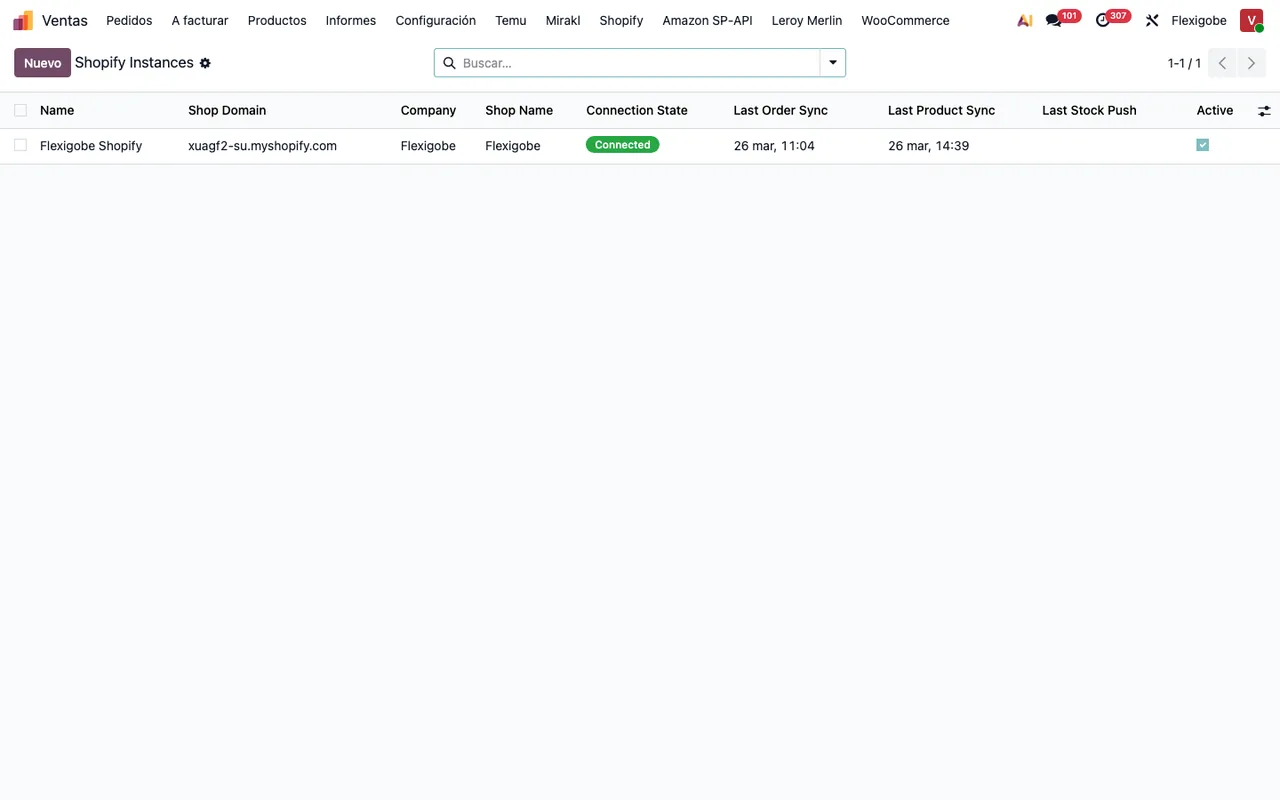
Connected, dernières synchronisations des commandes et des produits et case Active cochée.Parmi les autres champs du module que vous allez renseigner : la société (company_id), l'entrepôt (warehouse_id), l'équipe commerciale (Sales Team), le client de repli (Fallback Customer) et la case Enable Finance & Accounting.
Les transporteurs se mappent par leur nom dans Shopify
Chaque mappage relie un nom de transporteur Shopify à un Odoo Delivery Carrier : le transporteur Odoo qui est affecté lorsque ce nom Shopify apparaît dans une commande. Si vous cochez Auto-Create Carrier et qu'aucun transporteur n'est mappé, le module crée automatiquement un nouveau transporteur Odoo portant ce nom.
Le champ Status de chaque mappage (mapping_state) peut valoir Mapped, Auto-Create ou Unmapped. C'est la colonne que vous lisez pour savoir où en est chaque nom de transporteur.
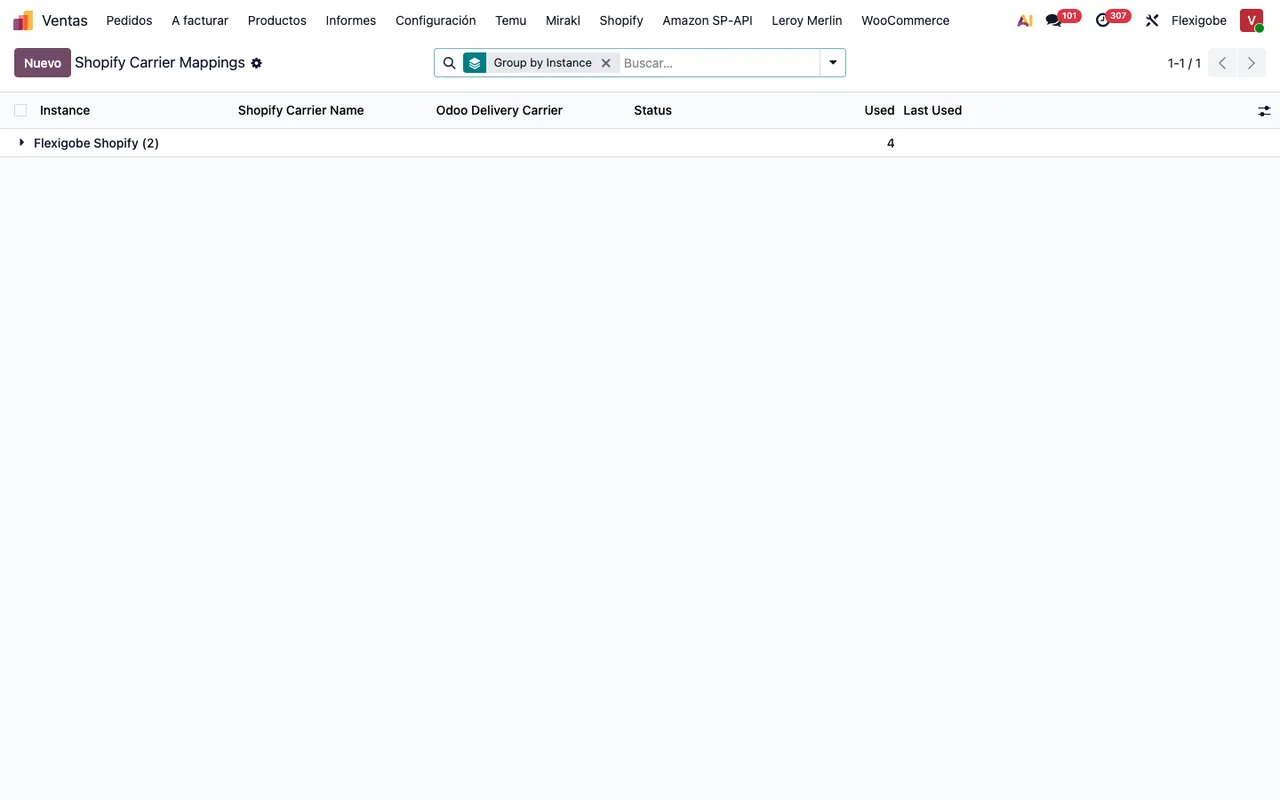
Instance, Shopify Carrier Name, Odoo Delivery Carrier, Status, Used et Last Used.Les clients sont appariés par l'ID Shopify, pas par l'e-mail
Le champ Shopify Customer ID conserve le GID client de Shopify, et le module l'utilise pour apparier les contacts de façon exacte, sans dépendre de l'e-mail ni du téléphone. C'est le champ que vous consultez quand vous vérifiez à quel contact une commande a été rattachée.
Les variantes sont regroupées par le GID du produit
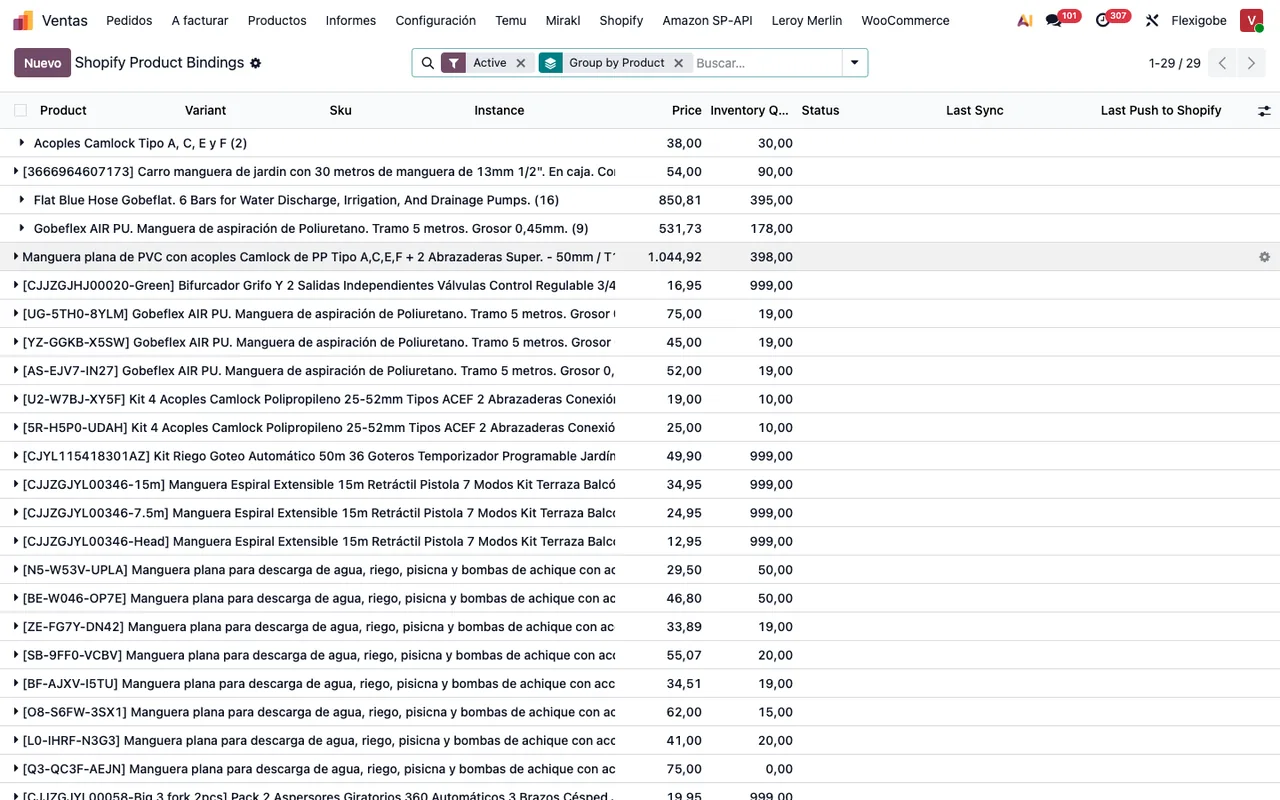
Shopify Product GID est le GID de produit de Shopify et le module l'utilise comme clé pour regrouper les variantes. Sur le produit, vous verrez aussi Shopify Vendor, Shopify Product Type, Shopify Compare-At Price, Last Push to Shopify et Shopify Tags, qui conserve les étiquettes séparées par des virgules, synchronisées depuis Shopify et envoyées vers Shopify.
Shopify Status prend les valeurs Active, Draft et Archived. Dans un autre champ de statut du module (status), la différence se lit dans le texte même : Active (visible in store) face à Draft (hidden).
Le statut d'expédition a sa propre échelle
Le champ Estado de Envío (shopify_delivery_status) peut valoir No Validado, Listo para Enviar, Parcialmente Enviado, Enviado ou Cancelado. La case Mostrar Estado de Envío en Ventas, si elle est activée, affiche une colonne avec le statut d'expédition de la commande dans la liste des ventes. Décidez si vous voulez cette colonne à la vue des personnes qui travaillent dans Ventes.
D'autres statuts qu'il faut savoir lire
Le module utilise d'autres champs de statut :
- Un
stateavecOpen,Partially Fulfilled,Fulfilled,CancelledetRefunded. - Un
stateavecDraft,Credit Note Created,IgnoredetFailed. stock_return_state, avecN/A,Pending Return,To Review,Stock ReturnedetReturn Failed.- Un
stateavecRunning,Success,Partial (with errors)etFailed. - Un
stateavecPending,Processed,FailedetFailed, no more retries.
Ce que signifie chaque avertissement et ce qu'il faut en faire, vous le trouvez dans les messages d'erreur et avertissements du connecteur.
Quoi vérifier la première semaine
Une fois la boutique connectée, vous pouvez faire ces vérifications vous-même :
- Dans Shopify Instances, que l'instance figure comme
Connectedet que les dernières synchronisations des commandes et des produits ont une date. - Votre e-mail, au cas où FlexigoTech Cloud vous aurait prévenu d'un échec de synchronisation.
- Dans Shopify Carrier Mappings, les colonnes
Status,UsedetLast Used, et tout mappage enUnmapped. - Dans Shopify Product Bindings, avec le filtre
Activeet groupé par produit, le SKU, le prix, l'inventaire et le statut de chaque variante. - Dans les contacts arrivés depuis Shopify, le champ
Shopify Customer ID. - Tout enregistrement en
Partial (with errors),Failed,Failed, no more retries,To ReviewouReturn Failed.
Connected et les liaisons de produit actives groupées par produit.Comment FlexigoTech vous aide
FlexigoTech déploie Odoo 17, 18, 19 et 20 et développe des connecteurs et des intégrations sur mesure. Si vous déployez Odoo en même temps que vous connectez Shopify, nous pouvons vous aider à finaliser la configuration (société, entrepôt, équipe commerciale, transporteurs) et à adapter le connecteur aux besoins de votre boutique. Le module se trouve sur sa fiche Odoo Apps.
À lire aussi
Vérifié dans le code du connecteur (version 20.0) et dans les sources citées
Sources
- Code du module : flexigobe_shopify_connector 20.0 (04fa0489): models/fgt_cloud.py
- Code du module : flexigobe_shopify_connector 20.0 (04fa0489): models/product_product.py
- Code du module : flexigobe_shopify_connector 20.0 (04fa0489): models/product_template.py
- Code du module : flexigobe_shopify_connector 20.0 (04fa0489): models/res_partner.py
- Code du module : flexigobe_shopify_connector 20.0 (04fa0489): models/sale_order.py
- Code du module : flexigobe_shopify_connector 20.0 (04fa0489): models/shopify_carrier_mapping.py
- Code du module : flexigobe_shopify_connector 20.0 (04fa0489): models/shopify_instance.py
- Code du module : flexigobe_shopify_connector 20.0 (04fa0489): models/shopify_order.py
- Code du module : flexigobe_shopify_connector 20.0 (04fa0489): models/shopify_refund.py
- Code du module : flexigobe_shopify_connector 20.0 (04fa0489): models/shopify_sync_log.py
- Code du module : flexigobe_shopify_connector 20.0 (04fa0489): models/shopify_webhook_event.py
- Code du module : flexigobe_shopify_connector 20.0 (04fa0489): wizard/shopify_export_product_wizard.py
- apps.odoo.com/apps/modules/20.0/flexigobe_shopify_connector
- apps.odoo.com/apps/modules/17.0/flexigobe_shopify_connector
- apps.odoo.com/apps/modules/18.0/flexigobe_shopify_connector
- apps.odoo.com/apps/modules/19.0/flexigobe_shopify_connector
- flexigotech.com/en/services.html
- flexigotech.com/precios.html