

 Español
 English
 Català
 Deutsch
 Français
 Italiano
 Nederlands
 Polski
A Ciclos Montseny quer cobrar com a seQura
Exemplo Caso ilustrativo: a empresa e os seus dados são inventados para explicar o fluxo.
A Ciclos Montseny é uma loja fictícia que vende bicicletas e peças a partir do Odoo e quer oferecer a seQura aos compradores de Espanha. A Marta, que gere a loja, instala o Payment Provider: seQura a partir da página do módulo e subscreve o plano Conector, porque a ligação passa pela FlexigoTech Cloud: o serviço guarda as credenciais cifradas, vigia a sincronização e avisa por e-mail se falhar. Tudo o que se segue é feito com o provedor em modo de teste.
Test Mode e Published, o formulário com as credenciais ocultas e o botão Fetch merchant accounts, o separador seQura accounts com uma linha de Espanha e o separador de métodos de pagamento com uma linha part_payment e o botão Refresh.Passo um: a referência de comerciante de cada país
Na animação vê-se o separador seQura accounts com uma linha para Espanha, o respetivo Merchant ID e a Assets key. A Marta revê os campos dessa conta um a um:
Country(country_id): o país do comprador a que se destina essa referência de comerciante.Merchant ID(merchant_ref): a referência de comerciante que a seQura lhe emitiu para esse país.Assets key(assets_key): é exigida pelos widgets promocionais, e a seQura comunica-a juntamente com as credenciais.Signed webhooks(verify_signature): indica se a seQura assina os eventos de webhook que envia para esta conta.Signature secret(signature_secret): serve para verificar que os eventos de webhook vêm mesmo da seQura.
Como os widgets promocionais exigem a Assets key, a Marta copia-a assim que a seQura a envia com as credenciais, sem a deixar para mais tarde.
O pormenor que a Marta anota: Signed webhooks e Signature secret andam juntos. O primeiro diz se a seQura assina os eventos dessa conta; o segundo é o que se usa para confirmar que o evento vem da seQura. Verifica que ambos refletem o que a seQura lhe indicou para a conta.
Passo dois: ler bem os métodos de pagamento
Na animação, o separador de métodos de pagamento mostra uma linha para Espanha com a categoria part_payment. Cada método guarda estes campos, e a Marta lê-os antes de publicar seja o que for:
Product(product_code) eCampaign(campaign): o produto e a campanha do método.Category(category): um destes valores,pay_now,pay_lateroupart_payment.Title,Long title,Claim,DescriptioneCost description: os textos que o método guarda.Icon (SVG)(icon_svg): o ícone do método em formato SVG.Minimum amounteMaximum amount: os montantes mínimo e máximo do método.Basket range(limits_display): os tamanhos de carrinho para os quais se pode oferecer este produto.Available fromeAvailable until: as datas de início e fim de disponibilidade.
Há mais três campos que a Marta encontra mas não interpreta por conta própria: Covers services (allows_services), Contract options (contract_options) e Confirmation path (confirmation_path), em cuja definição aparece o valor down_payment_on_confirmation. Se tiver dúvidas sobre eles, o artigo sobre como o módulo funciona por dentro é o sítio para continuar.
Passo três: os widgets promocionais
Com a conta de Espanha completa, a Marta abre o separador seQura widgets para decidir onde os mostrar. Antes confirma que a Assets key está preenchida, porque é o campo que os widgets promocionais exigem.
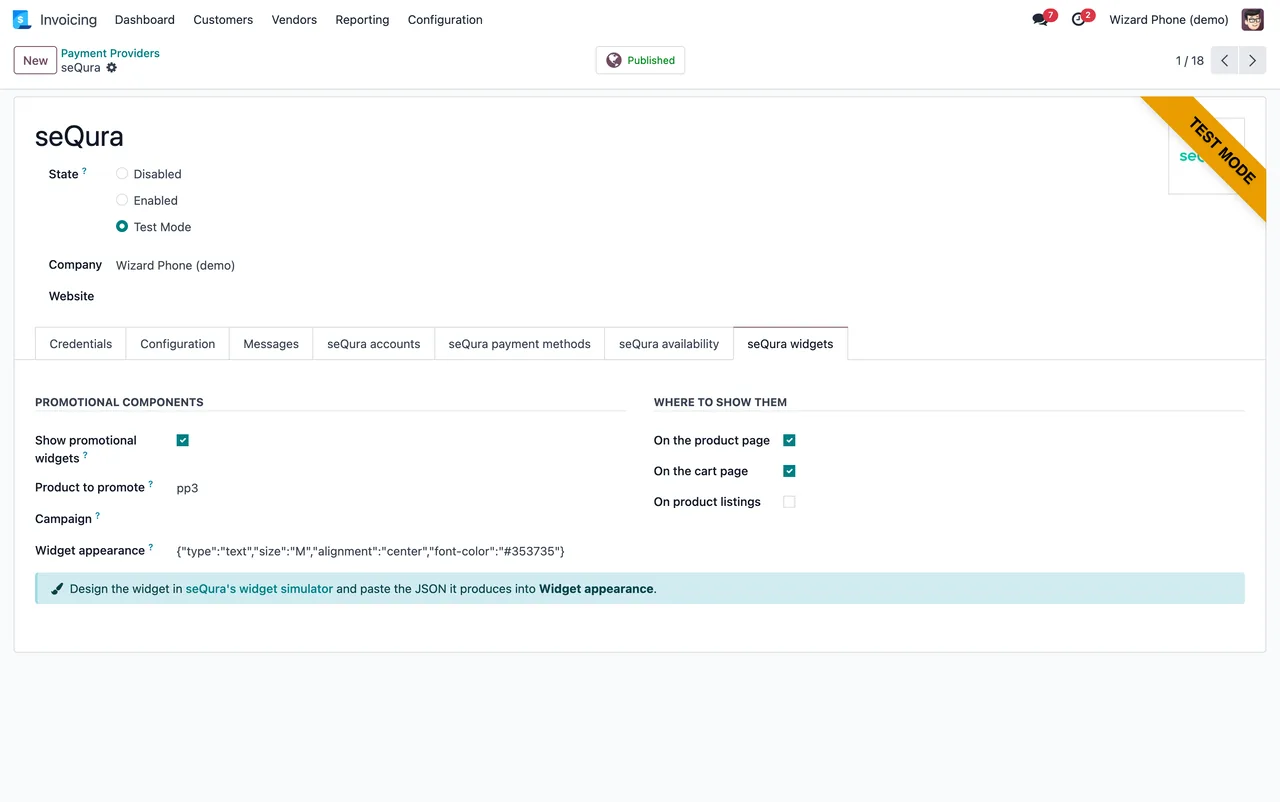
seQura widgets: opções dos widgets promocionais, produto, aparência em JSON e onde os mostrar no produto, no carrinho e nas listagens. Com dados de demonstração.Passo quatro: o que vai ver quem reconcilia
O módulo inclui também uma área de desembolsos da seQura, com menus de operações, finanças e configuração. A Marta mostra-a à pessoa que trata da contabilidade com as capturas de demonstração, para que saiba que ecrãs vai encontrar.
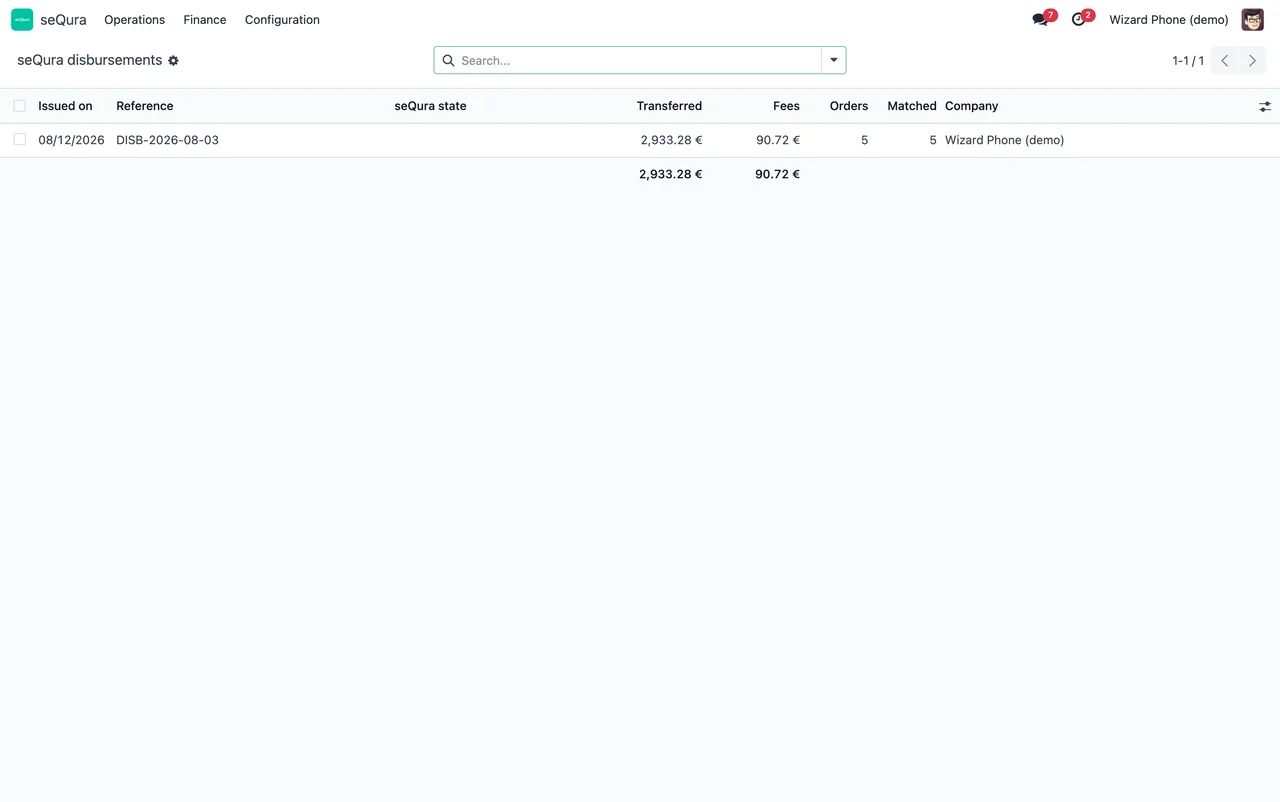
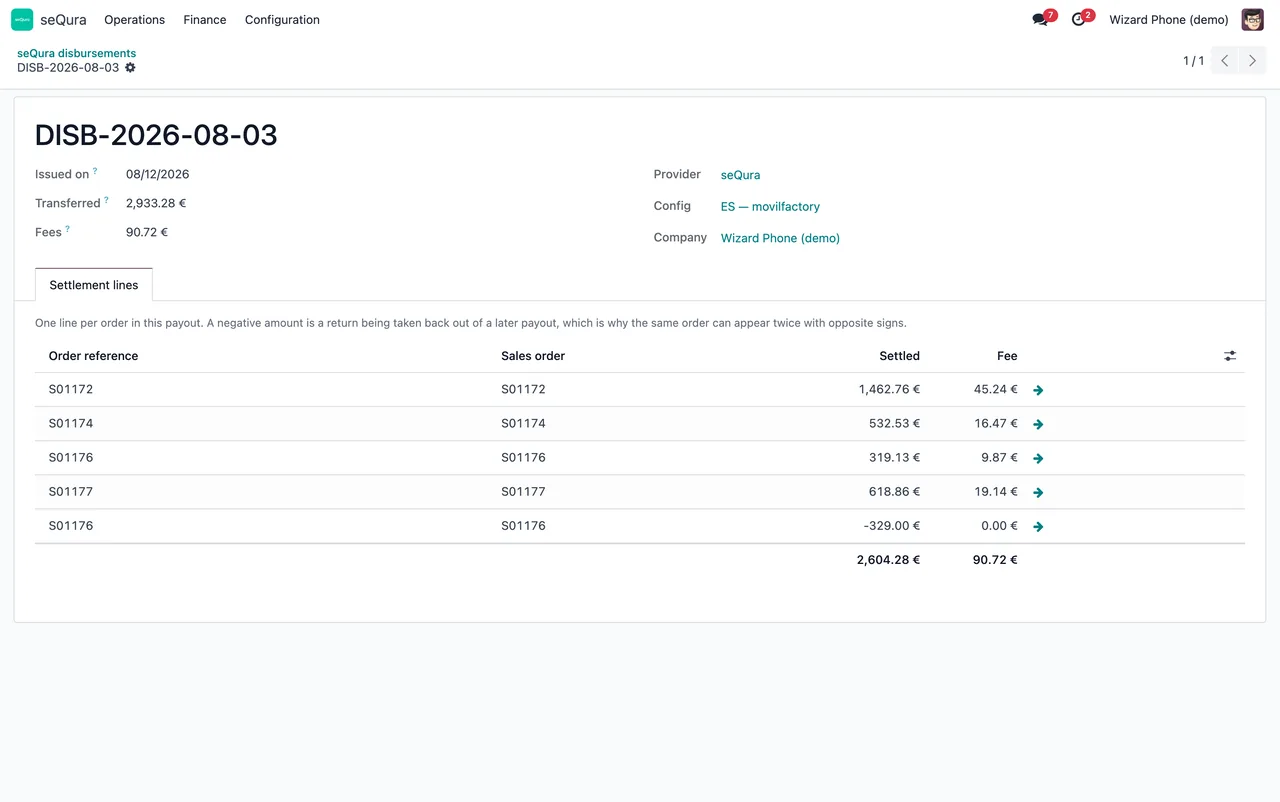
Settlement lines com cinco encomendas e os respetivos totais. Com dados de demonstração.A primeira semana: o que a Marta revê
Com o provedor já a funcionar, a Marta reserva um momento de poucos em poucos dias para rever isto:
- Que a conta de Espanha tem o
Countrycorreto e oMerchant IDque a seQura emitiu para esse país. - Que a
Assets keycontinua preenchida, se a loja usar widgets promocionais. - Que
Signed webhookseSignature secretcoincidem com o que a seQura indica para a conta. - Que cada método de pagamento tem a
Categoryesperada e queMinimum amount,Maximum amounteBasket rangebatem certo com o que vende. - Que nenhum método que queira oferecer tem um
Available untiljá ultrapassado. - O e-mail: a FlexigoTech Cloud avisa por e-mail se a sincronização falhar, por isso a Marta não filtra esses avisos.
Se surgir uma mensagem que não entenda, procura-a na lista de mensagens de erro e avisos do módulo, com o texto literal de cada uma.
O que aprender com o caso
A configuração organiza-se em dois blocos: a conta por país (referência de comerciante, Assets key e webhooks assinados) e os métodos de pagamento com os respetivos montantes, intervalo de carrinho e datas. Com o primeiro bloco completo, o segundo é uma questão de ler cada campo com calma.
Convém também saber o que acontece com a subscrição: sem ela, ou com o serviço suspenso, para aquilo que a subscrição fornece, mas os dados ficam no seu Odoo. E se a seQura alterar a API, o módulo e o serviço são adaptados.
Como a FlexigoTech ajuda
O Payment Provider: seQura está publicado na Odoo Apps para Odoo 17, 18, 19 e 20, a 9 € por versão do Odoo (pagamento único, sem IVA), e a ligação funciona com o plano Conector da FlexigoTech Cloud: 49 €/mês ou 490 €/ano sem IVA, com até 3 contas da plataforma. Com a subscrição, o módulo para as novas versões do Odoo está incluído se o comprou em flexigotech.com; na Odoo App Store, cada versão compra-se lá. Pode vê-lo na página da Odoo Apps.
Se ainda está a implementar o Odoo, a FlexigoTech implementa Odoo 17, 18, 19 e 20 e desenvolve conectores e integrações à medida, por isso podemos deixar a seQura configurada como parte do projeto.
Continue a ler
Verificado no código do conector (versão 20.0) e nas fontes indicadas
Fontes
- Código do módulo: flexigo_sequra_bnpl 20.0 (f94d334a): models/sequra_country_config.py
- Código do módulo: flexigo_sequra_bnpl 20.0 (f94d334a): models/sequra_payment_method.py
- apps.odoo.com/apps/modules/20.0/flexigo_sequra_bnpl
- apps.odoo.com/apps/modules/17.0/flexigo_sequra_bnpl
- apps.odoo.com/apps/modules/18.0/flexigo_sequra_bnpl
- apps.odoo.com/apps/modules/19.0/flexigo_sequra_bnpl
- flexigotech.com/en/services.html
- flexigotech.com/precios.html