

 Español
 English
 Català
 Français
 Português
 Italiano
 Nederlands
 Polski
Ciclos Montseny möchte Zahlungen über seQura annehmen
Beispiel Fiktiver Fall: Firma und Zahlen sind erfunden, um den Ablauf zu zeigen.
Ciclos Montseny ist ein erfundener Shop, der Fahrräder und Ersatzteile über Odoo verkauft und seinen Käufern in Spanien seQura anbieten möchte. Marta, die den Shop führt, installiert Payment Provider: seQura über die Modulseite und bucht den Connector-Plan, denn die Verbindung läuft über FlexigoTech Cloud: Der Dienst speichert die Zugangsdaten verschlüsselt, überwacht die Synchronisierung und benachrichtigt per E-Mail, wenn sie fehlschlägt. Alles Folgende erledigt sie mit dem Anbieter im Testmodus.
Test Mode und Published, das Formular mit verborgenen Zugangsdaten und der Schaltfläche Fetch merchant accounts, der Reiter seQura accounts mit einer Zeile für Spanien und der Reiter Zahlungsmethoden mit einer Zeile part_payment und der Schaltfläche Refresh.Schritt eins: die Händlerreferenz für jedes Land
In der Animation sehen Sie den Reiter seQura accounts mit einer Zeile für Spanien, ihrer Merchant ID und ihrem Assets key. Marta geht die Felder dieses Kontos einzeln durch:
Country(country_id): das Land der Käufer, für das diese Händlerreferenz gilt.Merchant ID(merchant_ref): die Händlerreferenz, die seQura ihr für dieses Land ausgestellt hat.Assets key(assets_key): wird von den Werbe-Widgets benötigt; seQura teilt ihn zusammen mit den Zugangsdaten mit.Signed webhooks(verify_signature): gibt an, ob seQura die Webhook-Ereignisse signiert, die an dieses Konto gesendet werden.Signature secret(signature_secret): dient zur Prüfung, ob Webhook-Ereignisse tatsächlich von seQura stammen.
Da die Werbe-Widgets den Assets key benötigen, trägt Marta ihn ein, sobald seQura ihn mit den Zugangsdaten schickt, statt ihn auf später zu verschieben.
Das Detail, das Marta sich notiert: Signed webhooks und Signature secret gehören zusammen. Das erste gibt an, ob seQura die Ereignisse dieses Kontos signiert; das zweite dient dazu, zu prüfen, ob ein Ereignis von seQura stammt. Sie stellt sicher, dass beide dem entsprechen, was seQura ihr für ihr Konto mitgeteilt hat.
Schritt zwei: die Zahlungsmethoden richtig lesen
In der Animation zeigt der Reiter Zahlungsmethoden eine Zeile für Spanien mit der Kategorie part_payment. Jede Methode speichert diese Felder, und Marta liest sie, bevor sie etwas veröffentlicht:
Product(product_code) undCampaign(campaign): Produkt und Kampagne der Methode.Category(category): einer der Wertepay_now,pay_lateroderpart_payment.Title,Long title,Claim,DescriptionundCost description: die Texte, die die Methode speichert.Icon (SVG)(icon_svg): das Symbol der Methode im SVG-Format.Minimum amountundMaximum amount: Mindest- und Höchstbetrag der Methode.Basket range(limits_display): die Warenkorbgrößen, für die dieses Produkt angeboten werden kann.Available fromundAvailable until: Beginn und Ende der Verfügbarkeit.
Drei weitere Felder findet Marta, interpretiert sie aber nicht auf eigene Faust: Covers services (allows_services), Contract options (contract_options) und Confirmation path (confirmation_path), in dessen Definition der Wert down_payment_on_confirmation vorkommt. Wenn Sie dazu Fragen haben, lesen Sie am besten im Artikel darüber weiter, wie das Modul intern funktioniert.
Schritt drei: die Werbe-Widgets
Sobald das Konto für Spanien vollständig ist, öffnet Marta den Reiter seQura widgets, um festzulegen, wo sie angezeigt werden. Vorher prüft sie, dass der Assets key ausgefüllt ist, denn dieses Feld benötigen die Werbe-Widgets.
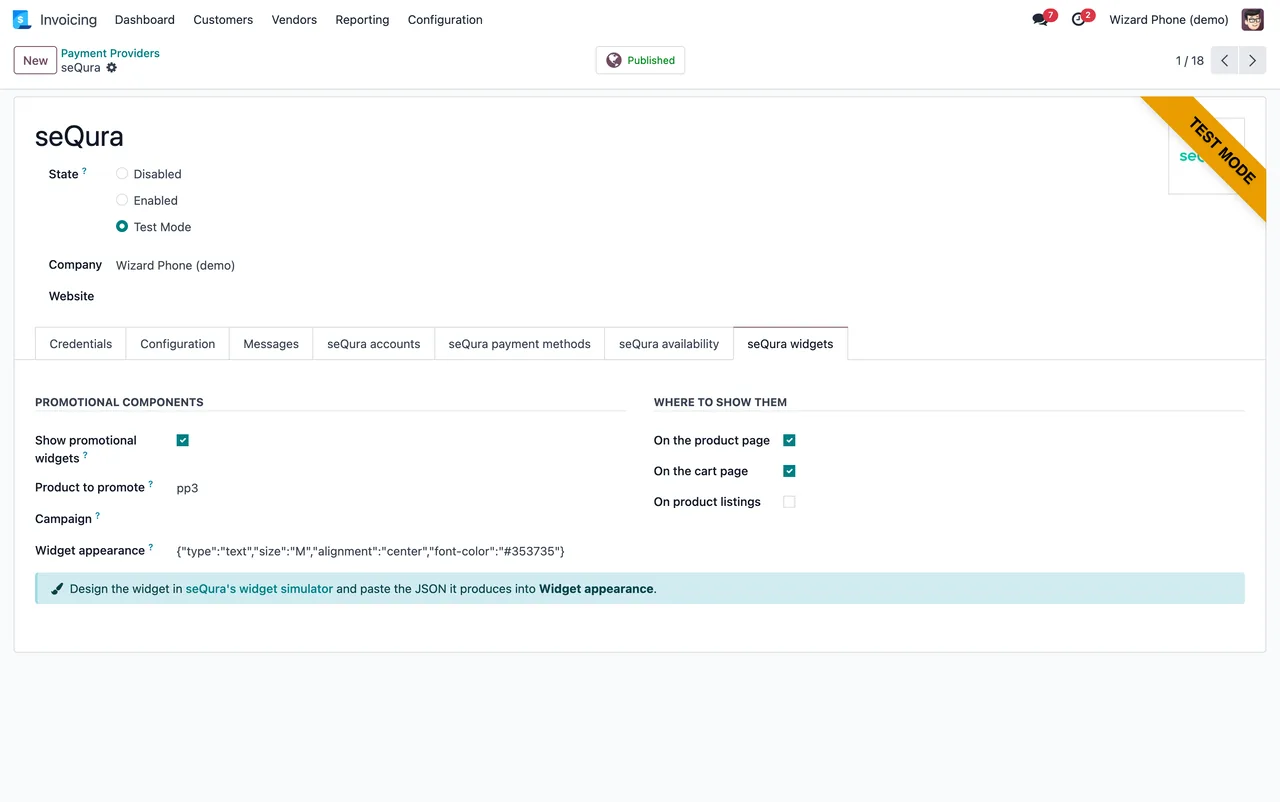
seQura widgets: Optionen der Werbe-Widgets, Produkt, Darstellung als JSON und wo sie auf Produktseite, Warenkorb und Listen erscheinen. Mit Demodaten.Schritt vier: was die Person sieht, die abstimmt
Das Modul enthält außerdem einen Bereich für seQura-Auszahlungen mit Menüs für Vorgänge, Finanzen und Konfiguration. Marta zeigt ihn der Person, die die Buchhaltung führt, anhand der Demo-Screenshots, damit sie weiß, welche Bildschirme sie erwarten.
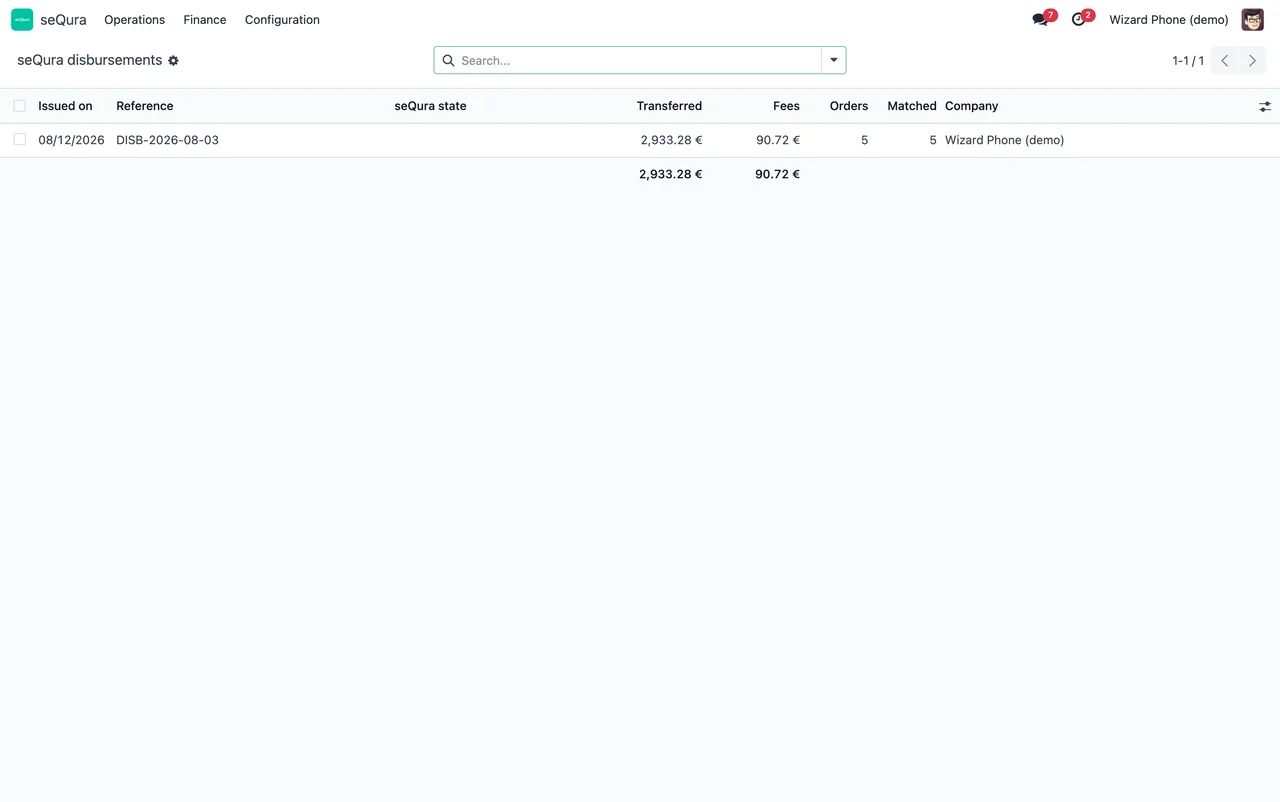
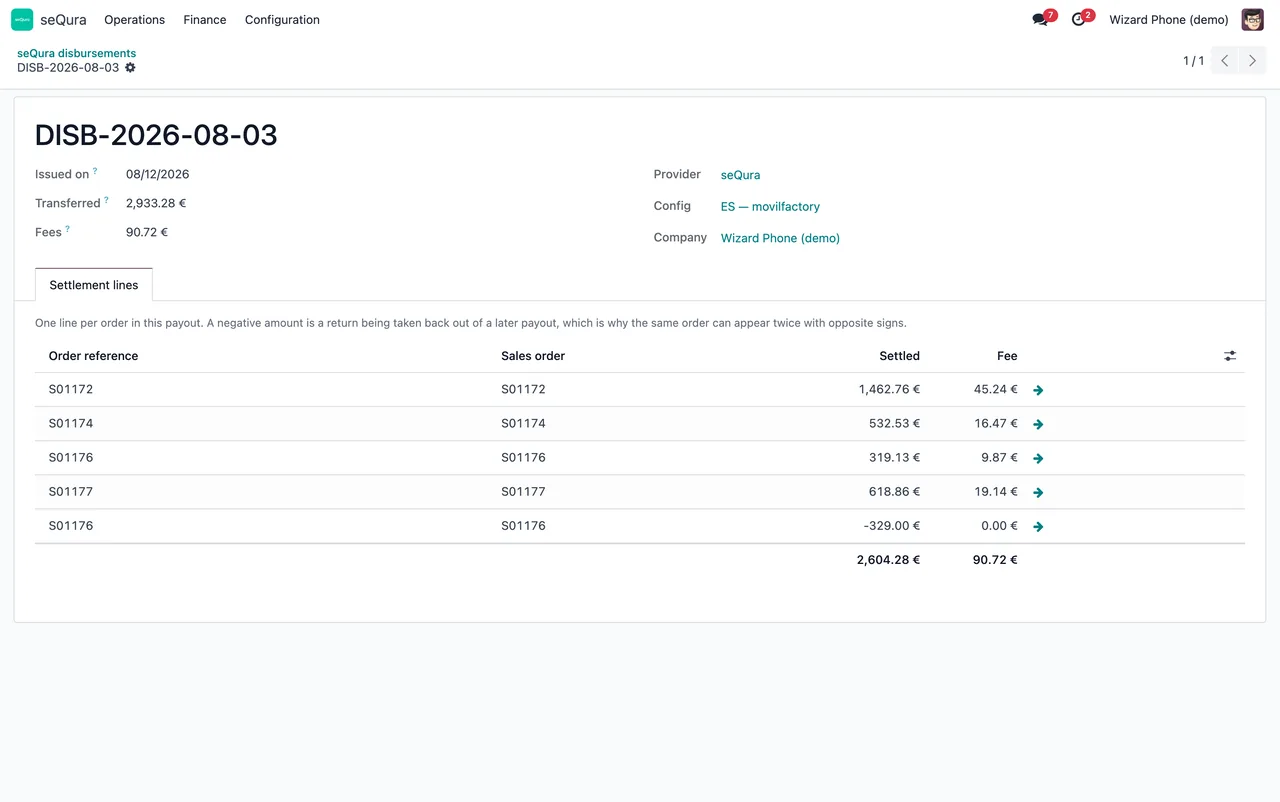
Settlement lines mit fünf Aufträgen und ihren Summen. Mit Demodaten.Die erste Woche: was Marta prüft
Sobald der Anbieter läuft, nimmt sich Marta alle paar Tage kurz Zeit, um Folgendes durchzugehen:
- Dass das Konto für Spanien das richtige
Countryund dieMerchant IDhat, die seQura für dieses Land ausgestellt hat. - Dass der
Assets keyweiterhin ausgefüllt ist, wenn der Shop Werbe-Widgets nutzt. - Dass
Signed webhooksundSignature secretmit den Angaben von seQura für das Konto übereinstimmen. - Dass jede Zahlungsmethode die erwartete
Categoryhat undMinimum amount,Maximum amountundBasket rangezu ihrem Sortiment passen. - Dass keine Methode, die sie anbieten möchte, ein bereits vergangenes
Available untilhat. - Das Postfach: FlexigoTech Cloud benachrichtigt per E-Mail, wenn die Synchronisierung fehlschlägt, deshalb filtert Marta diese Hinweise nicht aus.
Taucht eine Meldung auf, die sie nicht versteht, sucht sie sie in der Liste der Fehlermeldungen und Hinweise des Moduls, mit dem genauen Wortlaut jeder Meldung.
Was das Beispiel zeigt
Die Einrichtung gliedert sich in zwei Blöcke: das Konto pro Land (Händlerreferenz, Assets key und signierte Webhooks) und die Zahlungsmethoden mit ihren Beträgen, der Warenkorbspanne und den Daten. Ist der erste Block vollständig, geht es beim zweiten nur noch darum, jedes Feld in Ruhe zu lesen.
Auch zum Abonnement sollten Sie Bescheid wissen: Ohne Abonnement oder bei ausgesetztem Dienst stoppt, was das Abonnement bereitstellt, Ihre Daten bleiben aber in Ihrem Odoo. Und wenn seQura seine API ändert, werden Modul und Dienst angepasst.
Wie FlexigoTech Sie unterstützt
Payment Provider: seQura ist in Odoo Apps für Odoo 17, 18, 19 und 20 veröffentlicht, zu 9 € pro Odoo-Version (Einmalzahlung, zzgl. MwSt.), und die Verbindung läuft über den Connector-Plan von FlexigoTech Cloud: 49 €/Monat oder 490 €/Jahr zzgl. MwSt., mit bis zu 3 Konten der Plattform. Mit dem Abonnement ist das Modul für neue Odoo-Versionen enthalten, wenn Sie es auf flexigotech.com gekauft haben; im Odoo App Store wird jede Version dort gekauft. Details finden Sie im Eintrag in Odoo Apps.
Wenn Sie Odoo noch einführen: FlexigoTech implementiert Odoo 17, 18, 19 und 20 und entwickelt individuelle Konnektoren und Integrationen, sodass wir seQura im Rahmen des Projekts gleich mit einrichten können.
Weiterlesen
Geprüft im Quellcode des Connectors (Version 20.0) und in den verlinkten Quellen
Quellen
- Quellcode des Moduls: flexigo_sequra_bnpl 20.0 (f94d334a): models/sequra_country_config.py
- Quellcode des Moduls: flexigo_sequra_bnpl 20.0 (f94d334a): models/sequra_payment_method.py
- apps.odoo.com/apps/modules/20.0/flexigo_sequra_bnpl
- apps.odoo.com/apps/modules/17.0/flexigo_sequra_bnpl
- apps.odoo.com/apps/modules/18.0/flexigo_sequra_bnpl
- apps.odoo.com/apps/modules/19.0/flexigo_sequra_bnpl
- flexigotech.com/en/services.html
- flexigotech.com/precios.html