

 Español
 English
 Català
 Deutsch
 Português
 Italiano
 Nederlands
 Polski
Ciclos Montseny veut encaisser avec seQura
Exemple Cas illustratif : l'entreprise et ses chiffres sont inventés pour expliquer le flux.
Ciclos Montseny est une boutique fictive qui vend des vélos et des pièces détachées depuis Odoo et souhaite proposer seQura à ses acheteurs en Espagne. Marta, qui la dirige, installe Payment Provider: seQura depuis la page du module et souscrit le plan Connecteur, car la connexion passe par FlexigoTech Cloud : le service stocke les identifiants chiffrés, surveille la synchronisation et prévient par e-mail en cas d'échec. Tout ce qui suit, elle le fait avec le fournisseur en mode test.
Test Mode et Published, le formulaire avec les identifiants masqués et le bouton Fetch merchant accounts, l'onglet seQura accounts avec une ligne pour l'Espagne et l'onglet des modes de paiement avec une ligne part_payment et le bouton Refresh.Étape un : la référence marchand de chaque pays
L'animation montre l'onglet seQura accounts avec une ligne pour l'Espagne, son Merchant ID et son Assets key. Marta passe en revue les champs de ce compte un par un :
Country(country_id) : le pays de l'acheteur auquel sert cette référence marchand.Merchant ID(merchant_ref) : la référence marchand que seQura lui a attribuée pour ce pays.Assets key(assets_key) : requise par les widgets promotionnels ; seQura la communique avec les identifiants.Signed webhooks(verify_signature) : indique si seQura signe les événements webhook qu'il envoie à ce compte.Signature secret(signature_secret) : sert à vérifier que les événements webhook proviennent bien de seQura.
Comme les widgets promotionnels requièrent l'Assets key, Marta la copie dès que seQura la lui transmet avec les identifiants, sans la remettre à plus tard.
Le détail que Marta note : Signed webhooks et Signature secret vont ensemble. Le premier indique si seQura signe les événements de ce compte ; le second sert à contrôler que l'événement vient bien de seQura. Elle vérifie que les deux reflètent ce que seQura lui a indiqué pour son compte.
Étape deux : bien lire les modes de paiement
Dans l'animation, l'onglet des modes de paiement affiche une ligne pour l'Espagne avec la catégorie part_payment. Chaque mode enregistre ces champs, et Marta les lit avant de publier quoi que ce soit :
Product(product_code) etCampaign(campaign) : le produit et la campagne du mode.Category(category) : l'une de ces valeurs,pay_now,pay_lateroupart_payment.Title,Long title,Claim,DescriptionetCost description: les textes enregistrés par le mode.Icon (SVG)(icon_svg) : l'icône du mode au format SVG.Minimum amountetMaximum amount: les montants minimum et maximum du mode.Basket range(limits_display) : les tailles de panier pour lesquelles ce produit peut être proposé.Available frometAvailable until: les dates de début et de fin de disponibilité.
Trois autres champs que Marta repère mais n'interprète pas seule : Covers services (allows_services), Contract options (contract_options) et Confirmation path (confirmation_path), dont la définition contient la valeur down_payment_on_confirmation. Si vous avez des doutes à leur sujet, l'article sur le fonctionnement interne du module est l'endroit où poursuivre.
Étape trois : les widgets promotionnels
Une fois le compte Espagne complet, Marta ouvre l'onglet seQura widgets pour décider où les afficher. Elle vérifie d'abord que l'Assets key est renseignée, car c'est le champ que requièrent les widgets promotionnels.
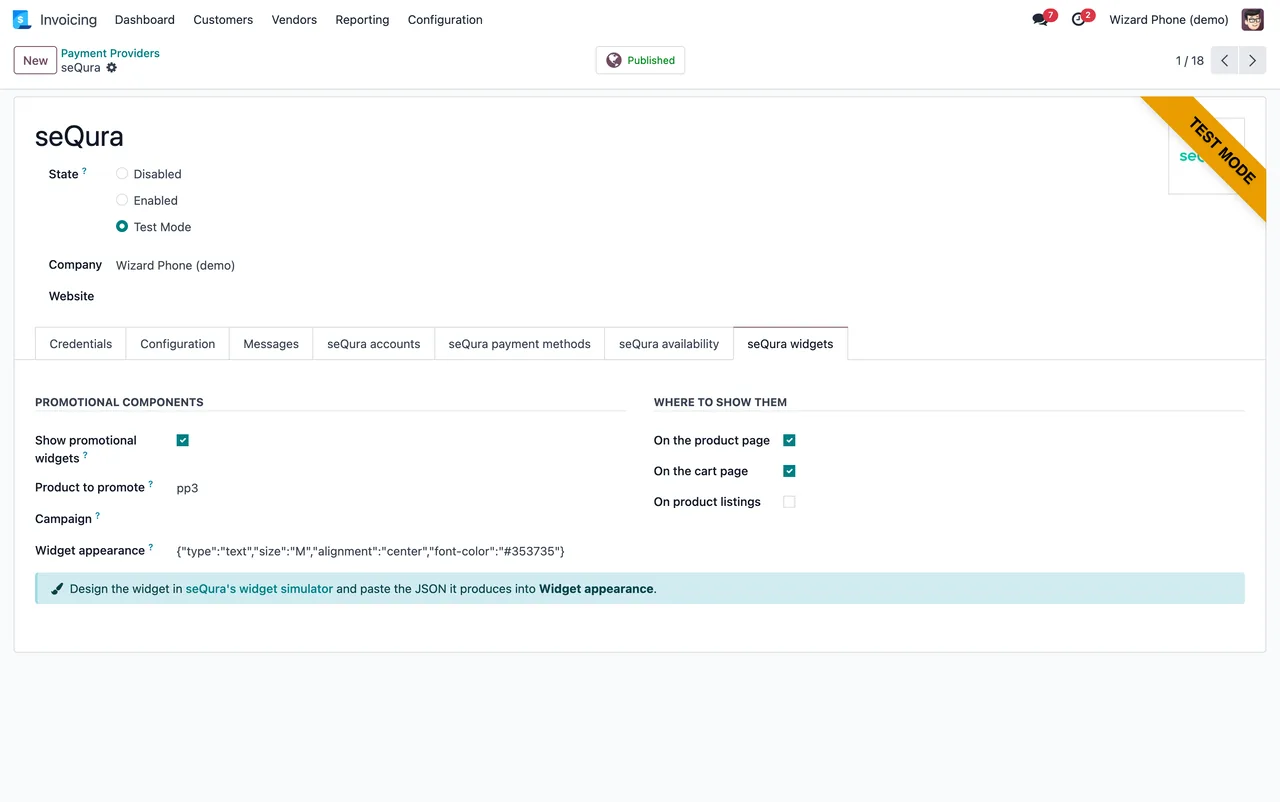
seQura widgets : options des widgets promotionnels, produit, apparence en JSON et emplacements d'affichage sur la fiche produit, le panier et les listes. Avec des données de démonstration.Étape quatre : ce que verra la personne qui rapproche
Le module comprend aussi une section dédiée aux versements seQura, avec des menus d'opérations, de finances et de configuration. Marta la présente à la personne chargée de la comptabilité à l'aide des captures de démonstration, pour qu'elle sache quels écrans l'attendent.
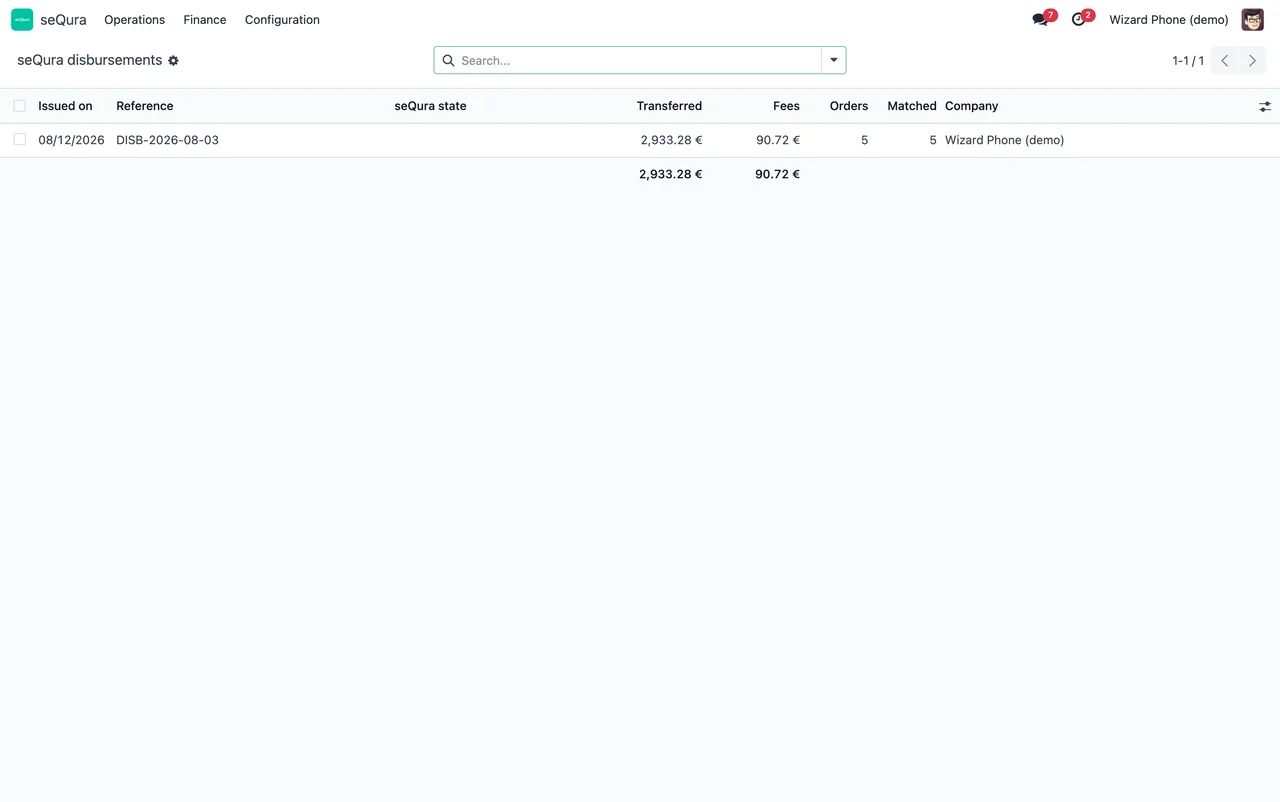
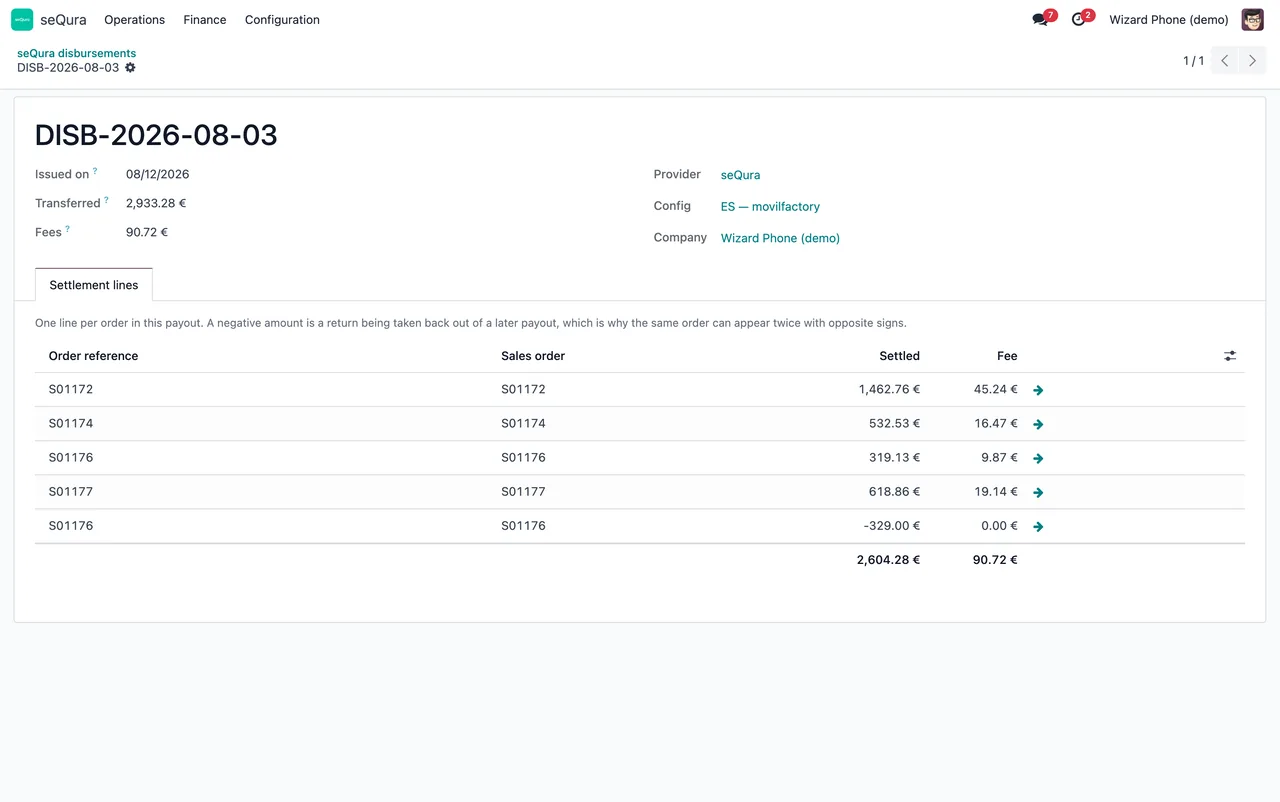
Settlement lines avec cinq commandes et leurs totaux. Avec des données de démonstration.La première semaine : ce que Marta vérifie
Une fois le fournisseur en service, Marta prend régulièrement un moment, à quelques jours d'intervalle, pour passer en revue ces points :
- Que le compte Espagne a le bon
Countryet leMerchant IDémis par seQura pour ce pays. - Que l'
Assets keyest toujours renseignée si la boutique utilise des widgets promotionnels. - Que
Signed webhooksetSignature secretcorrespondent à ce que seQura indique pour le compte. - Que chaque mode de paiement a la
Categoryattendue, et queMinimum amount,Maximum amountetBasket rangecollent à ce qu'elle vend. - Qu'aucun mode qu'elle veut proposer n'a un
Available untildéjà dépassé. - Sa messagerie : FlexigoTech Cloud prévient par e-mail si la synchronisation échoue, donc Marta ne filtre pas ces alertes.
Si un message qu'elle ne comprend pas apparaît, elle le cherche dans la liste des messages d'erreur et avertissements du module, avec le texte exact de chacun.
Ce qu'il faut retenir du cas
La mise en place s'organise en deux blocs : le compte par pays (référence marchand, Assets key et webhooks signés) et les modes de paiement avec leurs montants, plage de panier et dates. Si le premier bloc est complet, le second consiste simplement à lire chaque champ avec attention.
Il est aussi utile de savoir ce qui se passe avec l'abonnement : sans lui, ou avec le service suspendu, ce que fournit l'abonnement s'arrête, mais les données restent dans votre Odoo. Et si seQura modifie son API, le module et le service sont adaptés.
Comment FlexigoTech vous aide
Payment Provider: seQura est publié sur Odoo Apps pour Odoo 17, 18, 19 et 20, à 9 € par version d'Odoo (paiement unique, HT), et la connexion passe par le plan Connecteur de FlexigoTech Cloud : 49 €/mois ou 490 €/an HT, avec jusqu'à 3 comptes de la plateforme. Avec l'abonnement, le module pour les nouvelles versions d'Odoo est inclus si vous l'avez acheté sur flexigotech.com ; sur l'Odoo App Store, chaque version s'achète sur place. Vous pouvez le consulter sur la fiche Odoo Apps.
Si vous êtes encore en train de déployer Odoo, FlexigoTech déploie Odoo 17, 18, 19 et 20 et développe des connecteurs et des intégrations sur mesure : nous pouvons donc configurer seQura dans le cadre du projet.
À lire aussi
Vérifié dans le code du connecteur (version 20.0) et dans les sources citées
Sources
- Code du module : flexigo_sequra_bnpl 20.0 (f94d334a): models/sequra_country_config.py
- Code du module : flexigo_sequra_bnpl 20.0 (f94d334a): models/sequra_payment_method.py
- apps.odoo.com/apps/modules/20.0/flexigo_sequra_bnpl
- apps.odoo.com/apps/modules/17.0/flexigo_sequra_bnpl
- apps.odoo.com/apps/modules/18.0/flexigo_sequra_bnpl
- apps.odoo.com/apps/modules/19.0/flexigo_sequra_bnpl
- flexigotech.com/en/services.html
- flexigotech.com/precios.html