

 English
 Català
 Deutsch
 Français
 Português
 Italiano
 Nederlands
 Polski
Ciclos Montseny quiere cobrar con seQura
Ejemplo Caso ilustrativo: la empresa y sus datos son inventados para explicar el flujo.
Ciclos Montseny es una tienda inventada que vende bicicletas y recambios desde Odoo y quiere ofrecer seQura a sus compradores de España. Marta, que la lleva, instala Payment Provider: seQura desde la página del módulo y contrata el plan Conector, porque la conexión pasa por FlexigoTech Cloud: el servicio guarda cifradas las credenciales, vigila la sincronización y avisa por correo si falla. Todo lo que sigue lo hace con el proveedor en modo de prueba.
Test Mode y Published, el formulario con las credenciales ocultas y el botón Fetch merchant accounts, la pestaña seQura accounts con una línea de España y la pestaña de métodos de pago con una fila part_payment y el botón Refresh.Paso uno: la referencia de comerciante de cada país
En la animación se ve la pestaña seQura accounts con una línea para España, su Merchant ID y su Assets key. Marta revisa los campos de esa cuenta uno por uno:
Country(country_id): el país del comprador al que sirve esa referencia de comerciante.Merchant ID(merchant_ref): la referencia de comerciante que seQura le ha emitido para ese país.Assets key(assets_key): la requieren los widgets promocionales, y seQura la comunica junto con las credenciales.Signed webhooks(verify_signature): indica si seQura firma los eventos de webhook que envía a esta cuenta.Signature secret(signature_secret): se usa para verificar que los eventos de webhook vienen de verdad de seQura.
Como los widgets promocionales requieren la Assets key, Marta la copia en cuanto seQura se la pasa con las credenciales, sin dejarla para más tarde.
El detalle que Marta anota: Signed webhooks y Signature secret van juntos. El primero dice si seQura firma los eventos de esa cuenta; el segundo es lo que se usa para comprobar que el evento viene de seQura. Revisa que los dos reflejen lo que seQura le ha indicado para su cuenta.
Paso dos: leer bien los métodos de pago
En la animación, la pestaña de métodos de pago muestra una fila para España con la categoría part_payment. Cada método guarda estos campos, y Marta los lee antes de publicar nada:
Product(product_code) yCampaign(campaign): el producto y la campaña del método.Category(category): uno de estos valores,pay_now,pay_lateropart_payment.Title,Long title,Claim,DescriptionyCost description: los textos que guarda el método.Icon (SVG)(icon_svg): el icono del método en formato SVG.Minimum amountyMaximum amount: los importes mínimo y máximo del método.Basket range(limits_display): los tamaños de cesta para los que se puede ofrecer este producto.Available fromyAvailable until: las fechas de inicio y fin de disponibilidad.
Hay tres campos más que Marta localiza pero no interpreta por su cuenta: Covers services (allows_services), Contract options (contract_options) y Confirmation path (confirmation_path), en cuya definición aparece el valor down_payment_on_confirmation. Si tienes dudas con ellos, el artículo sobre cómo funciona el módulo por dentro es el sitio para seguir.
Paso tres: los widgets promocionales
Con la cuenta de España completa, Marta abre la pestaña seQura widgets para decidir dónde mostrarlos. Antes comprueba que la Assets key está rellena, porque es el campo que requieren los widgets promocionales.
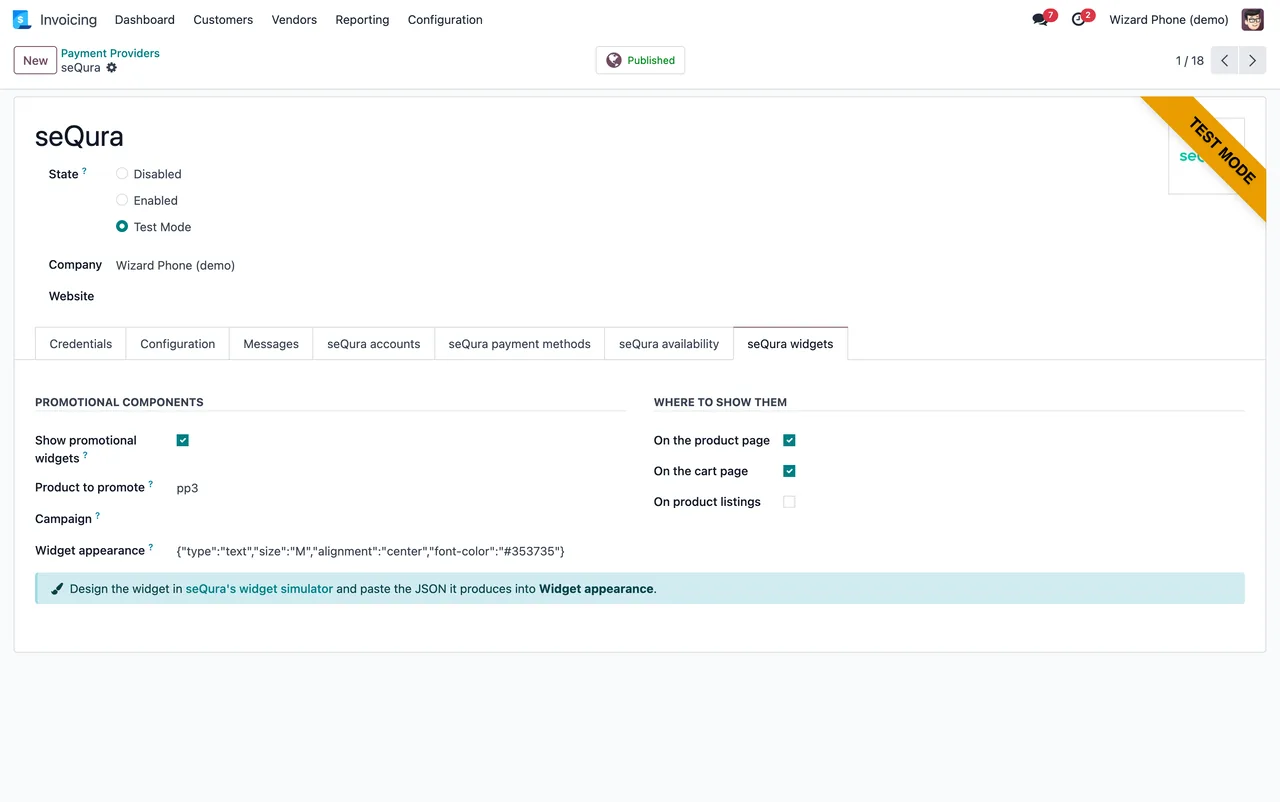
seQura widgets: opciones de los widgets promocionales, producto, apariencia en JSON y dónde mostrarlos en producto, carrito y listados. Con datos de demostración.Paso cuatro: lo que verá quien concilia
El módulo incluye también un apartado de desembolsos de seQura, con menús de operaciones, finanzas y configuración. Marta se lo enseña a la persona que lleva la contabilidad con las capturas de demostración, para que sepa qué pantallas va a encontrarse.
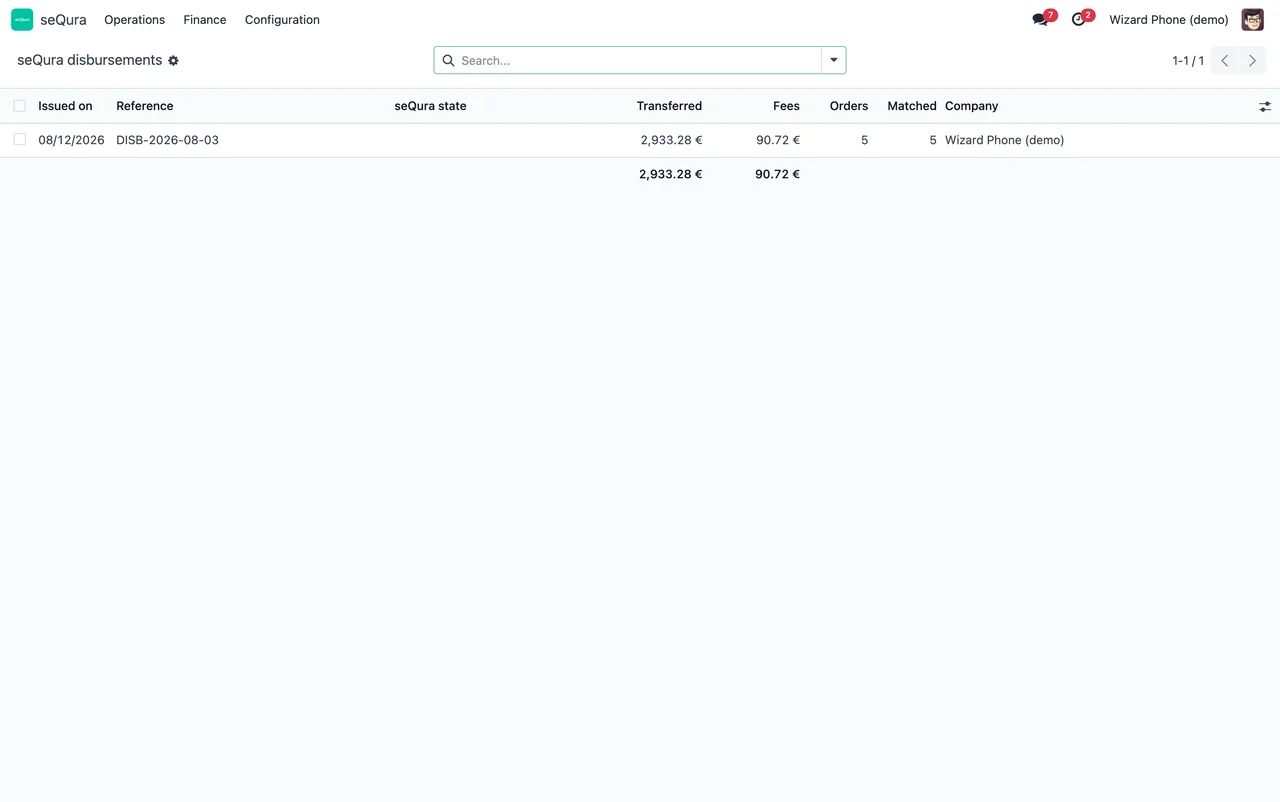
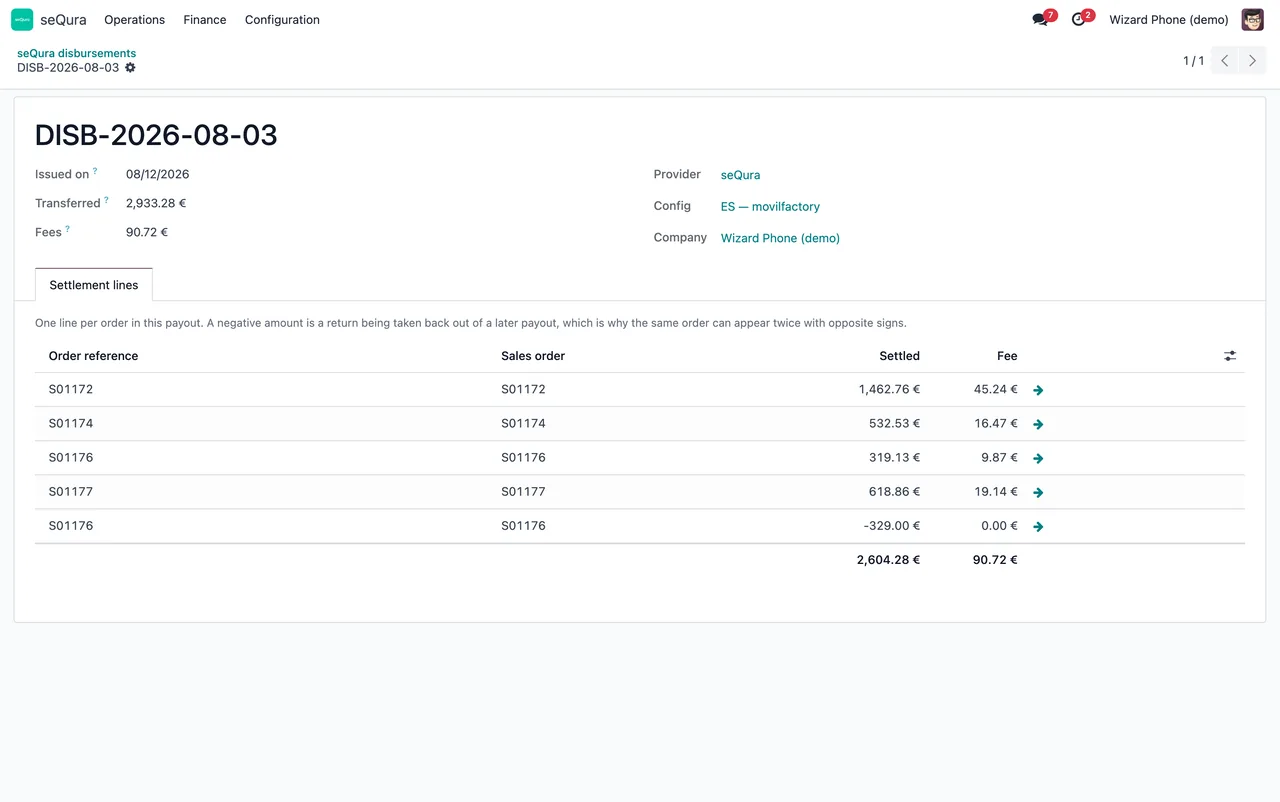
Settlement lines con cinco pedidos y sus totales. Con datos de demostración.La primera semana: qué revisa Marta
Con el proveedor ya en marcha, Marta se reserva un rato cada pocos días para repasar esto:
- Que la cuenta de España tiene el
Countrycorrecto y elMerchant IDque seQura emitió para ese país. - Que la
Assets keysigue rellena si la tienda usa widgets promocionales. - Que
Signed webhooksySignature secretcoinciden con lo que seQura indica para la cuenta. - Que cada método de pago tiene la
Categoryque espera, y queMinimum amount,Maximum amountyBasket rangecuadran con lo que vende. - Que ningún método que quiera ofrecer tiene un
Available untilya pasado. - El correo: FlexigoTech Cloud avisa por correo si falla la sincronización, así que Marta no filtra esos avisos.
Si aparece un mensaje que no entiende, lo busca en la lista de mensajes de error y avisos del módulo, con el texto literal de cada uno.
Qué aprender del caso
La puesta en marcha se organiza en dos bloques: la cuenta por país (referencia de comerciante, Assets key y webhooks firmados) y los métodos de pago con sus importes, rango de cesta y fechas. Si el primer bloque está completo, el segundo es cuestión de leer cada campo con calma.
También conviene saber qué pasa con la suscripción: sin ella, o con el servicio suspendido, se para lo que da la suscripción, pero los datos se quedan en tu Odoo. Y si seQura cambia su API, se adaptan el módulo y el servicio.
Cómo te ayuda FlexigoTech
Payment Provider: seQura está publicado en Odoo Apps para Odoo 17, 18, 19 y 20, a 9 € por versión de Odoo (pago único, sin IVA), y la conexión va con el plan Conector de FlexigoTech Cloud: 49 €/mes o 490 €/año sin IVA, con hasta 3 cuentas de la plataforma. Con la suscripción, el módulo para las versiones nuevas de Odoo va incluido si lo compraste en flexigotech.com; en el Odoo App Store, cada versión se compra allí. Puedes verlo en la ficha de Odoo Apps.
Si todavía estás implantando Odoo, FlexigoTech implanta Odoo 17, 18, 19 y 20 y desarrolla conectores e integraciones a medida, así que podemos dejar seQura configurado como parte del proyecto.
Sigue leyendo
Comprobado en el código del conector (versión 20.0) y en las fuentes enlazadas
Fuentes
- Código del módulo: flexigo_sequra_bnpl 20.0 (f94d334a): models/sequra_country_config.py
- Código del módulo: flexigo_sequra_bnpl 20.0 (f94d334a): models/sequra_payment_method.py
- apps.odoo.com/apps/modules/20.0/flexigo_sequra_bnpl
- apps.odoo.com/apps/modules/17.0/flexigo_sequra_bnpl
- apps.odoo.com/apps/modules/18.0/flexigo_sequra_bnpl
- apps.odoo.com/apps/modules/19.0/flexigo_sequra_bnpl
- flexigotech.com/en/services.html
- flexigotech.com/precios.html