

 Español
 English
 Català
 Deutsch
 Français
 Português
 Nederlands
 Polski
Ciclos Montseny vuole incassare con seQura
Esempio Caso illustrativo: l'azienda e i suoi dati sono inventati per spiegare il flusso.
Ciclos Montseny è un negozio inventato che vende biciclette e ricambi da Odoo e vuole offrire seQura ai suoi acquirenti in Spagna. Marta, che lo gestisce, installa Payment Provider: seQura dalla pagina del modulo e sottoscrive il piano Connettore, perché la connessione passa da FlexigoTech Cloud: il servizio conserva le credenziali cifrate, monitora la sincronizzazione e avvisa via e-mail se qualcosa non va. Tutto quello che segue lo fa con il fornitore in modalità di test.
Test Mode e Published, il modulo con le credenziali nascoste e il pulsante Fetch merchant accounts, la scheda seQura accounts con una riga per la Spagna e la scheda dei metodi di pagamento con una riga part_payment e il pulsante Refresh.Passo uno: il riferimento esercente di ogni paese
Nell'animazione si vede la scheda seQura accounts con una riga per la Spagna, il suo Merchant ID e la sua Assets key. Marta controlla i campi di quell'account uno per uno:
Country(country_id): il paese dell'acquirente a cui serve quel riferimento esercente.Merchant ID(merchant_ref): il riferimento esercente che seQura le ha assegnato per quel paese.Assets key(assets_key): la richiedono i widget promozionali, e seQura la comunica insieme alle credenziali.Signed webhooks(verify_signature): indica se seQura firma gli eventi webhook che invia a questo account.Signature secret(signature_secret): serve a verificare che gli eventi webhook arrivino davvero da seQura.
Dato che i widget promozionali richiedono la Assets key, Marta la copia appena seQura gliela invia con le credenziali, senza rimandare.
Il dettaglio che Marta si annota: Signed webhooks e Signature secret vanno insieme. Il primo dice se seQura firma gli eventi di quell'account; il secondo è ciò che si usa per verificare che l'evento arrivi da seQura. Controlla che entrambi riflettano quanto seQura le ha indicato per il suo account.
Passo due: leggere bene i metodi di pagamento
Nell'animazione, la scheda dei metodi di pagamento mostra una riga per la Spagna con la categoria part_payment. Ogni metodo memorizza questi campi, e Marta li legge prima di pubblicare qualsiasi cosa:
Product(product_code) eCampaign(campaign): il prodotto e la campagna del metodo.Category(category): uno di questi valori,pay_now,pay_lateropart_payment.Title,Long title,Claim,DescriptioneCost description: i testi memorizzati nel metodo.Icon (SVG)(icon_svg): l'icona del metodo in formato SVG.Minimum amounteMaximum amount: gli importi minimo e massimo del metodo.Basket range(limits_display): le dimensioni di carrello per cui si può offrire questo prodotto.Available fromeAvailable until: le date di inizio e fine disponibilità.
Ci sono altri tre campi che Marta individua ma non interpreta da sola: Covers services (allows_services), Contract options (contract_options) e Confirmation path (confirmation_path), nella cui definizione compare il valore down_payment_on_confirmation. Se hai dubbi su questi campi, l'articolo su come funziona il modulo dall'interno è il posto giusto per approfondire.
Passo tre: i widget promozionali
Con l'account della Spagna completo, Marta apre la scheda seQura widgets per decidere dove mostrarli. Prima verifica che la Assets key sia compilata, perché è il campo richiesto dai widget promozionali.
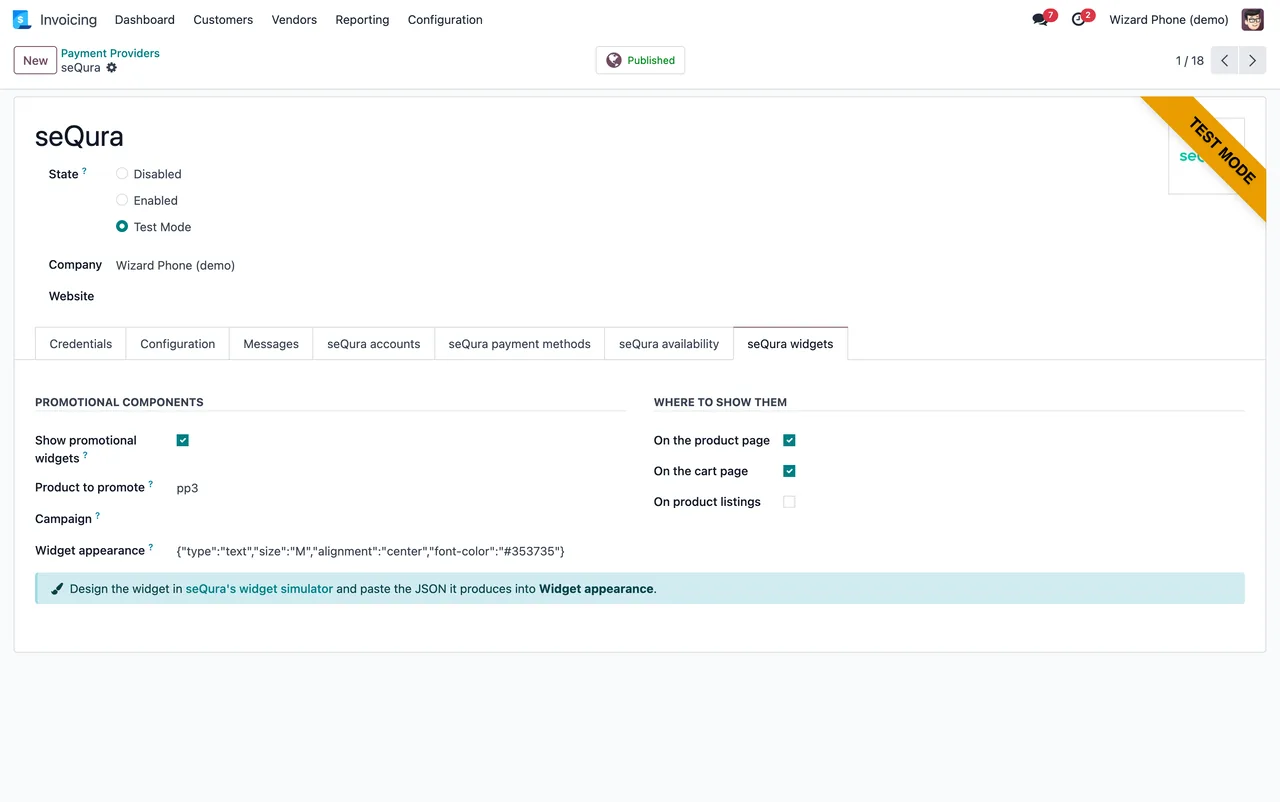
seQura widgets: opzioni dei widget promozionali, prodotto, aspetto in JSON e dove mostrarli su prodotto, carrello ed elenchi. Con dati dimostrativi.Passo quattro: cosa vedrà chi riconcilia
Il modulo include anche una sezione dedicata agli accrediti di seQura, con menu di operazioni, finanza e configurazione. Marta la mostra a chi segue la contabilità usando le schermate dimostrative, così sa quali pagine troverà.
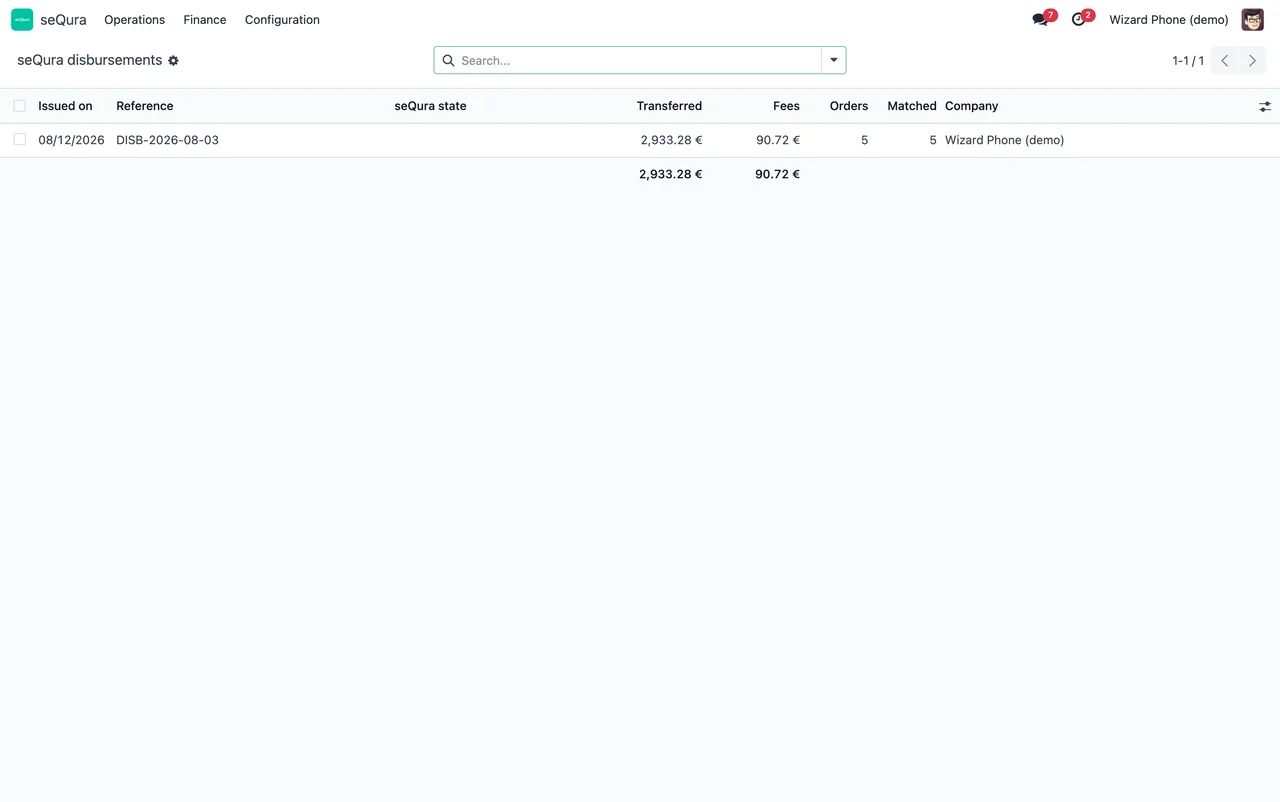
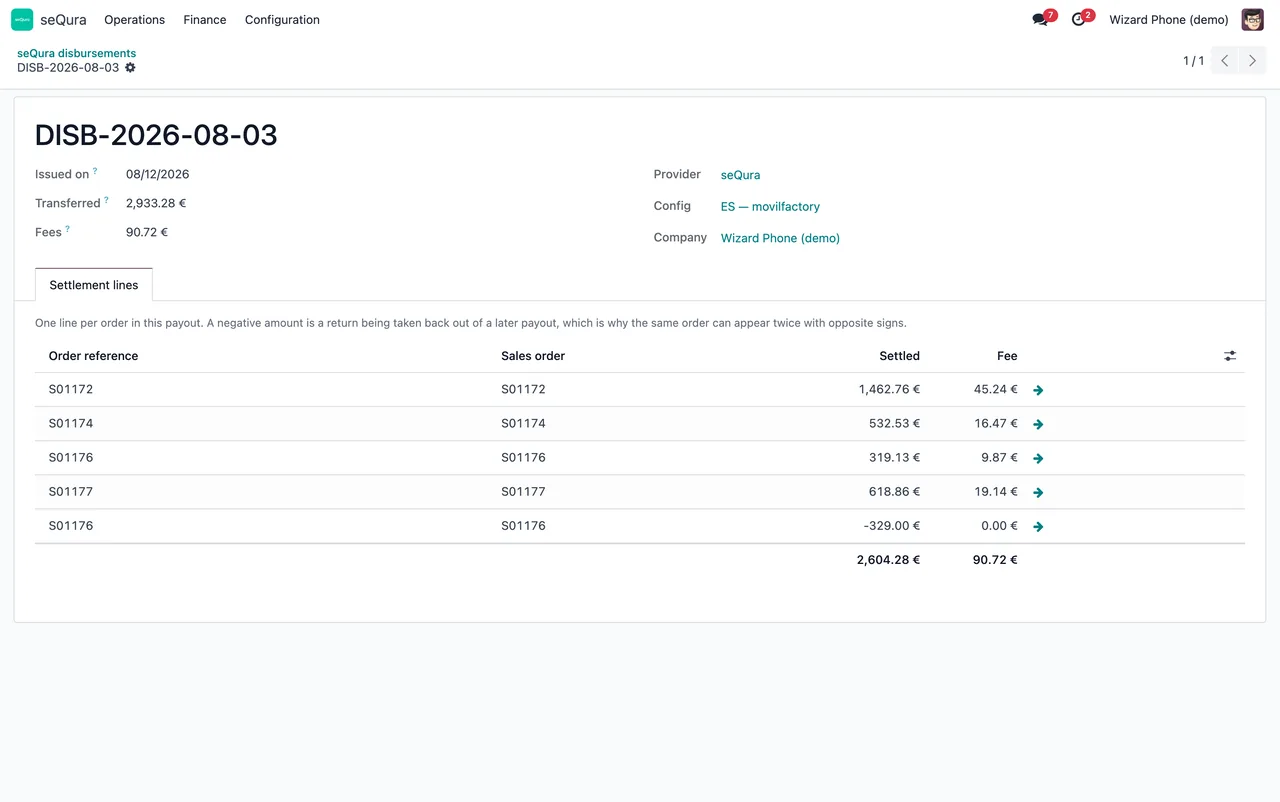
Settlement lines con cinque ordini e i relativi totali. Con dati dimostrativi.La prima settimana: cosa controlla Marta
Con il fornitore ormai attivo, Marta si ritaglia qualche minuto ogni pochi giorni per ripassare questi punti:
- Che l'account della Spagna abbia il
Countrycorretto e ilMerchant IDche seQura ha assegnato per quel paese. - Che la
Assets keysia ancora compilata se il negozio usa i widget promozionali. - Che
Signed webhookseSignature secretcorrispondano a quanto indicato da seQura per l'account. - Che ogni metodo di pagamento abbia la
Categoryattesa, e cheMinimum amount,Maximum amounteBasket rangesiano coerenti con ciò che vende. - Che nessun metodo che vuole offrire abbia un
Available untilgià passato. - La posta: FlexigoTech Cloud avvisa via e-mail se la sincronizzazione fallisce, quindi Marta non filtra questi avvisi.
Se compare un messaggio che non capisce, lo cerca nell'elenco dei messaggi di errore e avvisi del modulo, con il testo letterale di ciascuno.
Cosa imparare dal caso
La configurazione si articola in due blocchi: l'account per paese (riferimento esercente, Assets key e webhook firmati) e i metodi di pagamento con i loro importi, fascia di carrello e date. Se il primo blocco è completo, il secondo è solo questione di leggere ogni campo con calma.
Conviene anche sapere cosa succede con l'abbonamento: senza abbonamento, o con il servizio sospeso, si ferma ciò che l'abbonamento offre, ma i dati restano nel tuo Odoo. E se seQura cambia la sua API, il modulo e il servizio vengono adeguati.
Come ti aiuta FlexigoTech
Payment Provider: seQura è pubblicato su Odoo Apps per Odoo 17, 18, 19 e 20, a 9 € per versione di Odoo (pagamento una tantum, IVA esclusa), e la connessione funziona con il piano Connettore di FlexigoTech Cloud: 49 €/mese o 490 €/anno IVA esclusa, con fino a 3 account della piattaforma. Con l'abbonamento, il modulo per le nuove versioni di Odoo è incluso se l'hai acquistato su flexigotech.com; sull'Odoo App Store, ogni versione si acquista lì. Puoi vederlo nella scheda di Odoo Apps.
Se stai ancora implementando Odoo, FlexigoTech implementa Odoo 17, 18, 19 e 20 e sviluppa connettori e integrazioni su misura, quindi possiamo lasciarti seQura già configurato come parte del progetto.
Continua a leggere
Verificato nel codice del connettore (versione 20.0) e nelle fonti collegate
Fonti
- Codice del modulo: flexigo_sequra_bnpl 20.0 (f94d334a): models/sequra_country_config.py
- Codice del modulo: flexigo_sequra_bnpl 20.0 (f94d334a): models/sequra_payment_method.py
- apps.odoo.com/apps/modules/20.0/flexigo_sequra_bnpl
- apps.odoo.com/apps/modules/17.0/flexigo_sequra_bnpl
- apps.odoo.com/apps/modules/18.0/flexigo_sequra_bnpl
- apps.odoo.com/apps/modules/19.0/flexigo_sequra_bnpl
- flexigotech.com/en/services.html
- flexigotech.com/precios.html