

 Español
 English
 Català
 Deutsch
 Français
 Italiano
 Nederlands
 Polski
Quando aparece a mensagem e a partir de onde
O que diz exatamente a mensagem e o que a provoca?
O texto é Não foi possível obter os modelos da Scrive: … (Could not fetch Scrive templates: …). As reticências são o texto do erro da API da Scrive tal como o recolhe o módulo. É lançada pela ação da conta Scrive que traz os modelos, quando a consulta à Scrive para os listar termina com um erro da API da Scrive. É um erro que interrompe a ação.
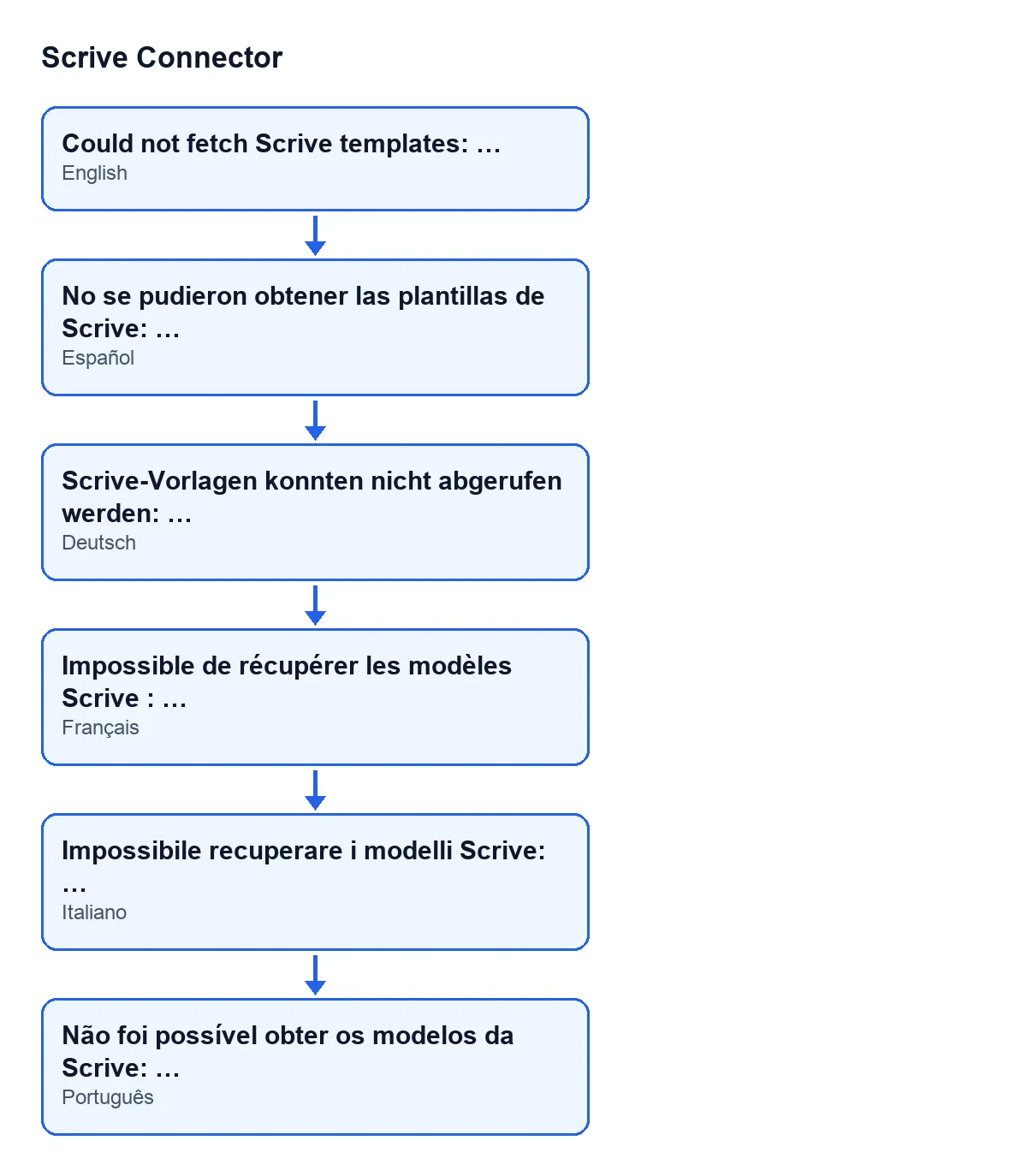
No se pudieron obtener las plantillas de Scrive: …. Em alemão: Scrive-Vorlagen konnten nicht abgerufen werden: …. Em francês: Impossible de récupérer les modèles Scrive : …. Em italiano: Impossibile recuperare i modelli Scrive: …. Em português: Não foi possível obter os modelos da Scrive: ….Em que ponto exato do processo é lançada?
Segundo o código do Odoo 20.0, a ação faz três coisas por esta ordem. Primeiro verifica que tem permissão de gestor da Scrive. Depois pede à Scrive a lista de documentos marcados como modelos, página a página. Só se esse pedido falhar com um erro da API da Scrive é que a mensagem é lançada, com o texto do erro depois dos dois pontos. Tudo o que viria a seguir (criar, atualizar ou desativar modelos no Odoo) fica por executar.
A partir de que botões posso chegar a ela?
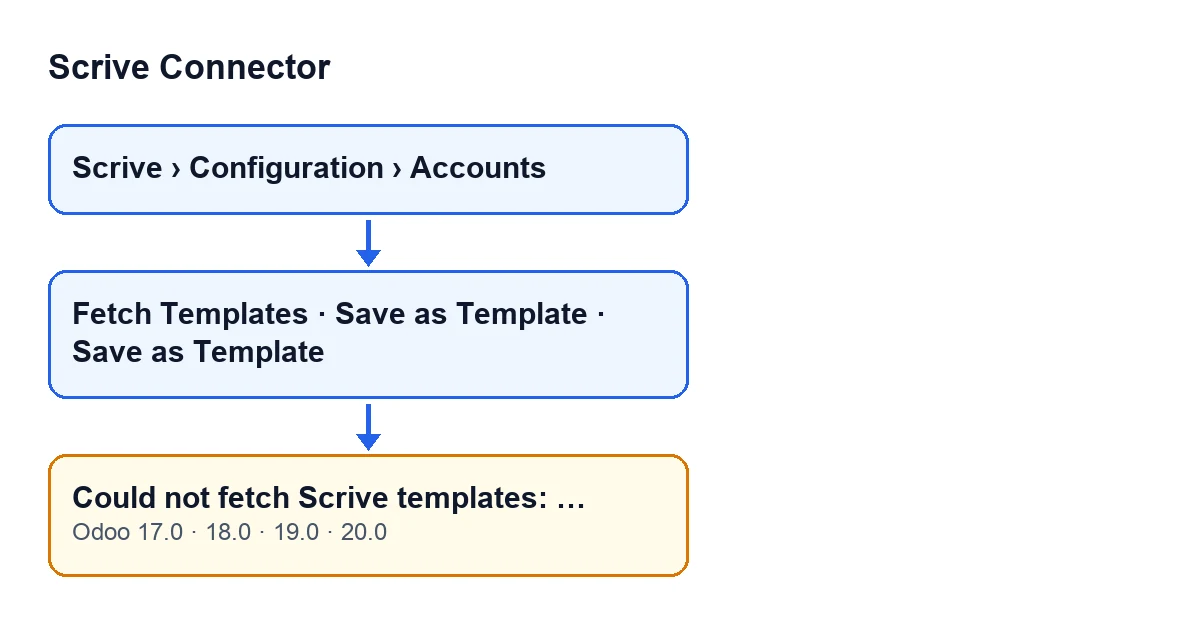
A partir de dois. O principal é Obter Modelos (Fetch Templates), na vista da conta Scrive, que se abre a partir do menu Scrive › Configuração › Contas (Scrive › Configuration › Accounts). Para ver o troço Configuração (Configuration) é necessária a permissão Gestor (Manager), e para o troço Scrive, a permissão Utilizador (User). O botão vê-se no Odoo 17, 18, 19 e 20, sem condição.
O segundo é Guardar como modelo (Save as Template), na ficha de um documento da Scrive: a sua ação chega ao mesmo método da conta que lança a mensagem. Esse botão fica oculto quando o documento não está no estado de preparação, pelo que, com os valores por defeito (rascunho), não o vê. Ao clicar, o Odoo pede confirmação com este texto: Guardar este documento como um modelo Scrive reutilizável? Esta ação não pode ser desfeita e o documento deixa de poder ser enviado para assinatura. Leia-o antes de aceitar. O resto do botão está neste artigo sobre Guardar como modelo.

O que significa e como resolver
O que significa o que vem depois dos dois pontos?
É o texto do erro da API da Scrive que o módulo recebeu quando pediu a lista de modelos. É o dado útil do aviso: copie-o por inteiro antes de o fechar, porque é o que vai precisar se tiver de pedir ajuda.
Como resolvo passo a passo?
Copie a mensagem completa, incluindo o que vem depois dos dois pontos. Abra Scrive › Configuração › Contas e verifique que está na conta que queria sincronizar. Volte a clicar em Obter Modelos e veja se o erro se repete com o mesmo texto. Se se repetir, já tem um texto concreto da API da Scrive com o qual consultar quem lhe dá suporte ao módulo.
Perde-se ou muda alguma coisa quando aparece o erro?
Não. A mensagem é lançada antes de a ação criar, atualizar ou desativar qualquer modelo, e um erro deste tipo interrompe a ação sem guardar o que ia mudar. Os modelos guardados no Odoo ficam como estavam.
E se me aparecer um aviso de permissões em vez desta mensagem?
É outro caso. A verificação de permissões vem antes da consulta à Scrive: se não tiver a permissão de gestor da Scrive, a ação é interrompida sem chegar a perguntar à Scrive e, por isso, sem esta mensagem. Lembre-se de que o troço Configuração do menu também pede Gestor: se não o tiver, nem sequer o vê.
O que acontece quando a obtenção funciona
O que faz a ação quando não há erro?
Guarda no Odoo, para o assistente de envio, os modelos da conta. Por cada documento-modelo que a Scrive devolve, cria o modelo no Odoo ou atualiza o que já existia, com o título que tem na Scrive (ou Modelo sem título (Untitled template) se não tiver), e deixa-o ativo. Os modelos dessa conta que já não aparecem na Scrive são desativados. No fim, o Odoo mostra o aviso Modelos sincronizados (Templates synchronised) com o texto … modelo(s) Scrive disponível(eis). (… Scrive template(s) available.), em que as reticências são o número de modelos obtidos.
Muda alguma coisa consoante a versão do Odoo?
A mensagem está no código publicado do Odoo 17, 18, 19 e 20, e o botão Obter Modelos vê-se sem condição nas quatro. O módulo está publicado no Odoo Apps para 17, 18, 19 e 20; pode vê-lo na sua ficha do Odoo Apps.
Quando convém pedir ajuda?
Se, depois de repetir Obter Modelos, o mesmo texto de erro continuar a aparecer, envie-nos a mensagem completa. A FlexigoTech implementa Odoo 17, 18, 19 e 20 e desenvolve conectores e integrações à medida. Tem mais informação sobre o módulo na sua página em flexigotech.com.
Continue a ler
Verificado no código do conector (versão 20.0) e nas fontes indicadas
Fontes
- Código do módulo: flexigobe_scrive_connector 20.0 (442af8bf): models/scrive_account.py
- Código do módulo: flexigobe_scrive_connector 20.0 (442af8bf): views/scrive_account_views.xml
- Código do módulo: flexigobe_scrive_connector 20.0 (442af8bf): views/scrive_document_views.xml
- apps.odoo.com/apps/modules/20.0/flexigobe_scrive_connector
- flexigotech.com/en/services.html