

 English
 Català
 Deutsch
 Français
 Português
 Italiano
 Nederlands
 Polski
Cuándo sale el mensaje y desde dónde
¿Qué dice exactamente el mensaje y qué lo provoca?
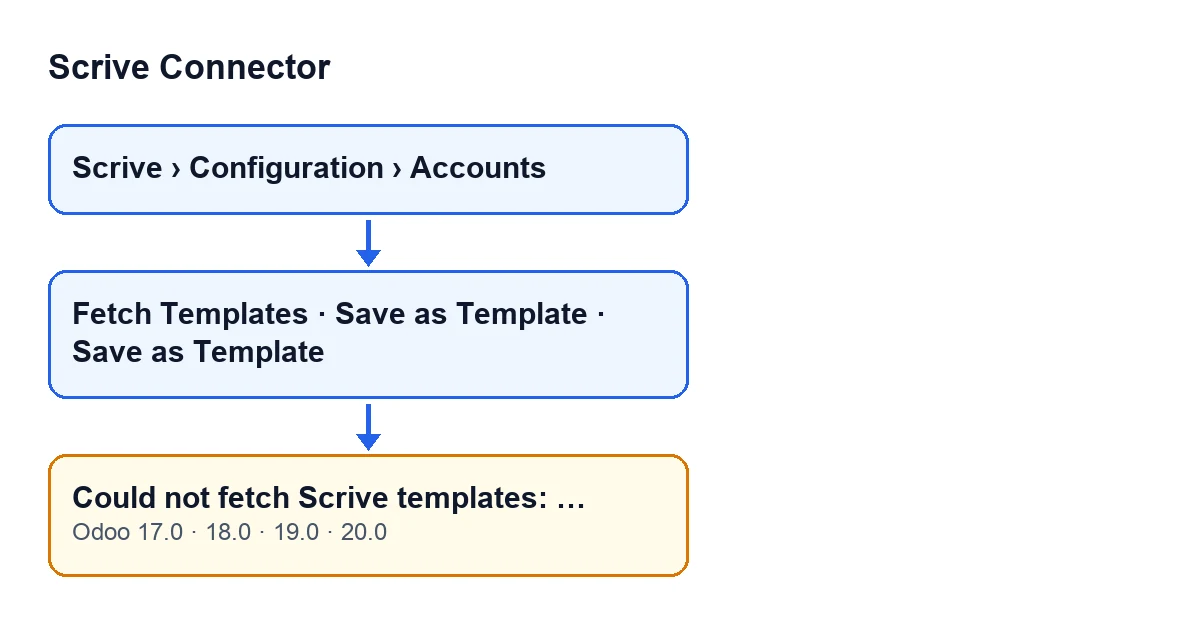
El texto es No se pudieron obtener las plantillas de Scrive: … (Could not fetch Scrive templates: …). Los puntos suspensivos son el texto del error de la API de Scrive tal como lo recoge el módulo. Lo lanza la acción de la cuenta de Scrive que trae las plantillas, y lo hace cuando la consulta a Scrive para listarlas termina con un error de la API de Scrive. Es un error que detiene la acción.
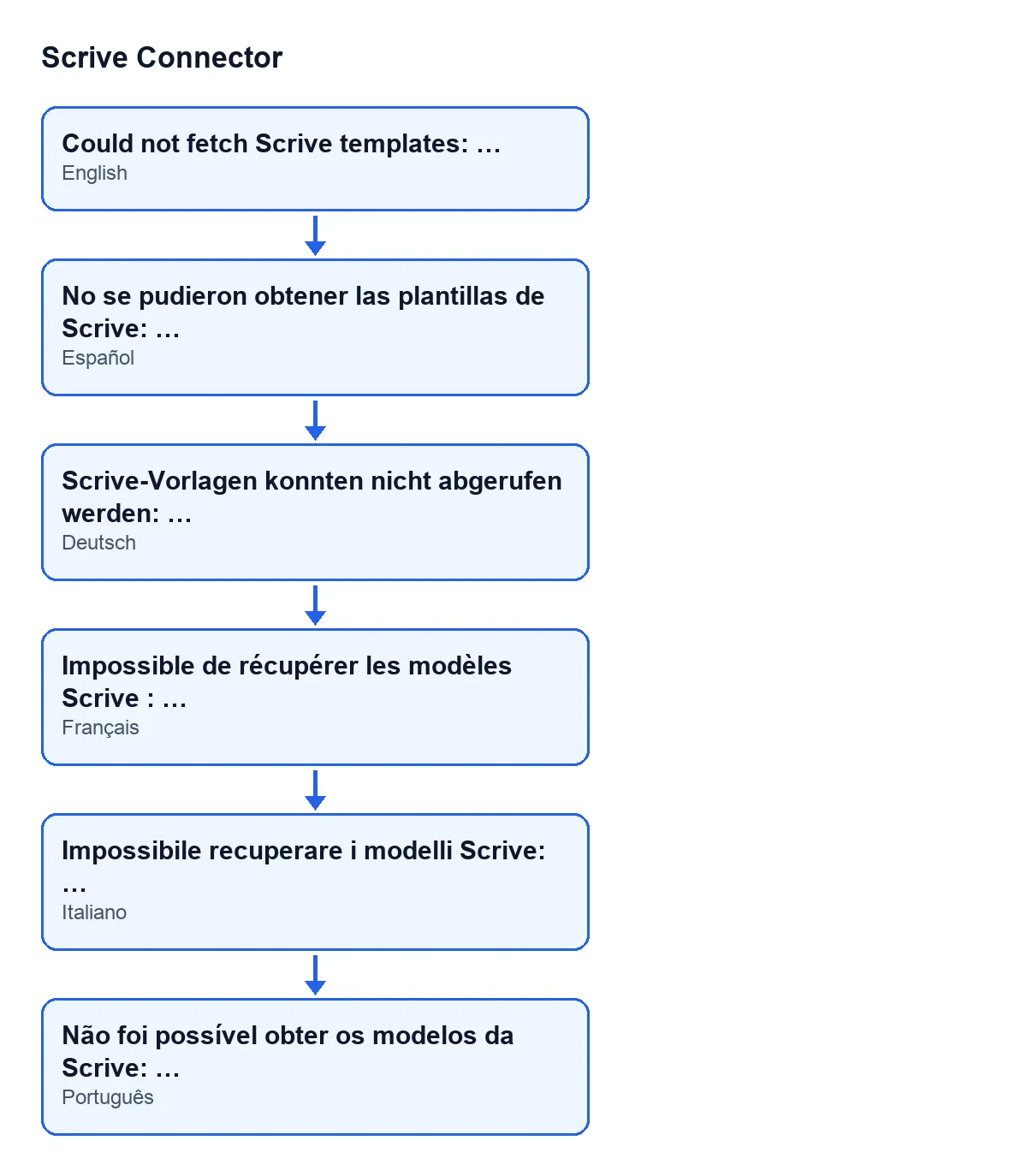
No se pudieron obtener las plantillas de Scrive: …. En alemán: Scrive-Vorlagen konnten nicht abgerufen werden: …. En francés: Impossible de récupérer les modèles Scrive : …. En italiano: Impossibile recuperare i modelli Scrive: …. En portugués: Não foi possível obter os modelos da Scrive: ….¿En qué punto exacto del proceso se lanza?
Según el código de Odoo 20.0, la acción hace tres cosas en este orden. Primero comprueba que tienes permiso de responsable de Scrive. Después pide a Scrive la lista de documentos marcados como plantillas, página a página. Solo si esa petición falla con un error de la API de Scrive se lanza el mensaje, con el texto del error detrás de los dos puntos. Todo lo que vendría después (crear, actualizar o desactivar plantillas en Odoo) queda sin ejecutar.
¿Desde qué botones puedo llegar a él?
Desde dos. El principal es Obtener plantillas (Fetch Templates), en la vista de la cuenta de Scrive, que se abre desde el menú Scrive › Configuración › Cuentas (Scrive › Configuration › Accounts). Para ver el tramo Configuración (Configuration) hace falta el permiso Responsable (Manager), y para el tramo Scrive, el permiso Usuario (User). El botón se ve en Odoo 17, 18, 19 y 20, sin condición.
El segundo es Guardar como plantilla (Save as Template), en la ficha de un documento de Scrive: su acción llega al mismo método de la cuenta que lanza el mensaje. Ese botón se oculta cuando el documento no está en el estado de preparación, así que con los valores por defecto (borrador) no lo ves. Al pulsarlo, Odoo pide confirmación con este texto: ¿Guardar este documento como una plantilla reutilizable de Scrive? Esto no se puede deshacer, y el documento ya no podrá enviarse para su firma. Léelo antes de aceptar. El resto del botón está en este artículo sobre Guardar como plantilla.

Qué significa y cómo resolverlo
¿Qué significa lo que va después de los dos puntos?
Es el texto del error de la API de Scrive que recibió el módulo cuando pidió la lista de plantillas. Es el dato útil del aviso: cópialo entero antes de cerrarlo, porque es lo que necesitarás si tienes que pedir ayuda.
¿Cómo lo resuelvo paso a paso?
Copia el mensaje completo, incluido lo que va tras los dos puntos. Abre Scrive › Configuración › Cuentas y comprueba que estás en la cuenta que querías sincronizar. Vuelve a pulsar Obtener plantillas y mira si el error se repite con el mismo texto. Si se repite, ya tienes un texto concreto de la API de Scrive con el que consultar a quien te soporta el módulo.
¿Se pierde o cambia algo cuando sale el error?
No. El mensaje se lanza antes de que la acción cree, actualice o desactive ninguna plantilla, y un error de este tipo detiene la acción sin guardar lo que iba a cambiar. Las plantillas guardadas en Odoo quedan como estaban.
¿Y si me sale un aviso de permisos en lugar de este mensaje?
Es otro caso. La comprobación de permisos va antes de la consulta a Scrive: si no tienes el permiso de responsable de Scrive, la acción se detiene sin llegar a preguntar a Scrive, y por tanto sin este mensaje. Recuerda que también el tramo Configuración del menú pide Responsable: si no lo tienes, ni siquiera lo ves.
Qué pasa cuando la obtención sí funciona
¿Qué hace la acción cuando no hay error?
Guarda en Odoo, para el asistente de envío, las plantillas de la cuenta. Por cada documento-plantilla que devuelve Scrive, crea la plantilla en Odoo o actualiza la que ya existía, con el título que tiene en Scrive (o Plantilla sin título (Untitled template) si no lo tiene), y la deja activa. Las plantillas de esa cuenta que ya no aparecen en Scrive se desactivan. Al terminar, Odoo muestra el aviso Plantillas sincronizadas (Templates synchronised) con el texto … plantilla(s) de Scrive disponible(s). (… Scrive template(s) available.), donde los puntos suspensivos son el número de plantillas obtenidas.
¿Cambia algo según la versión de Odoo?
El mensaje está en el código publicado de Odoo 17, 18, 19 y 20, y el botón Obtener plantillas se ve sin condición en las cuatro. El módulo está publicado en Odoo Apps para 17, 18, 19 y 20; puedes verlo en su ficha de Odoo Apps.
¿Cuándo conviene pedir ayuda?
Si, tras repetir Obtener plantillas, el mismo texto de error sigue saliendo, envíanos el mensaje completo. FlexigoTech implanta Odoo 17, 18, 19 y 20 y desarrolla conectores e integraciones a medida. Tienes más información del módulo en su página en flexigotech.com.
Sigue leyendo
Comprobado en el código del conector (versión 20.0) y en las fuentes enlazadas
Fuentes
- Código del módulo: flexigobe_scrive_connector 20.0 (442af8bf): models/scrive_account.py
- Código del módulo: flexigobe_scrive_connector 20.0 (442af8bf): views/scrive_account_views.xml
- Código del módulo: flexigobe_scrive_connector 20.0 (442af8bf): views/scrive_document_views.xml
- apps.odoo.com/apps/modules/20.0/flexigobe_scrive_connector
- flexigotech.com/en/services.html