

 Español
 English
 Català
 Deutsch
 Français
 Português
 Italiano
 Polski
Wanneer het bericht verschijnt en vanuit waar
Wat staat er precies in het bericht en wat veroorzaakt het?
De tekst is Kon Scrive-sjablonen niet ophalen: … (Could not fetch Scrive templates: …). De beletselteken zijn de tekst van de fout van de Scrive-API, zoals de module die doorgeeft. Het wordt gegenereerd door de actie van het Scrive-account die de sjablonen ophaalt, en wel wanneer de aanvraag bij Scrive om ze op te lijsten eindigt met een fout van de Scrive-API. Het is een fout die de actie stopt.
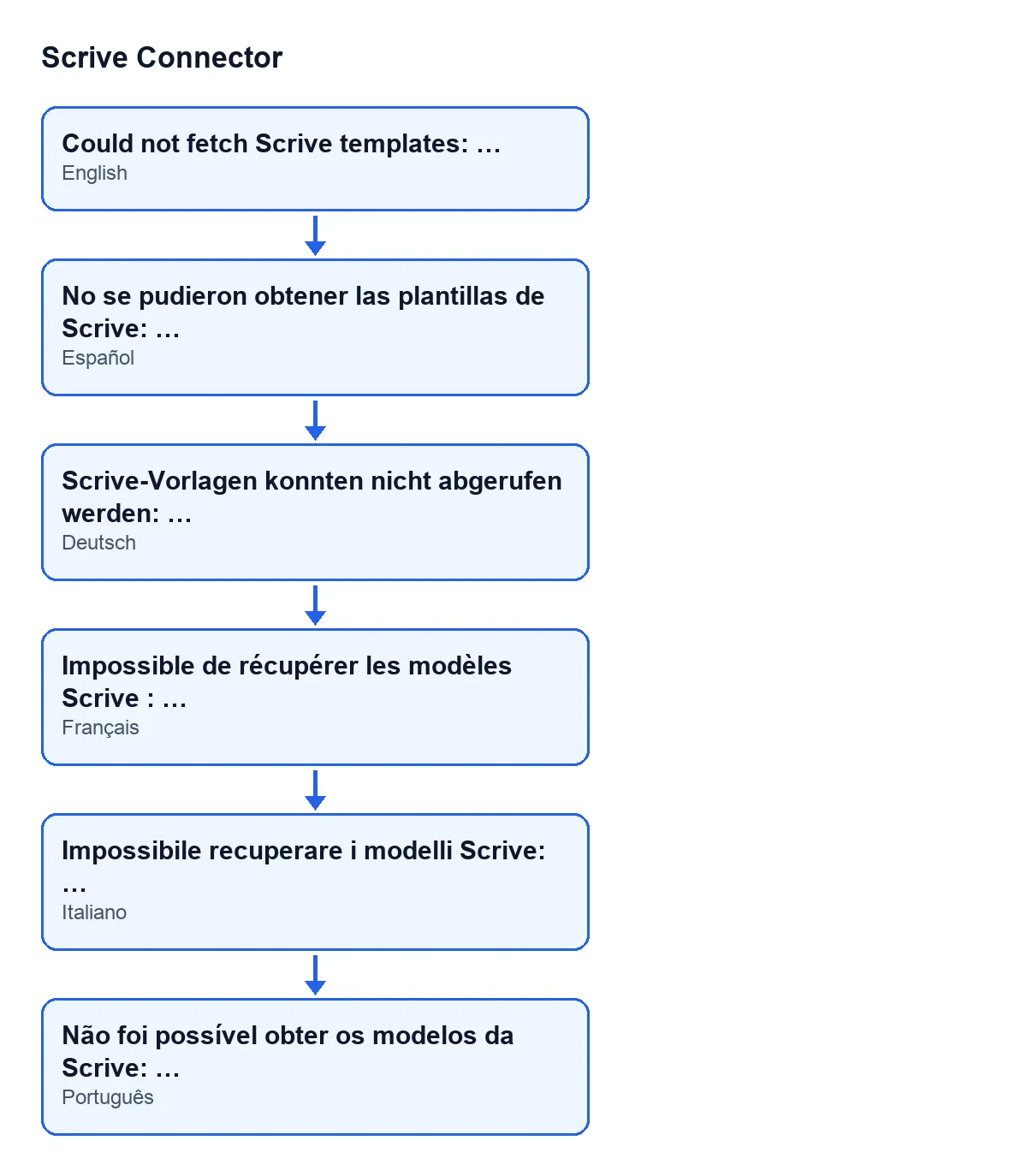
Kon Scrive-sjablonen niet ophalen: …. In het Duits: Scrive-Vorlagen konnten nicht abgerufen werden: …. In het Frans: Impossible de récupérer les modèles Scrive : …. In het Italiaans: Impossibile recuperare i modelli Scrive: …. In het Portugees: Não foi possível obter os modelos da Scrive: ….Op welk exact punt van het proces wordt het gegenereerd?
Volgens de code van Odoo 20.0 doet de actie drie dingen in deze volgorde. Eerst controleert ze of je de rechten van Scrive-beheerder hebt. Daarna vraagt ze Scrive om de lijst met documenten die als sjabloon zijn gemarkeerd, pagina voor pagina. Alleen als die aanvraag mislukt met een fout van de Scrive-API wordt het bericht getoond, met de tekst van de fout achter de dubbele punt. Alles wat daarna zou komen (sjablonen aanmaken, bijwerken of deactiveren in Odoo) wordt niet uitgevoerd.
Vanuit welke knoppen kan ik hier terechtkomen?
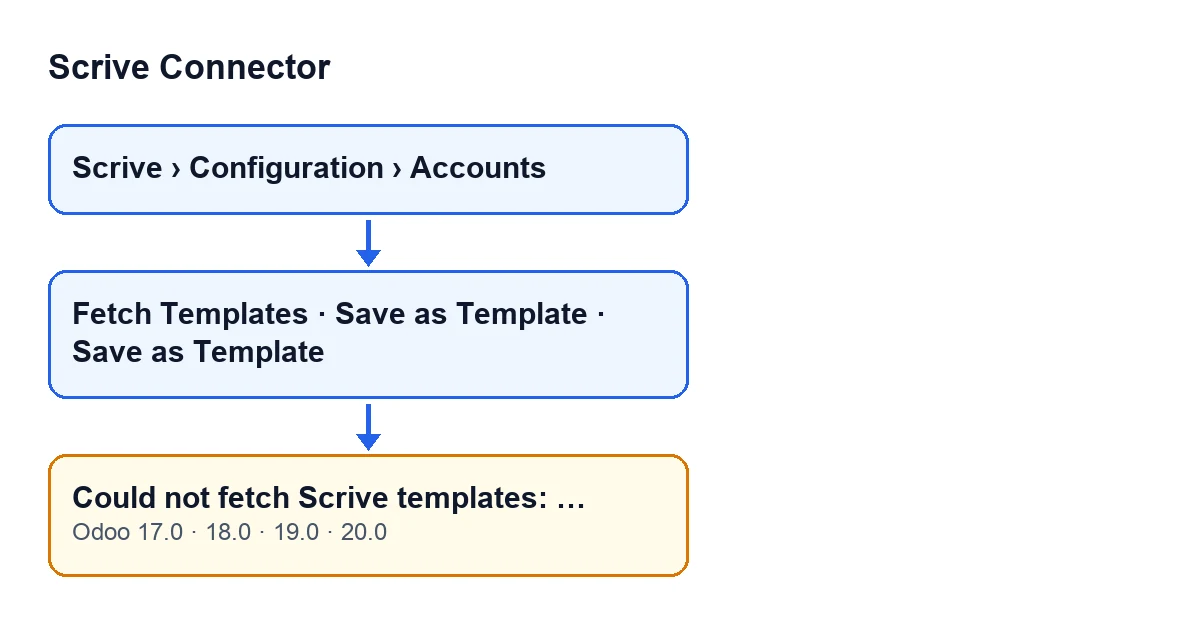
Vanuit twee. De belangrijkste is Sjablonen ophalen (Fetch Templates), in het formulier van het Scrive-account, dat je opent via het menu Scrive › Configuratie › Accounts. Om het onderdeel Configuratie te zien heb je het recht Beheerder nodig, en voor het onderdeel Scrive het recht Gebruiker. De knop is zichtbaar in Odoo 17, 18, 19 en 20, zonder voorwaarde.
De tweede is Opslaan als sjabloon (Save as Template), op het formulier van een Scrive-document: de actie ervan komt uit bij dezelfde methode van het account die het bericht genereert. Die knop is verborgen wanneer het document niet in de voorbereidingsstatus staat, dus met de standaardwaarden (concept) zie je hem niet. Bij het klikken vraagt Odoo om bevestiging met deze tekst: Dit document opslaan als een herbruikbare Scrive-sjabloon? Dit kan niet ongedaan worden gemaakt en het document kan niet meer ter ondertekening worden verzonden. Lees die voordat je accepteert. De rest van de knop vind je in dit artikel over Opslaan als sjabloon.

Wat het betekent en hoe je het oplost
Wat betekent wat achter de dubbele punt staat?
Het is de tekst van de fout van de Scrive-API die de module ontving toen ze de lijst met sjablonen opvroeg. Het is het nuttige gegeven van de melding: kopieer het volledig voordat je het sluit, want dat heb je nodig als je hulp moet vragen.
Hoe los ik het stap voor stap op?
Kopieer het volledige bericht, inclusief wat na de dubbele punt staat. Open Scrive › Configuratie › Accounts en controleer of je in het account zit dat je wilde synchroniseren. Klik opnieuw op Sjablonen ophalen en kijk of de fout met dezelfde tekst terugkomt. Als dat zo is, heb je een concrete tekst van de Scrive-API waarmee je terecht kunt bij degene die de module voor je ondersteunt.
Gaat er iets verloren of verandert er iets wanneer de fout optreedt?
Nee. Het bericht wordt gegenereerd voordat de actie een sjabloon aanmaakt, bijwerkt of deactiveert, en een fout van dit type stopt de actie zonder op te slaan wat er zou veranderen. De in Odoo opgeslagen sjablonen blijven zoals ze waren.
En als ik een melding over rechten krijg in plaats van dit bericht?
Dat is een ander geval. De controle op rechten komt vóór de aanvraag bij Scrive: als je het recht van Scrive-beheerder niet hebt, stopt de actie zonder Scrive te raadplegen, en dus zonder dit bericht. Denk eraan dat ook het onderdeel Configuratie van het menu Beheerder vraagt: als je dat niet hebt, zie je het niet eens.
Wat er gebeurt wanneer het ophalen wel lukt
Wat doet de actie wanneer er geen fout is?
Ze slaat in Odoo, voor de verzendassistent, de sjablonen van het account op. Voor elk sjabloondocument dat Scrive teruggeeft, maakt ze het sjabloon in Odoo aan of werkt ze het bestaande bij, met de titel die het in Scrive heeft (of Naamloos sjabloon (Untitled template) als het er geen heeft), en zet het op actief. De sjablonen van dat account die niet meer in Scrive voorkomen, worden gedeactiveerd. Na afloop toont Odoo de melding Sjablonen gesynchroniseerd (Templates synchronised) met de tekst … Scrive-sjabloon(en) beschikbaar. (… Scrive template(s) available.), waarbij de beletselteken het aantal opgehaalde sjablonen is.
Verandert er iets per Odoo-versie?
Het bericht staat in de gepubliceerde code van Odoo 17, 18, 19 en 20, en de knop Sjablonen ophalen is in alle vier zonder voorwaarde zichtbaar. De module is gepubliceerd in Odoo Apps voor 17, 18, 19 en 20; je kunt hem bekijken op zijn pagina in Odoo Apps.
Wanneer is het verstandig om hulp te vragen?
Als na het opnieuw uitvoeren van Sjablonen ophalen dezelfde foutmelding blijft verschijnen, stuur ons dan het volledige bericht. FlexigoTech implementeert Odoo 17, 18, 19 en 20 en ontwikkelt connectoren en integraties op maat. Meer informatie over de module vind je op zijn pagina op flexigotech.com.
Lees verder
Gecontroleerd in de broncode van de connector (versie 20.0) en in de gelinkte bronnen
Bronnen
- Broncode van de module: flexigobe_scrive_connector 20.0 (442af8bf): models/scrive_account.py
- Broncode van de module: flexigobe_scrive_connector 20.0 (442af8bf): views/scrive_account_views.xml
- Broncode van de module: flexigobe_scrive_connector 20.0 (442af8bf): views/scrive_document_views.xml
- apps.odoo.com/apps/modules/20.0/flexigobe_scrive_connector
- flexigotech.com/en/services.html