

 Español
 English
 Català
 Deutsch
 Français
 Italiano
 Nederlands
 Polski
Quando surge a mensagem
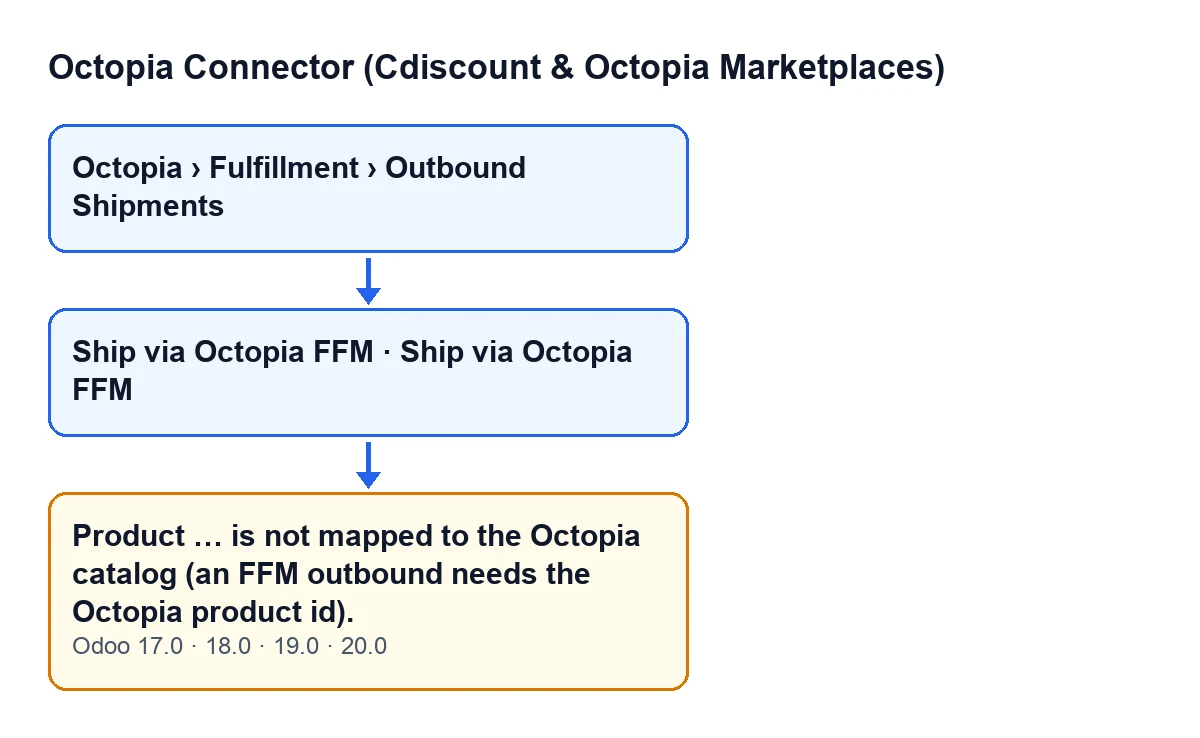
Ao clicar em Expedir via Octopia FFM (Ship via Octopia FFM) numa encomenda de venda, o Odoo pede confirmação com o texto Injetar esta encomenda no Octopia Fulfillment? O armazém FFM fará o picking, a embalagem e a expedição. (Inject this order into Octopia Fulfillment? The FFM warehouse will pick, pack and ship it.). Esse botão é o que pode terminar neste erro:
O produto … não está mapeado no catálogo Octopia (um envio de saída FFM precisa do id de produto Octopia). (Product … is not mapped to the Octopia catalog (an FFM outbound needs the Octopia product id).)
As reticências são substituídas pelo nome do produto. A condição do código, por palavras: o módulo percorre as linhas da encomenda que não são serviços e, por cada uma, procura no catálogo Octopia da conta um registo desse produto. Se não encontrar nenhum, lança a mensagem e a ação é interrompida.
A mensagem está no código publicado do Odoo 17, 18, 19 e 20. O detalhe das verificações que se segue é o do código do Odoo 20.
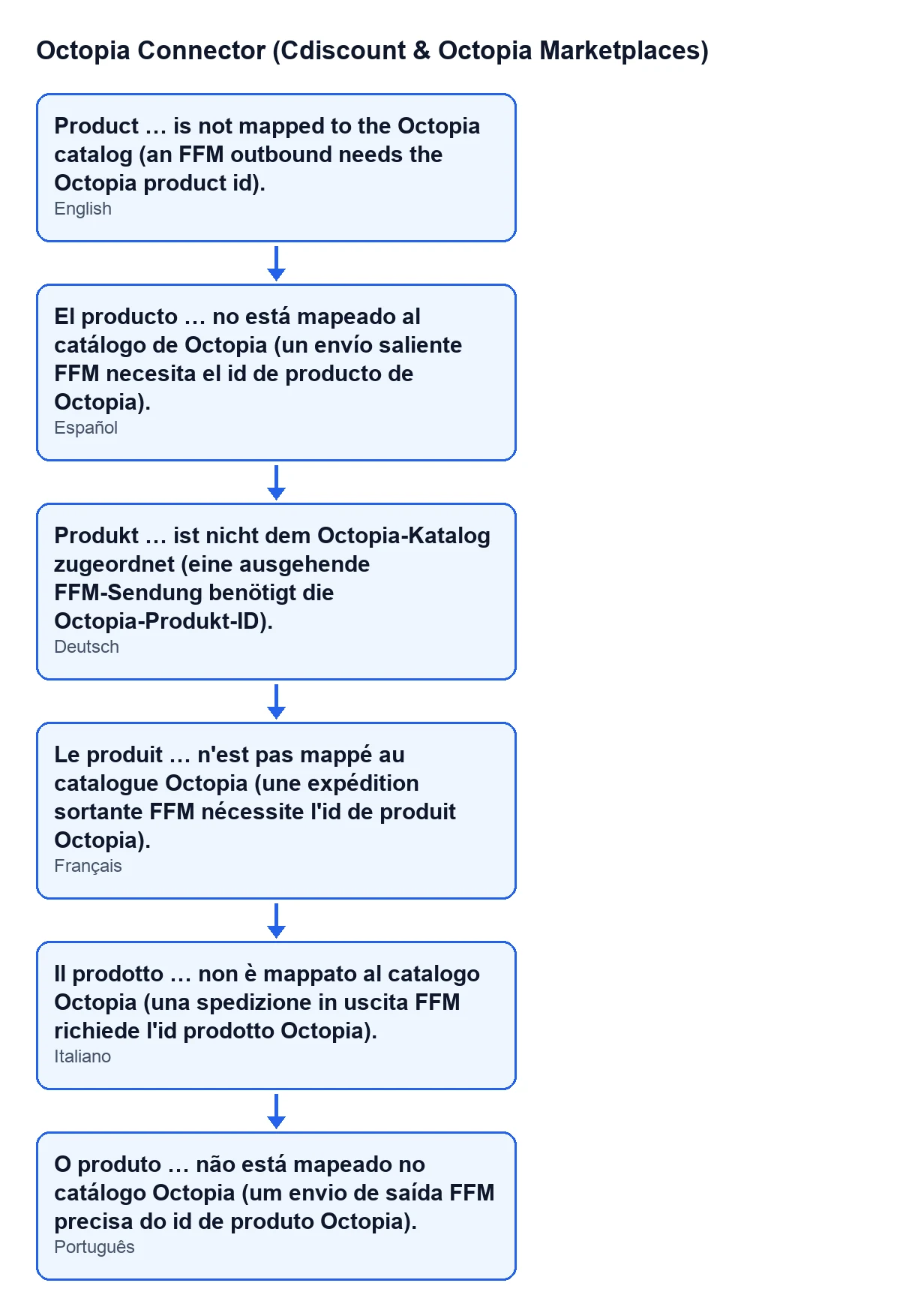
Com o Odoo em português de Portugal, o texto que vê é o de cima; o módulo traz ainda a sua tradução para alemão, castelhano, francês e italiano.

Detalhes da verificação que não se veem na ficha
O espaço da mensagem é o nome do produto
O texto que substitui as reticências é o nome com que o Odoo mostra o produto da linha. É a pista para saber que linha da encomenda deve consultar.
As linhas de serviço não são verificadas
O módulo só olha para as linhas cujo produto não é do tipo serviço. As linhas de serviço nem são verificadas no catálogo nem entram no envio, pelo que esta mensagem nunca nomeará um produto desse tipo.
O catálogo é consultado conta a conta
A pesquisa pede duas coisas em simultâneo: a conta Octopia com que se envia a encomenda e o produto da linha. O facto de o produto constar do catálogo de outra conta Octopia não conta para esta.
Pára no primeiro produto por mapear
O módulo percorre as linhas por ordem e pára na primeira que não encontra. Se a encomenda tiver vários produtos por mapear, verá a mensagem de um de cada vez: ao resolver um, pode surgir o seguinte.
Antes das linhas, o módulo verifica a empresa
A primeira verificação do método não é esta: antes de percorrer as linhas, o módulo exige que a encomenda pertença à mesma empresa que a conta Octopia com que se envia. Só se isso passar se chega à pesquisa de produtos no catálogo.
Quando surge, não se cria nada
O erro interrompe a ação e não se guarda nada do que ia fazer. A ficha do envio de saída é criada mais adiante, depois de preparar e enviar o pedido à Octopia, pelo que essa tentativa não deixa nenhuma ficha nova. As fichas abrem-se em Octopia › Fulfillment › Envios de saída (Octopia › Fulfillment › Outbound Shipments); o primeiro nível Octopia só o vê se tiver a permissão Utilizador Octopia (Octopia User).
A verificação pede o registo, não o id
A mensagem fala do id de produto Octopia, mas o que o código exige é que exista o registo do produto no catálogo dessa conta. Se o registo existir, a linha do envio leva a referência de produto do vendedor que tem guardada e a quantidade pedida na linha da encomenda; se o registo tiver, além disso, id de produto Octopia, este é acrescentado à linha.
O botão só se vê em encomendas confirmadas
No Odoo 17, 18, 19 e 20, Expedir via Octopia FFM fica oculto quando a encomenda não está no estado Ordem de Vendas (Ordem de Venda no Odoo 17.0, 18.0) (Sales Order) nem no outro estado que a condição da vista admite. Se não vir o botão, a encomenda não está num desses estados e, portanto, também não consegue chegar a esta mensagem a partir daí.
Como resolver
- Leia o nome do produto que aparece na mensagem.
- Localize essa linha na encomenda de venda.
- Verifique que esse produto consta do catálogo Octopia da conta com que envia a encomenda. Não basta constar do de outra conta.
- Volte a clicar em
Expedir via Octopia FFMe aceite a confirmação. Se surgir o nome de outro produto, repita a partir do primeiro passo. - Quando o envio ficar concluído, verifique em
Octopia › Fulfillment › Envios de saídaque existe uma ficha nova para essa encomenda.
Passar esta verificação não significa que o envio esteja feito: o método continua com outras verificações da encomenda antes de a enviar à Octopia. Só quando todas passam, o módulo envia o pedido e cria a ficha do envio de saída com a referência da encomenda.
Como a FlexigoTech ajuda
O módulo está publicado no Odoo Apps para Odoo 17, 18, 19 e 20. Se está a implementar o Odoo e quer rever como organiza o seu catálogo antes de enviar encomendas pela Octopia, a FlexigoTech implementa o Odoo 17, 18, 19 e 20 e desenvolve conectores e integrações à medida.
Se quiser ainda perceber o que mais o módulo acrescenta às encomendas de venda, pergunte-nos e vemos isso na sua instalação.
Continue a ler
Verificado no código do conector (versão 20.0) e nas fontes indicadas
Fontes
- Código do módulo: flexigobe_octopia_connector 20.0 (4848da6a): models/octopia_fulfillment.py
- Código do módulo: flexigobe_octopia_connector 20.0 (4848da6a): views/octopia_fulfillment_views.xml
- apps.odoo.com/apps/modules/20.0/flexigobe_octopia_connector
- flexigotech.com/en/services.html