

 Español
 English
 Català
 Deutsch
 Français
 Português
 Italiano
 Nederlands
Kiedy pojawia się komunikat
Po kliknięciu Wyślij przez Octopia FFM (Ship via Octopia FFM) w zamówieniu sprzedaży Odoo prosi o potwierdzenie tekstem Przekazać to zamówienie do Octopia Fulfillment? Magazyn FFM skompletuje je, zapakuje i wyśle. (Inject this order into Octopia Fulfillment? The FFM warehouse will pick, pack and ship it.). To właśnie ten przycisk może zakończyć się tym błędem:
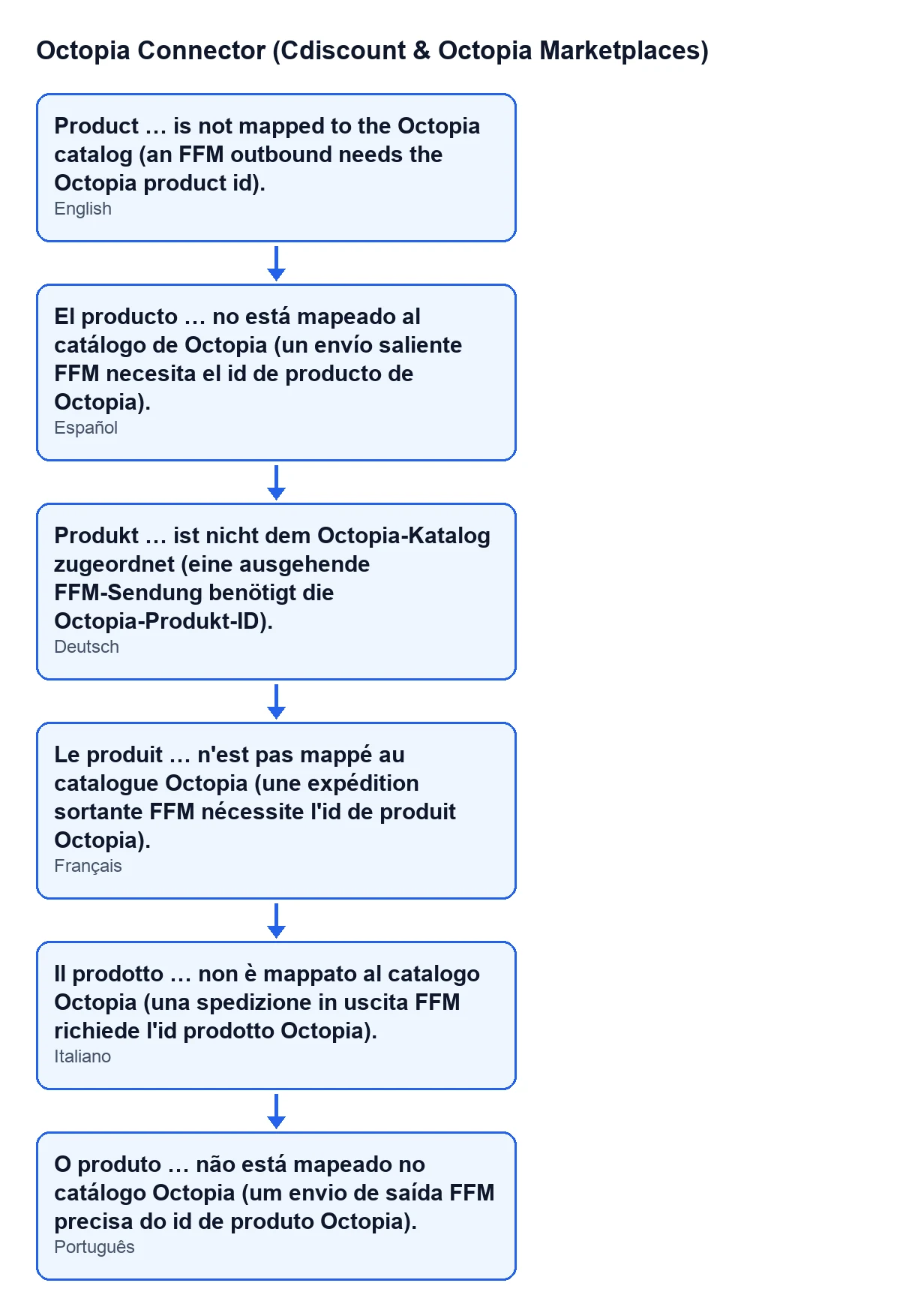
Produkt … nie jest zmapowany do katalogu Octopia (wysyłka wychodząca FFM wymaga ID produktu Octopia). (Product … is not mapped to the Octopia catalog (an FFM outbound needs the Octopia product id).)
Zamiast wielokropka wstawiana jest nazwa produktu. Warunek z kodu, własnymi słowami: moduł przechodzi po pozycjach zamówienia, które nie są usługami, i dla każdej z nich szuka w katalogu Octopia danego konta rekordu tego produktu. Jeśli nie znajdzie żadnego, wyświetla komunikat, a akcja zostaje zatrzymana.
Komunikat występuje w opublikowanym kodzie Odoo 17, 18, 19 i 20. Poniższy opis szczegółów sprawdzania pochodzi z kodu Odoo 20.
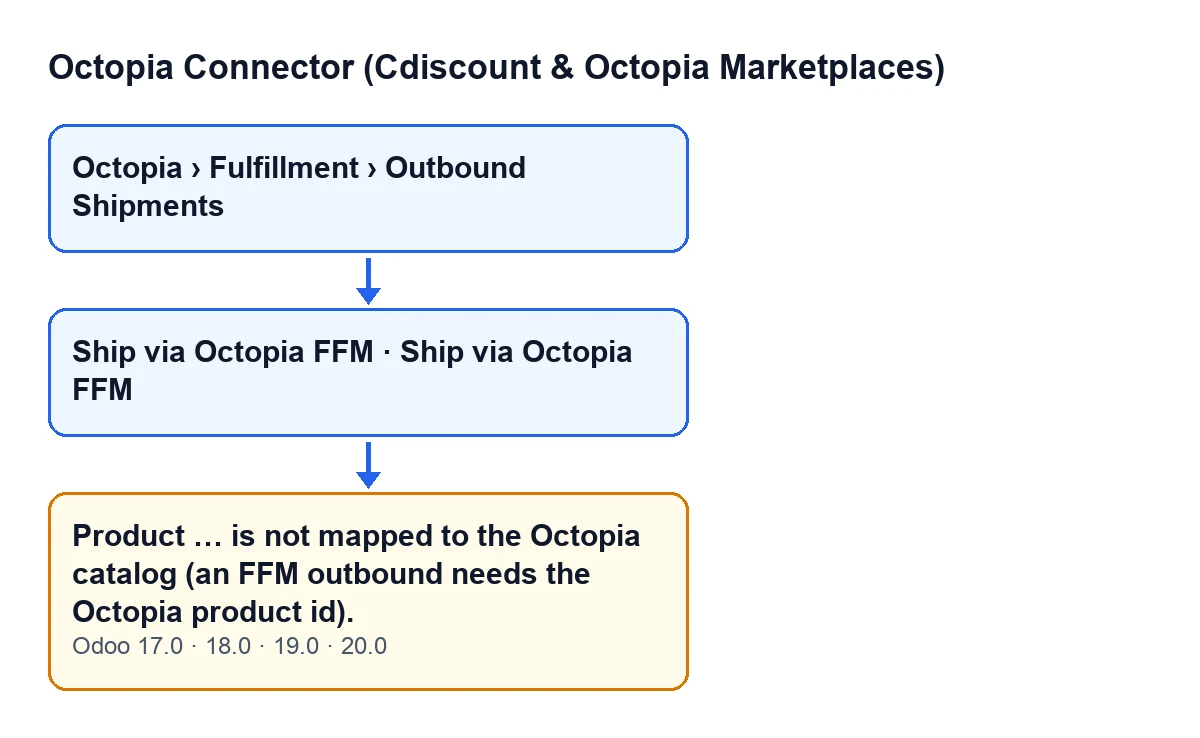
Przy Odoo w języku polskim widzisz tekst podany wyżej; moduł zawiera ponadto tłumaczenie na niemiecki, francuski, włoski i portugalski.

Szczegóły sprawdzania, których nie widać w karcie
Wielokropek w komunikacie to nazwa produktu
Tekst wstawiany zamiast wielokropka to nazwa, pod którą Odoo wyświetla produkt z pozycji. To wskazówka, na którą pozycję zamówienia trzeba spojrzeć.
Pozycje usługowe nie są sprawdzane
Moduł sprawdza tylko pozycje, których produkt nie jest typu usługa. Pozycje usługowe nie są sprawdzane względem katalogu i nie trafiają do wysyłki, więc ten komunikat nigdy nie wskaże produktu tego typu.
Katalog sprawdzany jest konto po koncie
Wyszukiwanie wymaga dwóch rzeczy naraz: konta Octopia, z którego wysyłane jest zamówienie, oraz produktu z pozycji. To, że produkt znajduje się w katalogu innego konta Octopia, nie ma znaczenia dla tego konta.
Zatrzymanie następuje na pierwszym niezmapowanym produkcie
Moduł przechodzi po pozycjach po kolei i zatrzymuje się na pierwszej, której nie znajdzie. Jeśli w zamówieniu jest kilka niezmapowanych produktów, zobaczysz komunikat o jednym naraz: po rozwiązaniu jednego może pojawić się kolejny.
Przed pozycjami moduł sprawdza firmę
Pierwsze sprawdzenie w tej metodzie to nie to: zanim moduł przejdzie po pozycjach, wymaga, by zamówienie należało do tej samej firmy co konto Octopia, z którego jest wysyłane. Dopiero gdy to się zgadza, dochodzi do wyszukiwania produktów w katalogu.
Gdy komunikat się pojawi, nic nie jest tworzone
Błąd zatrzymuje akcję i nic z tego, co miało zostać zrobione, nie jest zapisywane. Karta wysyłki wychodzącej powstaje później, po przygotowaniu i wysłaniu żądania do Octopia, więc ta próba nie zostawia nowej karty. Karty otwierasz z Octopia › Fulfillment › Wysyłki wychodzące (Octopia › Fulfillment › Outbound Shipments); element Octopia widzisz tylko wtedy, gdy masz uprawnienie Użytkownik Octopia (Octopia User).
Sprawdzane jest istnienie rekordu, nie ID
Komunikat mówi o ID produktu Octopia, ale kod wymaga, by w katalogu tego konta istniał rekord produktu. Jeśli rekord istnieje, pozycja wysyłki zawiera zapisany w nim odnośnik produktu sprzedawcy oraz ilość zamówioną w pozycji zamówienia; jeśli rekord ma ponadto ID produktu Octopia, jest ono dodawane do pozycji.
Przycisk widać tylko w potwierdzonych zamówieniach
W Odoo 17, 18, 19 i 20 przycisk Wyślij przez Octopia FFM jest ukryty, gdy zamówienie nie ma statusu Zamówienie sprzedaży (Sales Order) ani drugiego statusu dopuszczanego przez warunek widoku. Jeśli nie widzisz przycisku, zamówienie nie jest w jednym z tych statusów, a więc stąd nie dojdziesz też do tego komunikatu.
Jak to naprawić
- Przeczytaj nazwę produktu widoczną w komunikacie.
- Znajdź tę pozycję w zamówieniu sprzedaży.
- Sprawdź, czy ten produkt znajduje się w katalogu Octopia konta, z którego wysyłasz zamówienie. Nie wystarczy, że jest w katalogu innego konta.
- Kliknij ponownie
Wyślij przez Octopia FFMi zaakceptuj potwierdzenie. Jeśli pojawi się nazwa innego produktu, powtórz od pierwszego kroku. - Gdy wysyłka się zakończy, sprawdź w
Octopia › Fulfillment › Wysyłki wychodzące, czy dla tego zamówienia jest nowa karta.
Przejście tego sprawdzenia nie oznacza, że wysyłka jest gotowa: metoda wykonuje jeszcze inne kontrole zamówienia, zanim przekaże je do Octopia. Dopiero gdy wszystkie przejdą, moduł wysyła żądanie i tworzy kartę wysyłki wychodzącej z odnośnikiem zamówienia.
Jak pomaga FlexigoTech
Moduł jest opublikowany w Odoo Apps dla Odoo 17, 18, 19 i 20. Jeśli wdrażasz Odoo i chcesz sprawdzić, jak zorganizować katalog przed wysyłaniem zamówień przez Octopia, FlexigoTech wdraża Odoo 17, 18, 19 i 20 oraz tworzy konektory i integracje na zamówienie.
Jeśli chcesz dodatkowo zrozumieć, co jeszcze moduł dodaje do zamówień sprzedaży, napisz do nas, a przejrzymy to na Twojej instalacji.
Czytaj dalej
Sprawdzone w kodzie źródłowym konektora (wersja 20.0) i w podlinkowanych źródłach
Źródła
- Kod modułu: flexigobe_octopia_connector 20.0 (4848da6a): models/octopia_fulfillment.py
- Kod modułu: flexigobe_octopia_connector 20.0 (4848da6a): views/octopia_fulfillment_views.xml
- apps.odoo.com/apps/modules/20.0/flexigobe_octopia_connector
- flexigotech.com/en/services.html