

 English
 Català
 Deutsch
 Français
 Português
 Italiano
 Nederlands
 Polski
Cuándo sale el mensaje
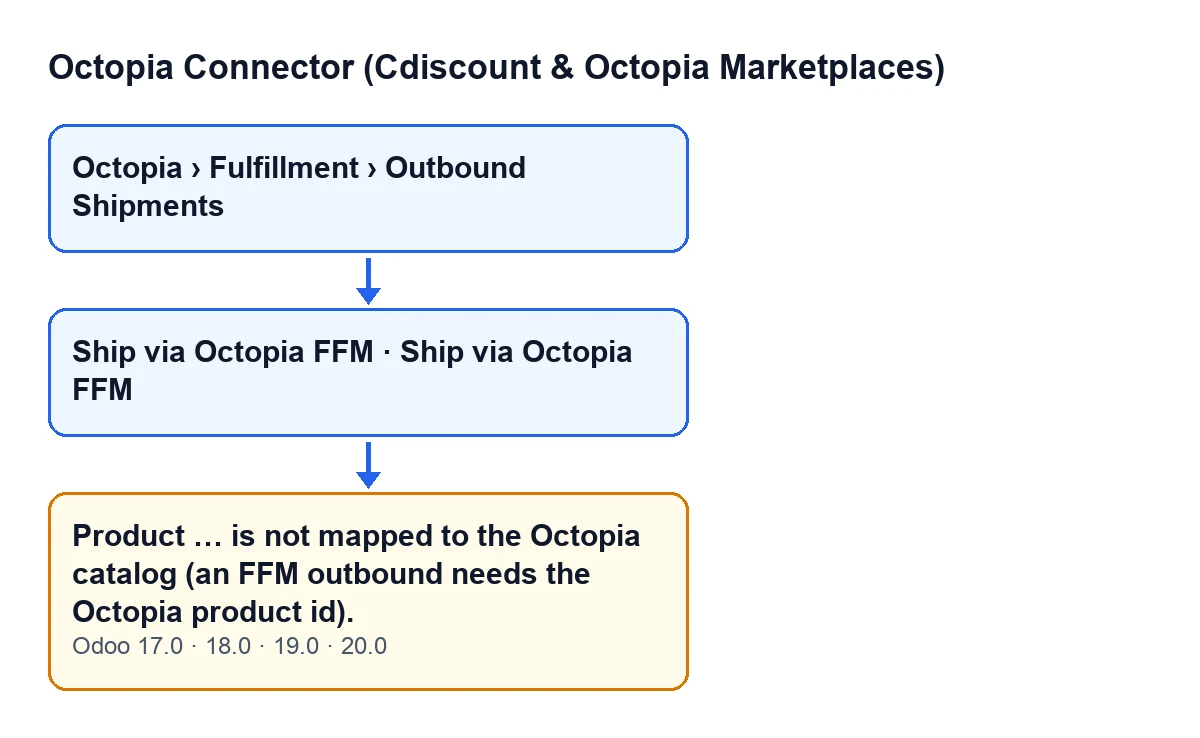
Al pulsar Enviar mediante Octopia FFM (Ship via Octopia FFM) en un pedido de venta, Odoo pide confirmación con el texto ¿Inyectar este pedido en Octopia Fulfillment? El almacén FFM lo preparará, empaquetará y enviará. (Inject this order into Octopia Fulfillment? The FFM warehouse will pick, pack and ship it.). Ese botón es el que puede acabar en este error:
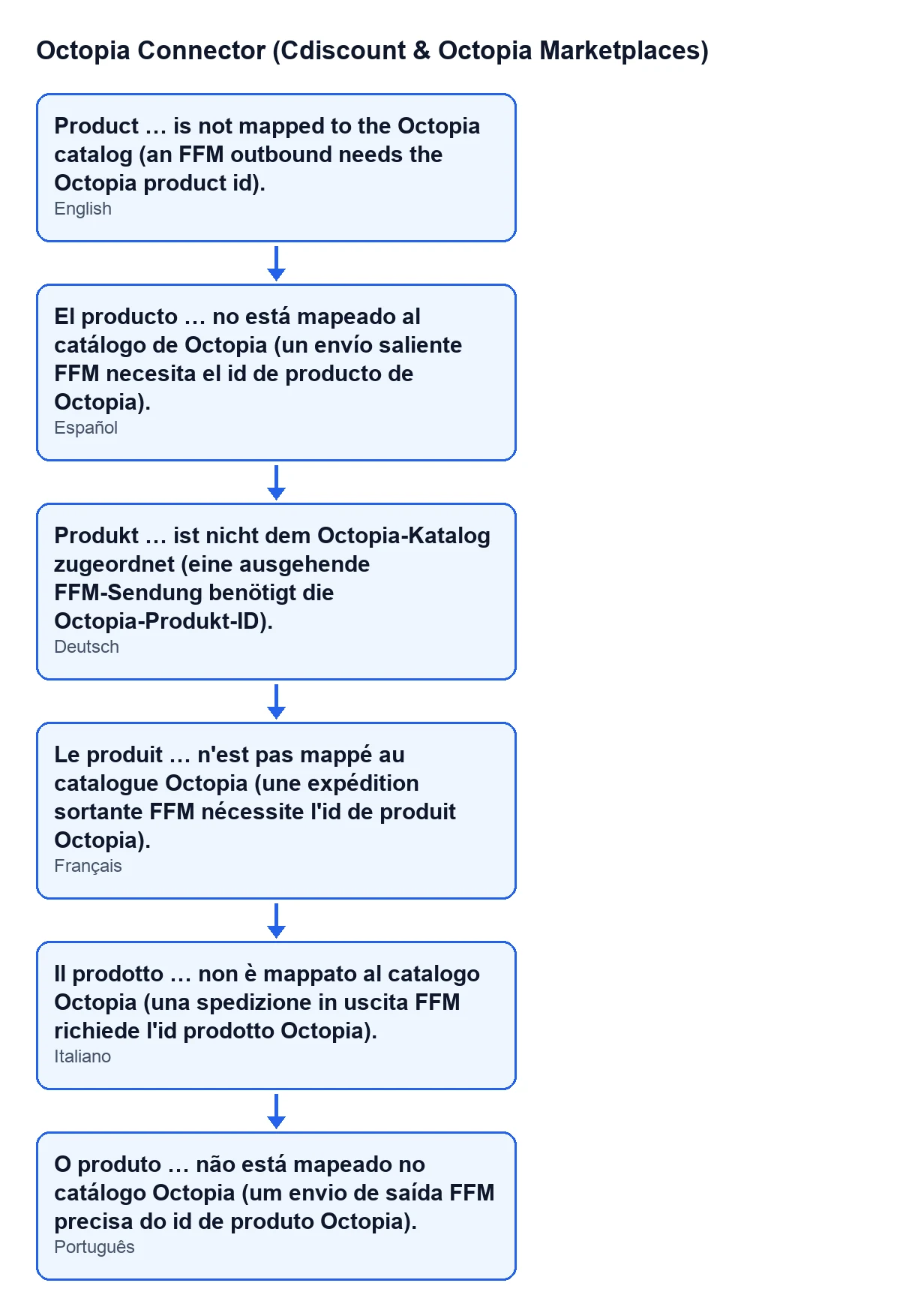
El producto … no está mapeado al catálogo de Octopia (un envío saliente FFM necesita el id de producto de Octopia). (Product … is not mapped to the Octopia catalog (an FFM outbound needs the Octopia product id).)
Los puntos suspensivos los sustituye el nombre del producto. La condición del código, en palabras: el módulo recorre las líneas del pedido que no son servicios y, por cada una, busca en el catálogo de Octopia de la cuenta un registro de ese producto. Si no encuentra ninguno, lanza el mensaje y la acción se detiene.
El mensaje está en el código publicado de Odoo 17, 18, 19 y 20. El detalle de las comprobaciones que sigue es el del código de Odoo 20.
Con Odoo en castellano, el texto que ves es el de arriba; el módulo trae además su traducción al alemán, al francés, al italiano y al portugués.

Detalles de la comprobación que no se ven en la ficha
El hueco del mensaje es el nombre del producto
El texto que sustituye a los puntos suspensivos es el nombre con el que Odoo muestra el producto de la línea. Es la pista para saber qué línea del pedido hay que mirar.
Las líneas de servicio no se comprueban
El módulo solo mira las líneas cuyo producto no es de tipo servicio. Las líneas de servicio ni se comprueban contra el catálogo ni entran en el envío, así que este mensaje nunca nombrará un producto de ese tipo.
El catálogo se mira cuenta por cuenta
La búsqueda pide dos cosas a la vez: la cuenta de Octopia con la que se envía el pedido y el producto de la línea. Que el producto esté en el catálogo de otra cuenta de Octopia no cuenta para esta.
Se detiene en el primer producto sin mapear
El módulo recorre las líneas en orden y para en la primera que no encuentra. Si el pedido tiene varios productos sin mapear, verás el mensaje de uno cada vez: al resolver uno, puede salir el siguiente.
Antes de las líneas, el módulo mira la empresa
La primera comprobación del método no es esta: antes de recorrer las líneas, el módulo exige que el pedido pertenezca a la misma empresa que la cuenta de Octopia con la que se envía. Solo si eso pasa se llega a la búsqueda de productos en el catálogo.
Cuando sale, no se crea nada
El error detiene la acción y no se guarda nada de lo que iba a hacer. La ficha del envío saliente se crea más adelante, después de preparar y mandar la petición a Octopia, así que ese intento no deja ficha nueva. Las fichas se abren desde Octopia › Fulfillment › Envíos salientes (Octopia › Fulfillment › Outbound Shipments); el tramo Octopia solo lo ves si tienes el permiso Usuario de Octopia (Octopia User).
La comprobación pide el registro, no el id
El mensaje habla del id de producto de Octopia, pero lo que el código exige es que exista el registro del producto en el catálogo de esa cuenta. Si el registro existe, la línea del envío lleva la referencia de producto del vendedor que tiene guardada y la cantidad pedida en la línea del pedido; si además el registro tiene id de producto de Octopia, se añade a la línea.
El botón solo se ve en pedidos confirmados
En Odoo 17, 18, 19 y 20, Enviar mediante Octopia FFM se oculta cuando el pedido no está en el estado Pedido de venta (Sales Order) ni en el otro estado que admite la condición de la vista. Si no ves el botón, el pedido no está en uno de esos estados, y por tanto tampoco puedes llegar a este mensaje desde ahí.
Cómo resolverlo
- Lee el nombre del producto que aparece en el mensaje.
- Localiza esa línea en el pedido de venta.
- Comprueba que ese producto está en el catálogo de Octopia de la cuenta con la que envías el pedido. No basta con que esté en el de otra cuenta.
- Vuelve a pulsar
Enviar mediante Octopia FFMy acepta la confirmación. Si sale el nombre de otro producto, repite desde el primer paso. - Cuando el envío se complete, comprueba en
Octopia › Fulfillment › Envíos salientesque hay una ficha nueva para ese pedido.
Superar esta comprobación no significa que el envío esté hecho: el método sigue con otras comprobaciones del pedido antes de mandarlo a Octopia. Solo cuando todas pasan, el módulo envía la petición y crea la ficha del envío saliente con la referencia del pedido.
Cómo ayuda FlexigoTech
El módulo está publicado en Odoo Apps para Odoo 17, 18, 19 y 20. Si estás implantando Odoo y quieres revisar cómo organizas tu catálogo antes de enviar pedidos por Octopia, FlexigoTech implanta Odoo 17, 18, 19 y 20 y desarrolla conectores e integraciones a medida.
Si además quieres entender qué más añade el módulo a los pedidos de venta, pregúntanos y lo vemos sobre tu instalación.
Sigue leyendo
Comprobado en el código del conector (versión 20.0) y en las fuentes enlazadas
Fuentes
- Código del módulo: flexigobe_octopia_connector 20.0 (4848da6a): models/octopia_fulfillment.py
- Código del módulo: flexigobe_octopia_connector 20.0 (4848da6a): views/octopia_fulfillment_views.xml
- apps.odoo.com/apps/modules/20.0/flexigobe_octopia_connector
- flexigotech.com/en/services.html